Connectez WooCommerce à MailerPress pour recueillir des inscriptions à la newsletter lors de la commande, permettre aux clients de gérer leurs abonnements depuis Mon compte, mesurer le chiffre d’affaires de vos campagnes et envoyer des e-mails selon les achats de vos clients.
L’intégration WooCommerce nécessite MailerPress Pro et l’extension WooCommerce activée. La prise en charge des pages de commande FunnelKit nécessite MailerPress Pro 2.1.2 ou supérieur.
Ouvrir les réglages WooCommerce
- Allez dans MailerPress > Intégrations.
- Ouvrez l’onglet Extensions tierces. Cliquez sur E-commerce pour n’afficher que les intégrations de boutique.
- Sur la carte WooCommerce, cliquez sur Configurer.
Les réglages comportent trois onglets : Validation de commande, Mon compte et Modèles d’e-mails. Le bouton Enregistrer enregistre tous les onglets en une fois.
Ajouter une case d’inscription au formulaire de commande
Dans l’onglet Validation de commande :
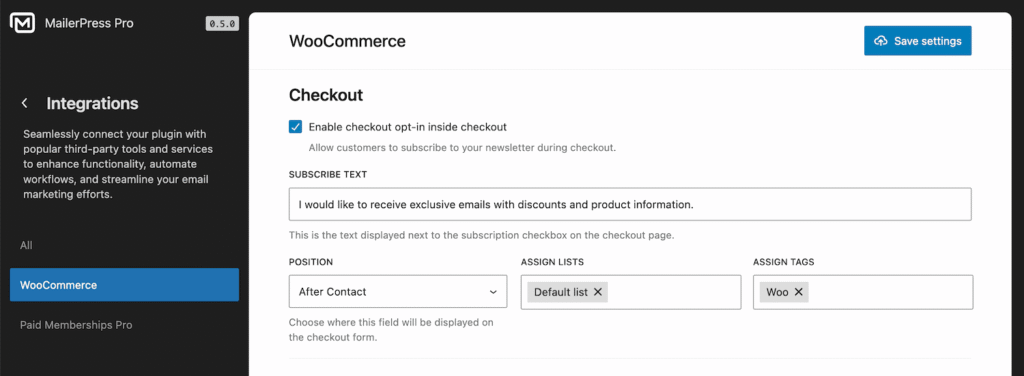
- Cochez Activer l’option d’abonnement lors de la validation de commande. Le client choisit lui-même de s’abonner en cochant la case.
- Dans Texte pour s’abonner, saisissez le libellé de la case. Le texte par défaut est « Je souhaite recevoir des e-mails exclusifs contenant des réductions et des informations sur les produits. »
- Dans Position, choisissez Après le contact ou Après l’adresse.
- Dans Assigner des listes et Assigner des étiquettes, choisissez les listes et étiquettes attribuées aux clients qui s’inscrivent (les étiquettes servent à regrouper les contacts).
- Cliquez sur Enregistrer.
L’emplacement de la case dépend de votre type de page de commande :
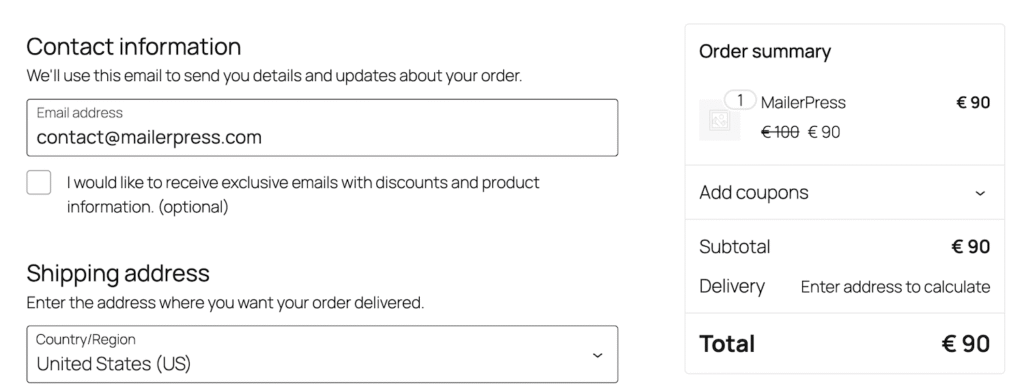
- Commande en blocs : dans la section des coordonnées (Après le contact) ou dans la section adresse (Après l’adresse).
- Commande classique (shortcode) : Après le contact place la case juste sous le champ e-mail de facturation. Après l’adresse la place après les notes de commande.
La case est décochée par défaut et jamais obligatoire.
Ce qui se passe après la commande
Lorsque la page de confirmation de commande s’affiche et que la case a été cochée, MailerPress crée le contact, ou le met à jour s’il existe déjà :
- Pour un client qui possède un compte, MailerPress utilise l’adresse e-mail de son compte WordPress. Pour une commande invitée, il utilise l’e-mail de facturation : les invités qui cochent la case sont donc inscrits eux aussi.
- Le contact reçoit le prénom et le nom de facturation, ainsi que les listes et étiquettes choisies. Si vous ne sélectionnez aucune liste, MailerPress utilise votre liste par défaut.
- Si la confirmation de l’inscription (double opt-in) est activée, un nouveau contact reste En attente jusqu’à ce qu’il clique sur le lien de l’e-mail de confirmation.
Pages de commande FunnelKit
Depuis MailerPress Pro 2.1.2, la case fonctionne aussi sur les pages de commande créées avec l’extension FunnelKit, de deux façons :
- Emplacement automatique : avec Après le contact, la case apparaît sous le champ e-mail de FunnelKit. Avec Après l’adresse, elle apparaît juste avant la section de paiement.
- Emplacement manuel : dans l’éditeur de formulaire de commande FunnelKit, ajoutez le champ newsletter MailerPress depuis les champs avancés et placez-le où vous le souhaitez. Lorsque ce champ est présent dans le formulaire, la case s’affiche à cet endroit au lieu de l’emplacement automatique.
Copier les données de commande dans les champs de contact
- Dans Correspondance de champs personnalisés, cliquez sur Ajouter la correspondance.
- Choisissez un Champ WooCommerce. Chaque champ indique son groupe, par exemple facturation ou livraison.
- Choisissez le Champ personnalisé MailerPress qui le stockera, puis cliquez sur Enregistrer. Utilisez Supprimer pour supprimer une correspondance.
Les valeurs ne sont copiées que pour les clients qui cochent la case, et les valeurs vides sont ignorées. Pour créer des champs personnalisés, consultez Gérer vos champs de contact.
Ajouter un onglet newsletter dans Mon compte
Dans l’onglet Mon compte, activez Activer l’onglet Mon compte. Un nouvel onglet apparaît dans l’espace Mon compte de WooCommerce : les clients connectés peuvent s’y abonner à vos listes ou s’en désabonner.
| Réglage | Description |
|---|---|
| Slug du point de terminaison | Dernière partie de l’adresse web de l’onglet. La valeur par défaut newsletters crée /my-account/newsletters/. |
| Titre du menu | Nom de l’onglet dans le menu Mon compte. Par défaut : Newsletters. |
| Position dans le menu | Position de l’onglet dans le menu. Par défaut : 4 (après Adresses). |
| Titre de la page (section Configuration du point de terminaison) | Titre de la page. Par défaut : Newsletters. |
| Titre de la page (section Contenu de la page) | Titre facultatif affiché au-dessus du formulaire d’abonnement. |
| Afficher les champs de nom | Affiche les champs prénom et nom dans le formulaire. |
| Filtrer les listes | Listes que le client peut gérer. Laissez vide pour afficher toutes les listes. |
| Texte du bouton | Texte du bouton d’enregistrement. |
| Message de réussite | Message affiché une fois les préférences enregistrées. |
| Message d’erreur | Message affiché en cas d’échec de l’enregistrement. |
Après avoir activé l’onglet ou modifié son slug, allez dans Réglages > Permaliens dans WordPress et cliquez sur Enregistrer les modifications pour actualiser les adresses web de votre site. Sinon, le nouvel onglet risque d’afficher une erreur « page introuvable ».
Personnaliser les e-mails WooCommerce
L’onglet Modèles d’e-mails remplace les e-mails automatiques de WooCommerce (confirmations de commande, factures, e-mails de compte et, avec WooCommerce Subscriptions, e-mails d’abonnement) par des designs créés dans l’éditeur MailerPress. Consultez Personnaliser les e-mails WordPress et WooCommerce avec MailerPress Pro.
Suivre le chiffre d’affaires de vos campagnes
MailerPress Pro relie les commandes WooCommerce à la campagne qui a amené le client sur votre boutique. Aucun réglage n’est nécessaire :
- Un contact clique, dans l’une de vos campagnes, sur un lien vers une page produit WooCommerce.
- MailerPress mémorise la campagne pendant le reste de la session d’achat du visiteur. Une commande passée pendant cette session est liée à la campagne.
- Quand l’état de la commande passe à Terminée, son montant est ajouté au chiffre d’affaires de la campagne, à condition que l’e-mail de facturation corresponde à un contact MailerPress.
- Si vous remboursez la commande par la suite, le montant remboursé est déduit.
Le total apparaît sous Revenus dans les statistiques de la campagne, dans votre liste de campagnes.
Exploiter les données de la boutique dans vos e-mails et votre audience
- Bloc Vitrine produit : quand WooCommerce est actif, l’éditeur d’e-mails propose un bloc Vitrine produit qui présente un produit avec son image, son nom, son prix, sa description et un bouton d’achat.
- Segments (groupes de contacts sélectionnés selon des règles) : avec MailerPress Pro, les segments peuvent utiliser Historique d’achat WooCommerce (a acheté, n’a pas acheté, a acheté un produit, a acheté un produit il y a au moins une certaine durée) et Achats totaux. Consultez Gérer vos segments.
- Affichage conditionnel : affichez ou masquez des blocs d’e-mail selon l’historique d’achat, le nombre de commandes ou le total dépensé. Consultez Affichage conditionnel : personnaliser les blocs d’e-mail dans MailerPress.
Automatiser des e-mails à partir des événements de la boutique
Quand WooCommerce est actif, l’éditeur d’automatisations ajoute ces déclencheurs (événements qui lancent une automatisation) : Changement d’état de la commande, Produit acheté, Première commande du client, Panier abandonné et Client inactif (quotidien). Avec WooCommerce Subscriptions, vous disposez aussi de Changement de l’état de l’abonnement, Abonnement commencé, Abonnement renouvelé, Échec du paiement de l’abonnement, Abonnement expiré, Début de la période d’essai de l’abonnement et Fin de la période d’essai de l’abonnement. Des workflows WooCommerce prêts à l’emploi sont disponibles dans Automatisations > Flux de travail préconçus.