Envoyez directement dans une liste MailerPress les personnes qui remplissent un formulaire Gravity Forms. Vous connectez chaque formulaire avec un flux MailerPress (une règle, dans les réglages du formulaire, qui transmet chaque entrée à un autre service). Dans le flux, vous choisissez la liste, l’étiquette et les champs à synchroniser.
Cette intégration nécessite MailerPress Pro 1.0 ou supérieur et Gravity Forms (une extension payante).
Créer un flux MailerPress
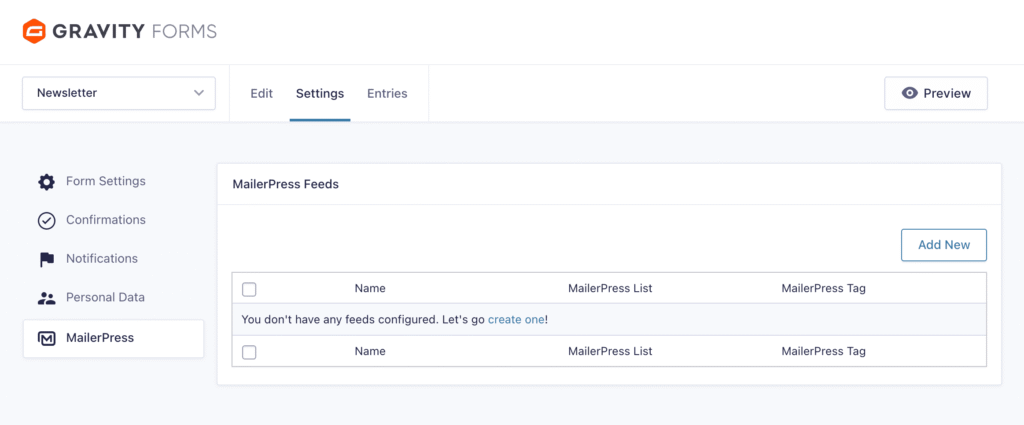
- Allez dans Formulaires, survolez le formulaire à connecter, puis cliquez sur Réglages > MailerPress.
- Cliquez sur Ajouter.
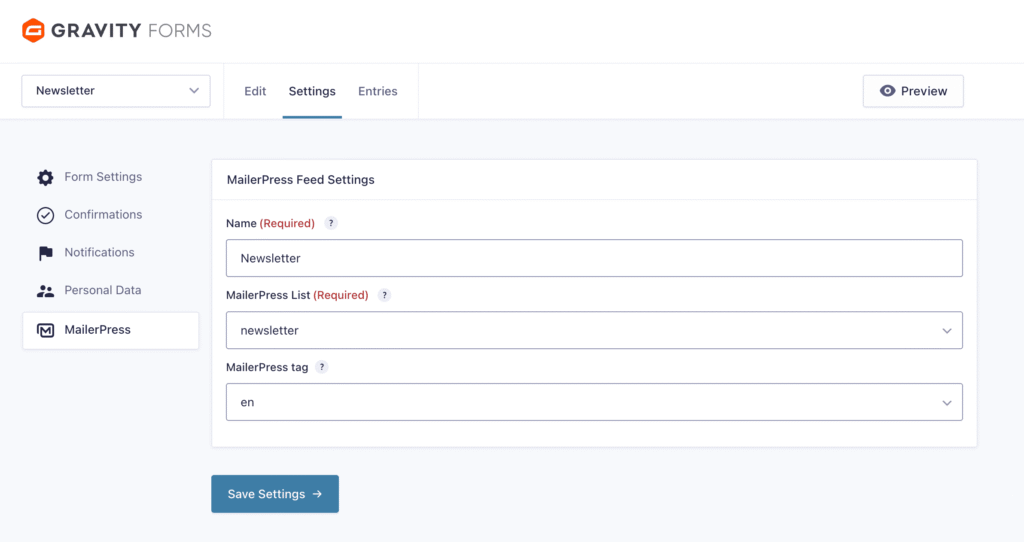
- Dans Nom, saisissez un nom pour le flux (par exemple Newsletter).
- Dans Liste MailerPress, choisissez la liste dans laquelle les contacts sont ajoutés (obligatoire). Les réglages de correspondance apparaissent en dessous.
- Si vous le souhaitez, choisissez un Tag MailerPress à appliquer à ces contacts.
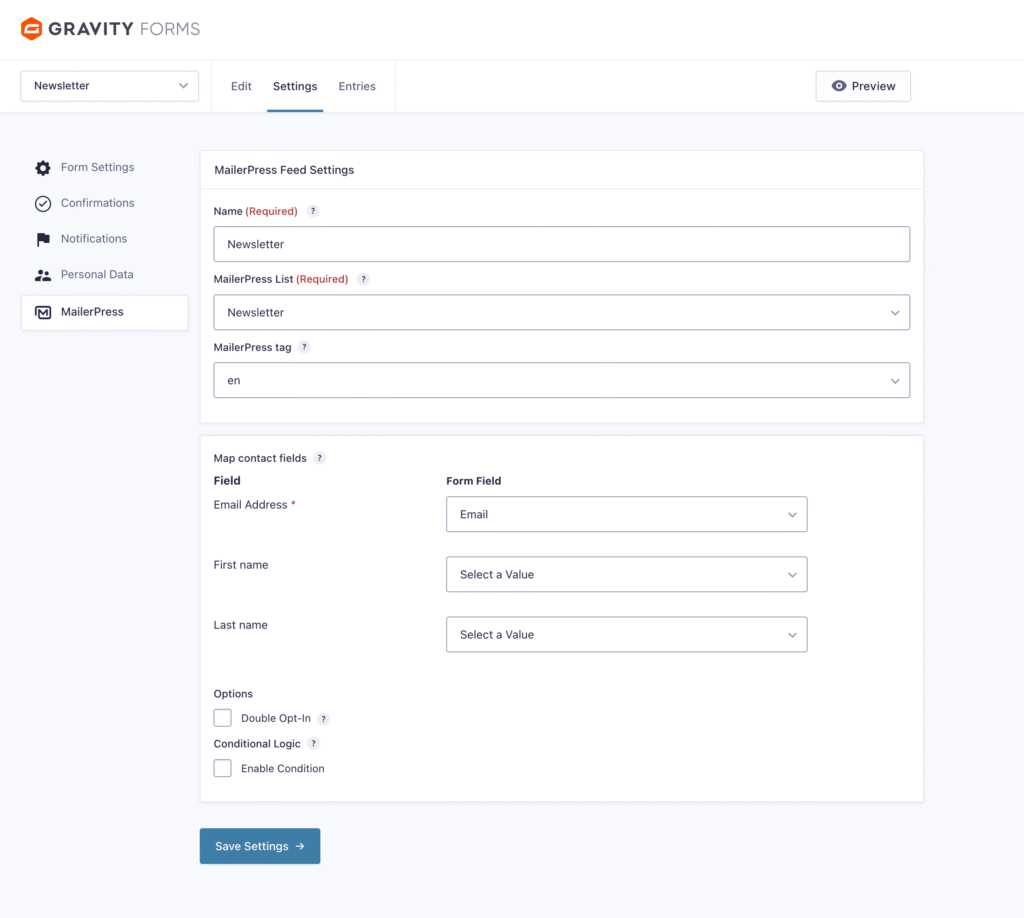
- Sous Options, laissez cochée ou décochez Double opt-in (cochée par défaut). Consultez la section suivante.
- Dans Mapper les champs de contact, choisissez le champ du formulaire pour chaque champ MailerPress (voir la liste ci-dessous).
- Si vous le souhaitez, activez Logique conditionnelle pour n’envoyer que certaines entrées, par exemple lorsqu’une case « S’abonner à la newsletter » est cochée. Si elle est désactivée, toutes les entrées sont envoyées.
- Cliquez sur Enregistrer les réglages.
Champs que vous pouvez faire correspondre :
- Adresse e-mail (obligatoire) : un champ E-mail ou Caché.
- Prénom et Nom : un champ Nom ou Caché.
- Vos champs personnalisés MailerPress, affichés avec leur libellé. Créez-les d’abord dans MailerPress (consultez Gérer vos champs de contact).
Désormais, chaque soumission de ce formulaire ajoute ou met à jour le contact dans la liste sélectionnée.
Double opt-in
Avec le double opt-in, le nouveau contact doit cliquer sur un lien dans un e-mail de confirmation avant d’être inscrit. L’option Double opt-in du flux fonctionne avec le réglage MailerPress > Réglages > Confirmation d’abonnement :
- Confirmation d’abonnement activée et Double opt-in cochée : le contact reçoit le statut En attente et l’e-mail de confirmation. Il est abonné après confirmation.
- Double opt-in décochée : le contact est abonné directement.
- Confirmation d’abonnement désactivée : le contact est abonné directement, quelle que soit l’option du flux.
Consultez Activer la confirmation de l’inscription (double opt-in).
Vérifier le résultat
Dans MailerPress > Audience > Contacts, les contacts ajoutés par cette intégration ont Gravity Forms comme source d’opt-in. Sur la fiche du contact, cette source renvoie vers les entrées du formulaire.
Si un contact n’est pas ajouté, ouvrez l’entrée dans Gravity Forms et consultez ses notes. Le flux y ajoute une erreur lorsque l’adresse e-mail n’est pas valide (« Une adresse email valide doit être fournie. ») ou lorsqu’aucune liste n’est sélectionnée dans le flux.