MailerPress Pro est nécessaire pour personnaliser les e-mails natifs de WordPress et WooCommerce.
Personnaliser les emails WordPress
Remplacez les e-mails système en texte brut de WordPress par des modèles personnalisés créés avec l’éditeur MailerPress.
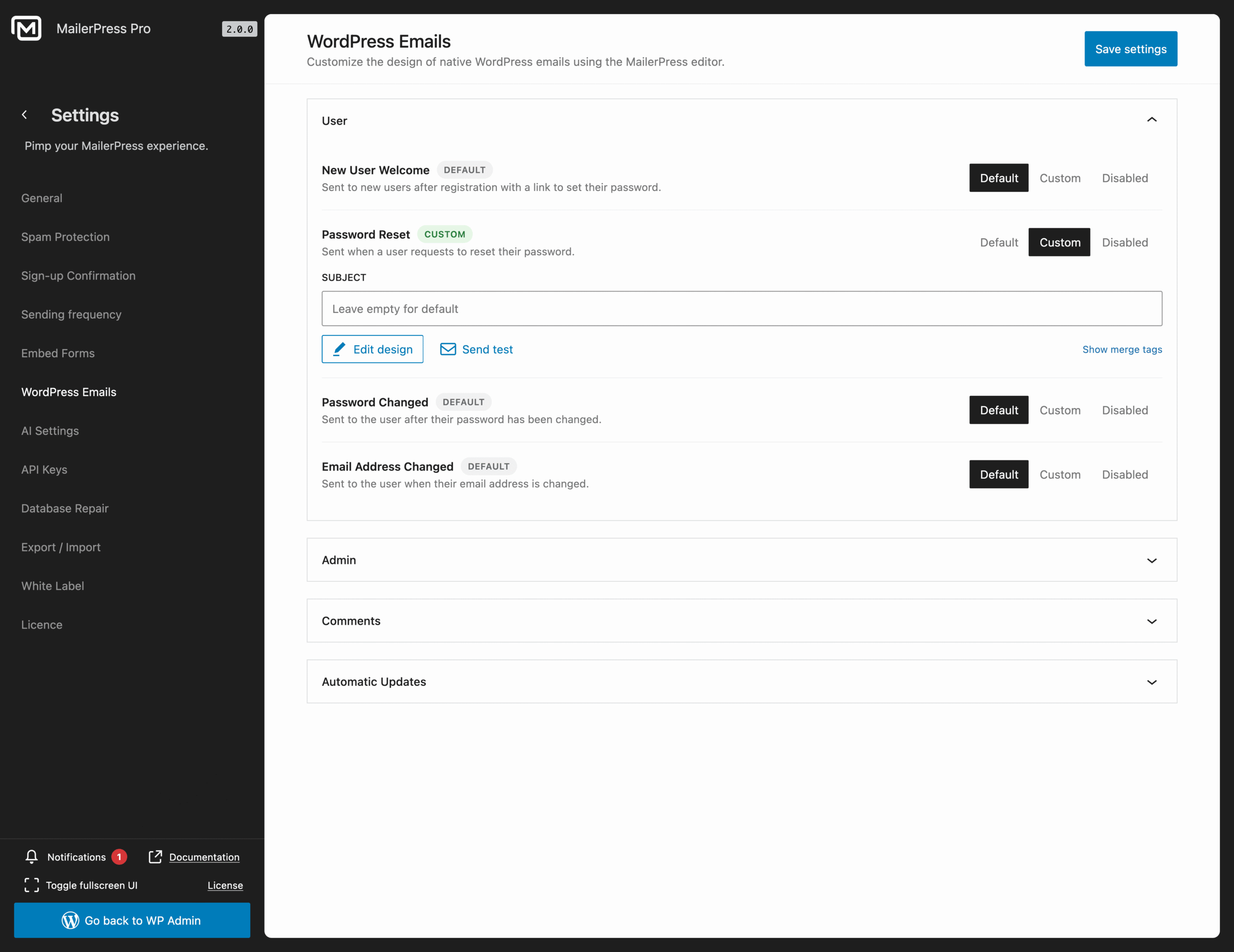
Connectez-vous à votre administration WordPress, puis accédez à MailerPress, Réglages, puis à la page « E-mails WordPress ».
Modes
Chaque e-mail propose trois modes :
- Par défaut : WordPress envoie l’e-mail par défaut.
- Personnalisé : MailerPress envoie votre version personnalisée.
- Désactivé : l’e-mail n’est pas envoyé.
Ne désactivez pas la réinitialisation du mot de passe, car les utilisateurs perdraient la possibilité de récupérer leur compte.
Emails disponibles à la personnalisation
- Utilisateur :
- Bienvenue au nouvel utilisateur,
- Réinitialisation du mot de passe,
- Mot de passe modifié,
- Adresse e-mail modifiée.
- Administrateur :
- Notification d’administrateur pour un nouvel utilisateur,
- Adresse e-mail de l’administrateur modifiée.
- Commentaires :
- Commentaire en attente de modération,
- Commentaire publié.
- Mises à jour automatiques :
- Mise à jour automatique des extensions,
- Mise à jour automatique du thème,
- Mise à jour automatique du noyau.
Editer un modèle
- Cliquez sur « Personnaliser ».
- Définissez un objet (vide = objet par défaut de WordPress).
- Cliquez sur « Modifier le design » pour ouvrir l’éditeur.
- Insérez des valeurs dynamiques via « Afficher les balises de fusion » (par exemple :
{{user_login}},{{reset_link}},{{site_title}}). La liste dépend du type d’e-mail. - Cliquez sur « Envoyer un test » pour prévisualiser l’e-mail dans votre boîte de réception.
- Enregistrez les paramètres.
En revenant aux paramètres par défaut, votre design personnalisé est conservé et vous pouvez le réactiver ultérieurement.
Personnaliser les emails WooCommerce
Le principe est exactement le même pour WooCommerce.
Assurez-vous d’activer l’extension WooCommerce au préalable.
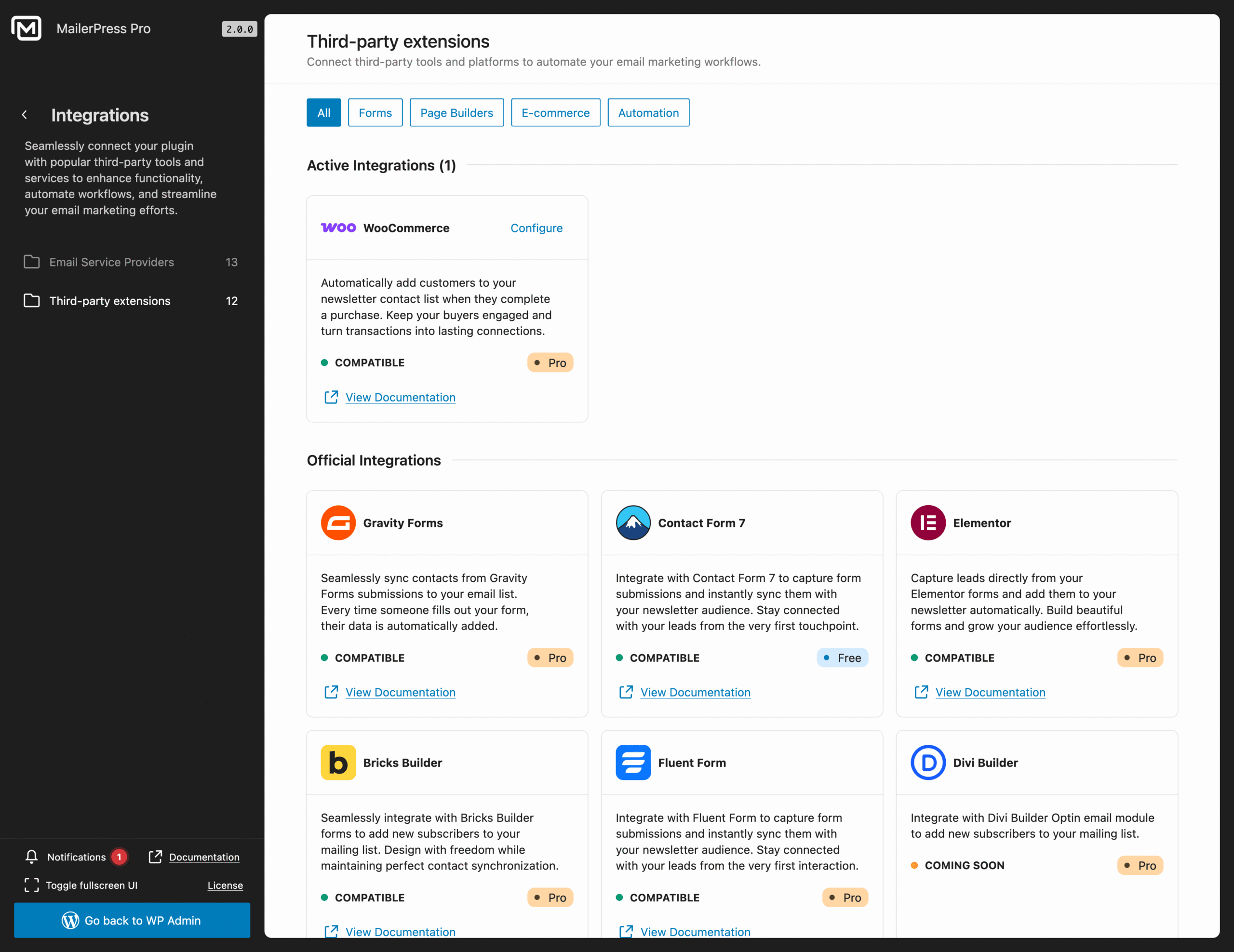
Rendez-vous dans MailerPress, Intégrations, Extensions tierces, WooCommerce et cliquez sur le lien Configurer dans la fiche dédiée.
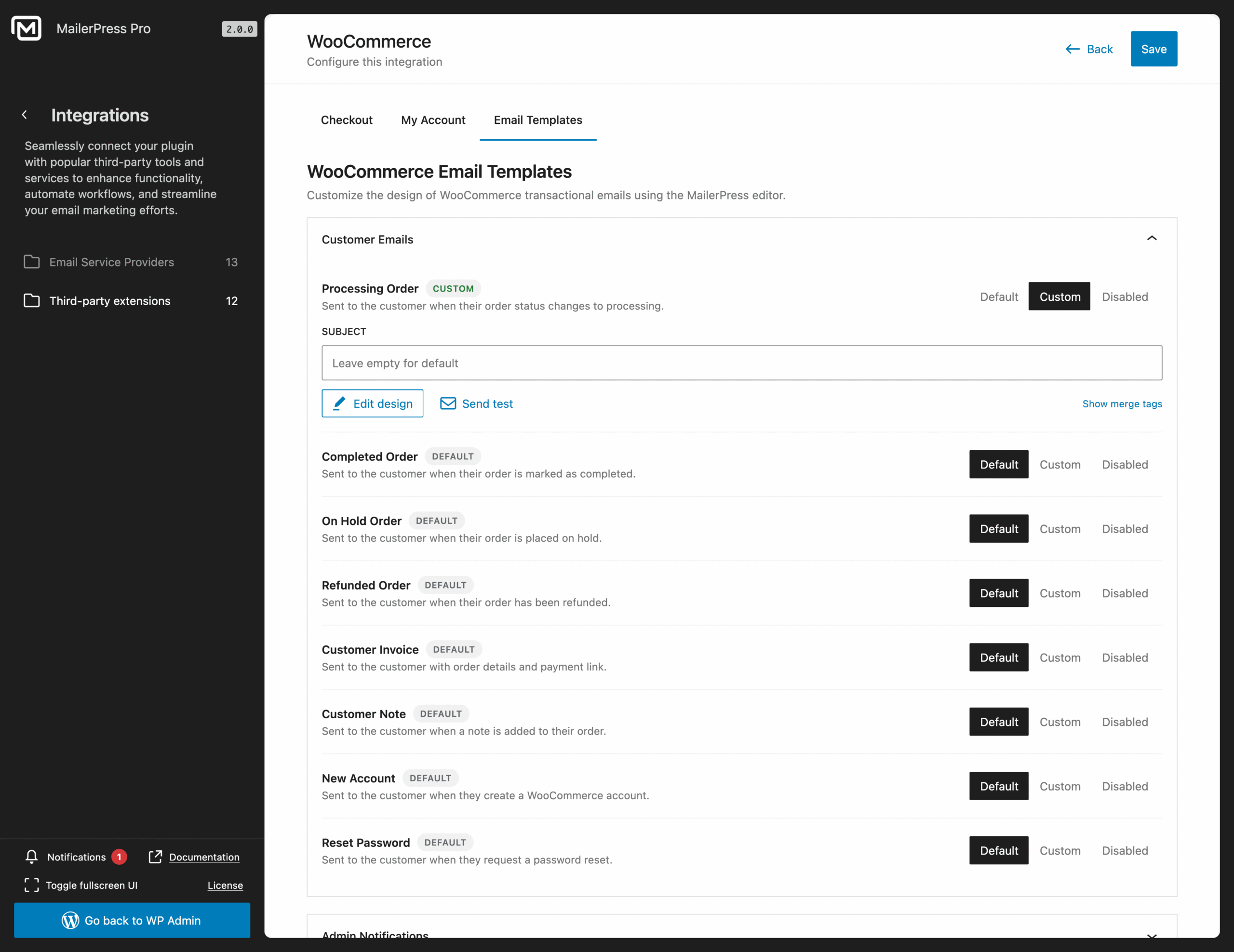
Enfin, accédez à l’onglet Modèles d’e-mails.
Emails disponibles à la personnalisation
- Courriels clients :
- Commande en cours de traitement,
- Commande terminée,
- Commande en attente,
- Commande remboursée,
- Facture client,
- Note client,
- Nouveau compte,
- Réinitialisation du mot de passe.
- Notifications administrateur :
- Nouvelle commande (administrateur),
- Commande annulée (administrateur),
- Commande ayant échoué (administrateur).
Répétez l’opération décrite dans la section Modifier le modèle.
Dépannage
- La balise de fusion s’affiche littéralement ? Non pris en charge pour cet e-mail. Vérifiez l’option « Afficher les balises de fusion ».
- Problème d’affichage dans Outlook ? Évitez les mises en page à plusieurs colonnes et les CSS personnalisées.