Transférez la configuration de MailerPress d’un site à un autre sans tout refaire à la main. Exportez vos réglages dans un fichier JSON depuis une installation, puis importez ce fichier sur une autre.
Emplacement : MailerPress > Réglages > Export / Import
Quand l’utiliser
- Cloner un site de préproduction vers la production une fois tout configuré
- Mettre en place un nouveau site client avec les réglages que vous utilisez d’habitude
- Sauvegarder votre configuration avant un changement important
- Migrer vers un nouveau serveur ou un nouveau domaine
Exporter vos réglages
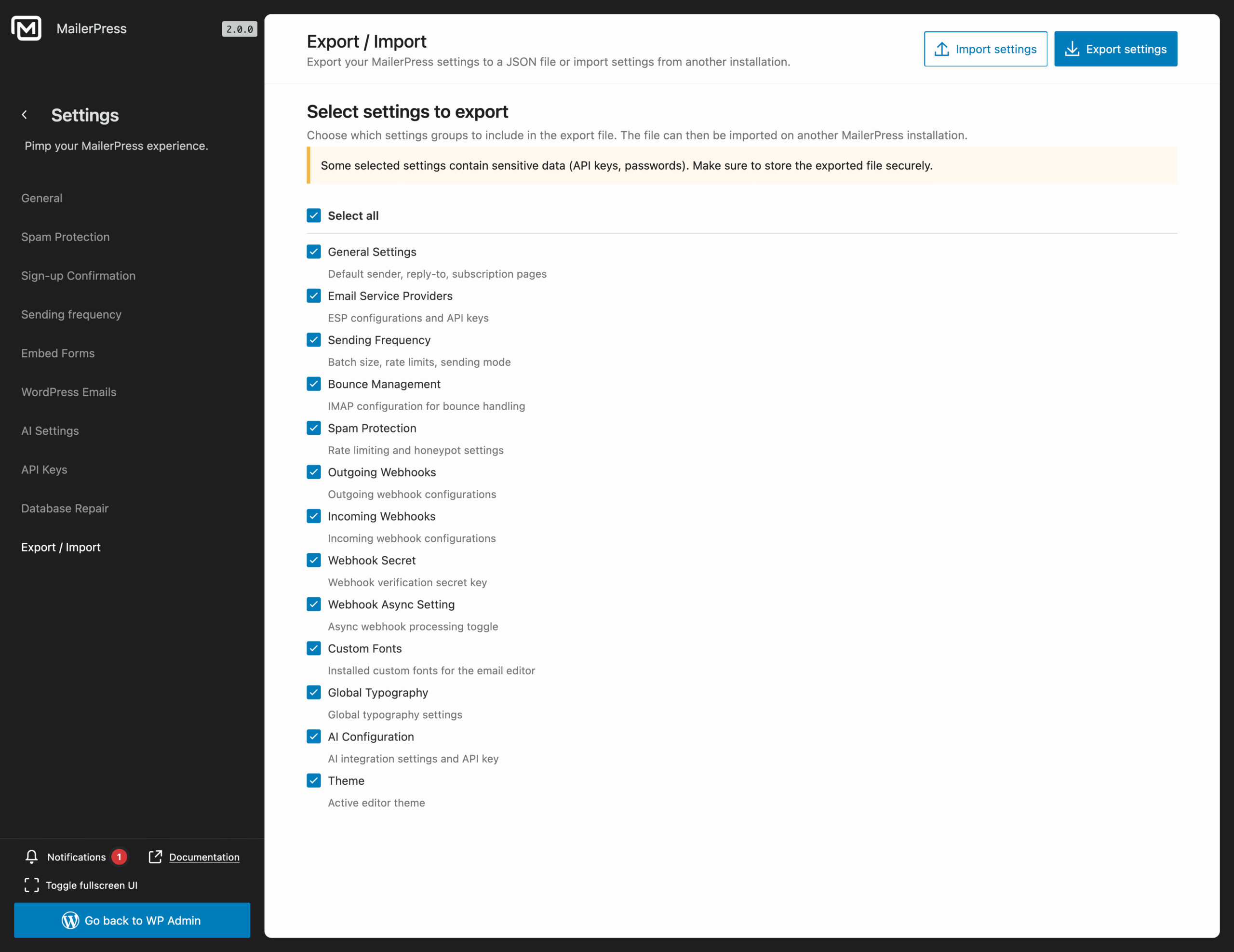
L’écran d’export liste tous les groupes de réglages disponibles. Choisissez ceux que vous voulez inclure dans le fichier.
Utilisez Select all pour tout sélectionner, ou cochez uniquement les groupes utiles à votre transfert.
Groupes disponibles
- General Settings. Expéditeur par défaut, adresse de réponse, pages d’inscription.
- Email Service Providers. Configuration des ESP et clés API.
- Sending Frequency. Taille des lots, limites d’envoi, mode d’envoi.
- Bounce Management. Configuration IMAP pour la gestion des bounces.
- Spam Protection. Limitation du nombre de requêtes et honeypot.
- Outgoing Webhooks. Configurations des webhooks sortants.
- Incoming Webhooks. Configurations des webhooks entrants.
- Webhook Secret. Clé secrète de vérification des webhooks.
- Webhook Async Setting. Activation du traitement asynchrone des webhooks.
- Custom Fonts. Polices personnalisées installées pour l’éditeur d’emails.
- Global Typography. Réglages de typographie globale.
- AI Configuration. Réglages d’intégration IA et clé API.
- Theme. Thème actif de l’éditeur.
Une fois votre sélection prête, cliquez sur Export settings en haut à droite. Un fichier JSON est téléchargé sur votre ordinateur.
Attention aux données sensibles
Certains groupes contiennent des identifiants. Email Service Providers, Webhook Secret et AI Configuration incluent des clés API et des tokens. Toute personne qui récupère le fichier JSON peut s’en servir.
Quelques règles :
- N’envoyez jamais le fichier par email et ne le déposez pas dans un dossier public
- Ne le commitez pas dans un dépôt Git
- Stockez-le dans un gestionnaire de mots de passe ou un coffre chiffré si vous devez le garder
- Supprimez-le de votre dossier Téléchargements une fois l’import terminé
Si vous voulez partager une partie de votre configuration avec quelqu’un d’autre, décochez les groupes sensibles avant l’export.
Importer des réglages
Sur le site cible, allez sur le même écran et cliquez sur Import settings en haut à droite. Sélectionnez le fichier JSON exporté précédemment.
Les valeurs importées écrasent les réglages actuels pour chaque groupe présent dans le fichier. Les groupes absents du fichier ne sont pas modifiés.
À vérifier avant l’import :
- Le site cible utilise la même version de MailerPress (ou une version plus récente)
- Les clés API des ESP sont valides pour l’environnement cible (les clés de production ne fonctionnent pas sur un compte sandbox)
- Les URL des pages d’inscription dans General Settings correspondent toujours à des pages réelles sur le nouveau site
Après l’import
Faites un tour rapide des écrans de réglages concernés pour vérifier que tout est bien arrivé, puis envoyez un email de test pour vous assurer que l’expéditeur, l’ESP et la gestion des bounces fonctionnent sur le nouveau site.