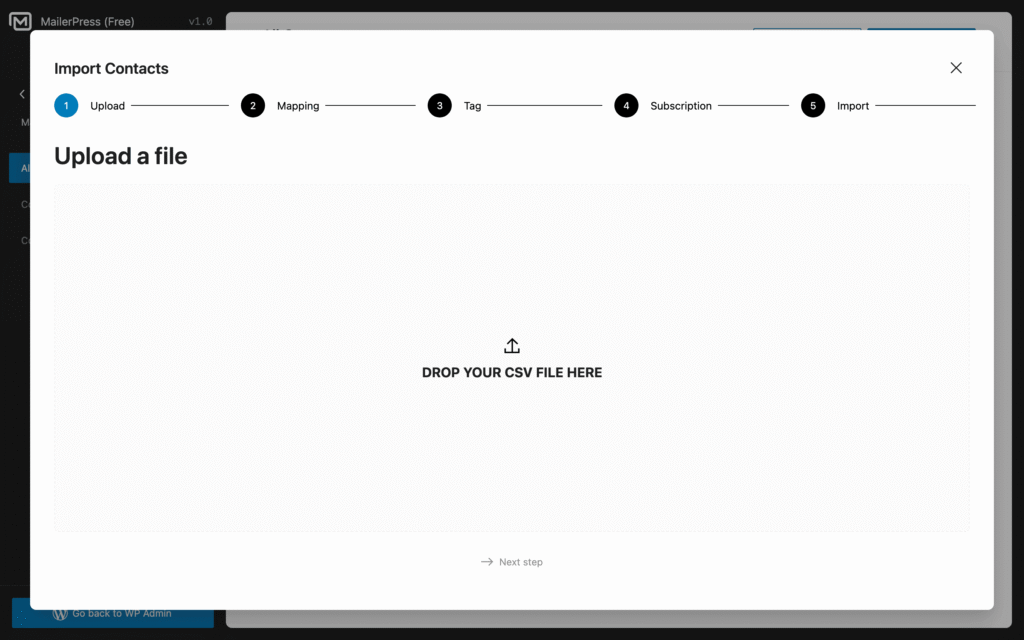
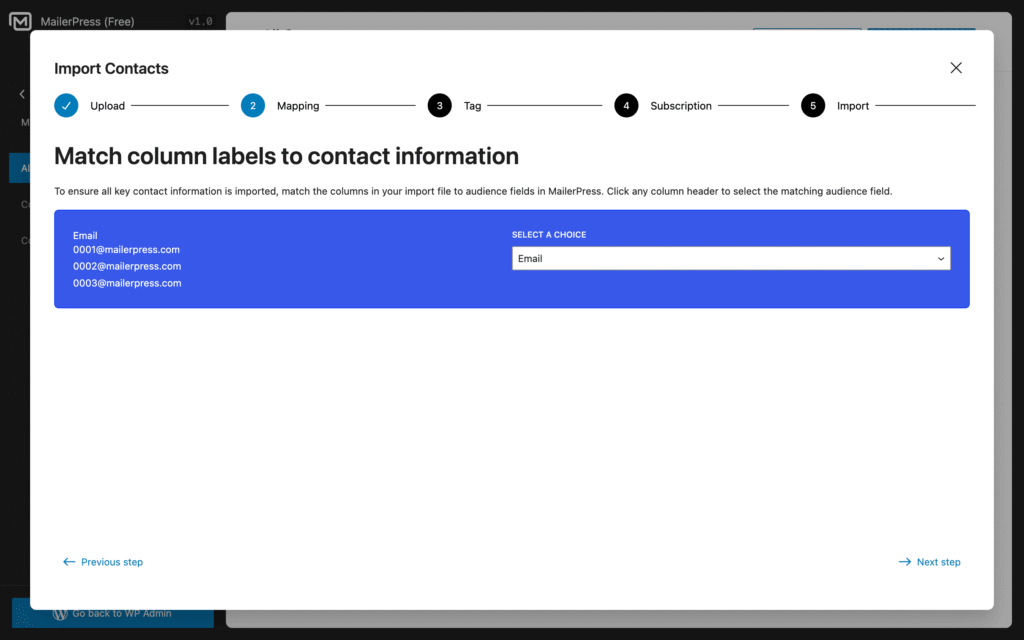
Un contact est une personne de votre audience MailerPress : une adresse e-mail, avec en option un prénom, un nom, des listes, des étiquettes et des champs personnalisés. L’ajout, la recherche et la mise à jour des contacts sont inclus dans l’extension gratuite MailerPress. Pour ajouter de nombreux contacts d’un coup, consultez Importer et exporter des contacts avec un fichier CSV ou le centre de migration.
Statuts des contacts
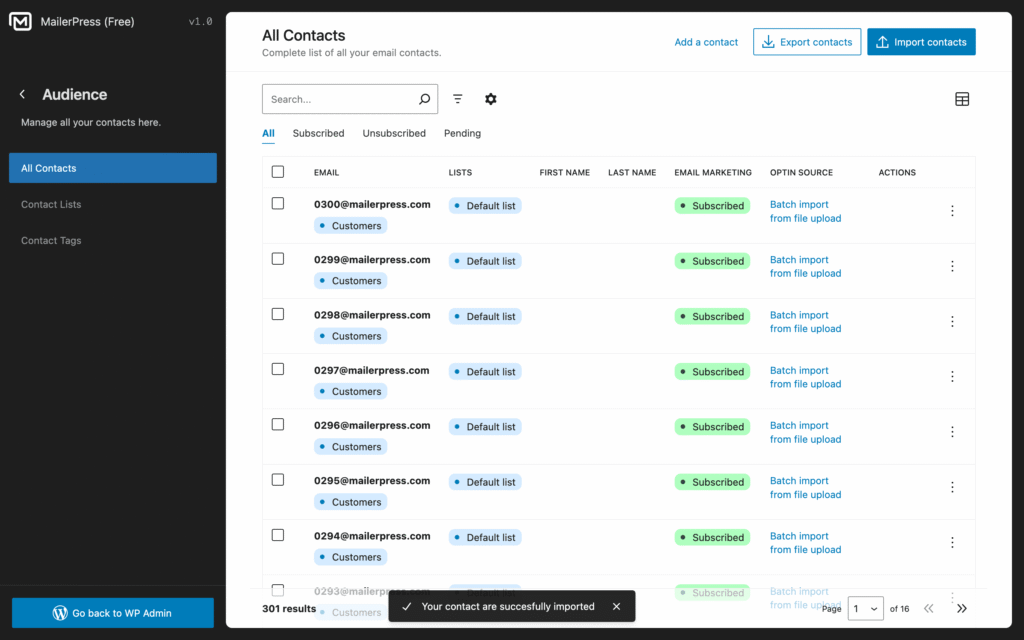
Chaque contact a un statut, affiché dans la colonne E-mail marketing :
| Statut | Signification |
|---|---|
| Abonné | Le contact reçoit vos campagnes. |
| En attente | Le contact n’a pas encore confirmé son inscription (voir confirmation de l’inscription). |
| Désabonné | Le contact s’est désinscrit ou a été désabonné. |
| Rebondi | Les e-mails envoyés à cette adresse ont rebondi, c’est-à-dire ont été rejetés par le serveur de messagerie du destinataire, d’après votre fournisseur d’envoi. |
| Inactive | Le contact n’a pas interagi depuis longtemps (voir Détecter et gérer les contacts inactifs). |
Ajouter un contact
- Allez dans MailerPress > Audience > Tous les contacts et cliquez sur Ajouter un contact.
- Saisissez l’E-mail (obligatoire) et, si vous le souhaitez, le Prénom et le Nom.
- Choisissez le statut (obligatoire) : Abonné, Désabonné, En attente ou Inactive.
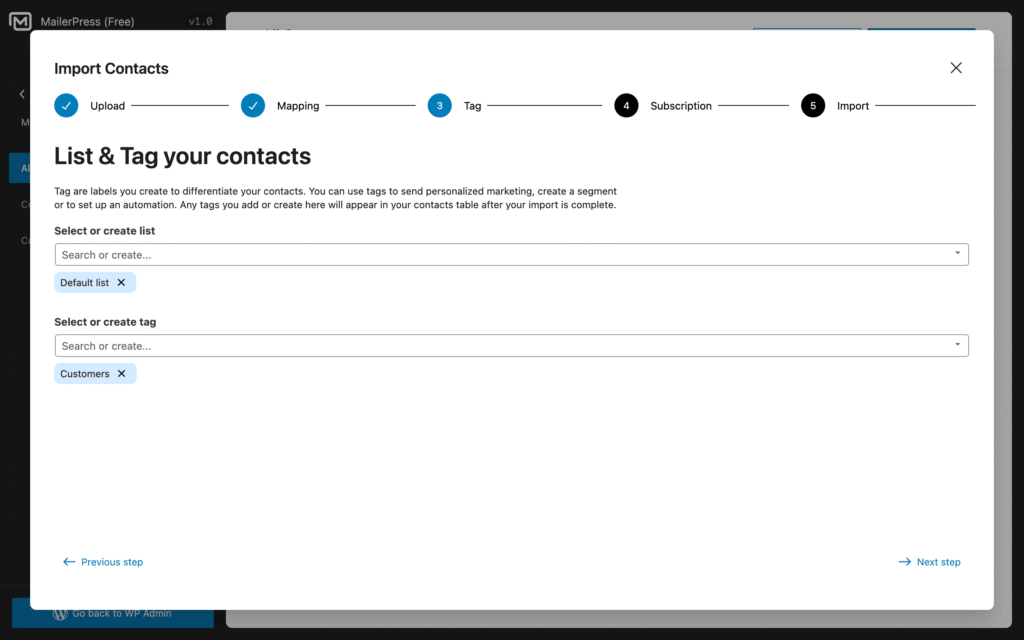
- Attribuez des listes et des étiquettes avec Sélectionnez ou créez une liste et Sélectionnez ou créez une étiquette (saisissez un nouveau nom pour en créer).
- Renseignez les éventuels Champs personnalisés, puis cliquez sur Créer un contact.
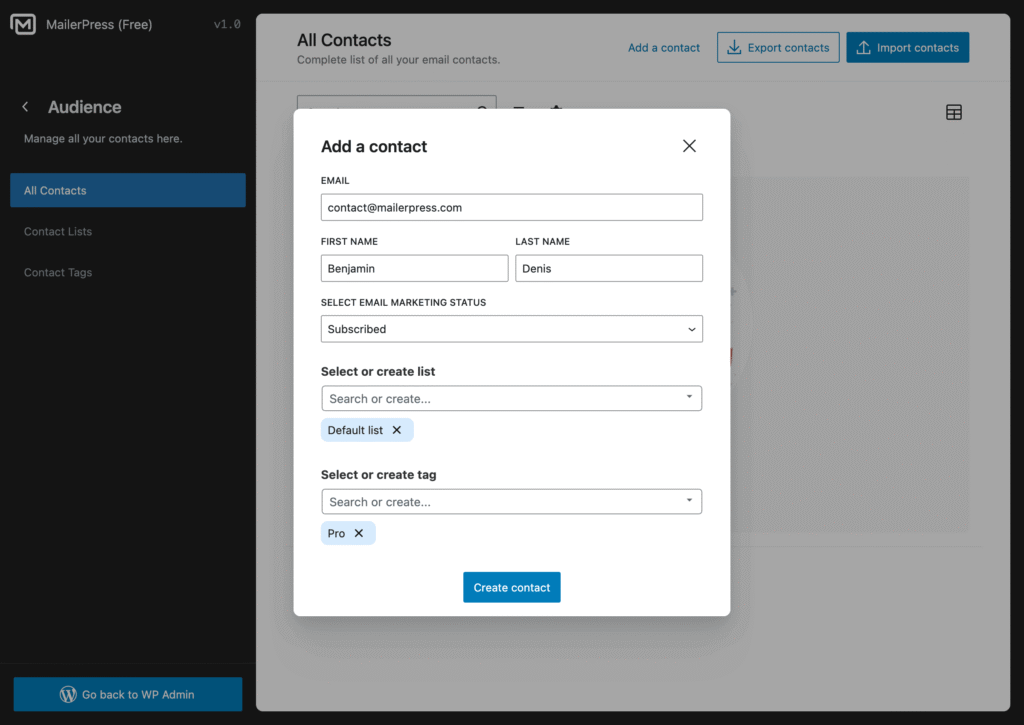
Les contacts ajoutés ainsi ont la source d’opt-in (leur provenance) Manuelle. Un contact ajouté avec le statut En attente ne reçoit pas l’e-mail de confirmation.
Retrouver des contacts
Recherche
La barre de recherche de Tous les contacts cherche dans les adresses e-mail, les prénoms, noms et noms complets, les sources d’opt-in, les noms de listes et d’étiquettes, et les valeurs des champs personnalisés. Saisissez un nombre pour trouver aussi le contact portant cet ID.
Onglets de statut et filtres
- Onglets : Tous, Abonné, Désabonné, En attente, Rebondi et Inactive.
- Filtres : Listes, Étiquettes, Engagement, d’après les ouvertures et les clics (Non engagé, Modérément engagé, Très engagé), Segments (MailerPress Pro, voir Gérer vos segments) et un filtre par champ personnalisé, avec des conditions comme égal, contient, avant, après, supérieur à ou vide selon le type de champ.
Les filtres se cumulent : les contacts doivent les remplir tous. Réinitialiser tous les filtres les efface.
Colonnes et tri
Le tableau affiche E-mail, Listes, Prénom, Nom, E-mail marketing, Dernier engagement et Source de l‘opt-in. Les options d’affichage ajoutent ID, Dernier e-mail envoyé, E-mails envoyés, Désactivé le et vos champs personnalisés. Vous pouvez trier la liste selon ces colonnes.
Consulter la fiche d’un contact
Cliquez sur l’adresse e-mail d’un contact pour ouvrir sa fiche. L’en-tête affiche le statut, le nom, l’e-mail et la provenance, puis les chiffres clés : Taux d’engagement, E-mails envoyés, Taux d’ouverture, Taux de clic, Revenus attribués au contact et Dernier engagement.
- Profil : Informations de base (e-mail, prénom et nom, Source, Date d’opt-in) et Champs personnalisés. Cliquez sur Modifier pour changer l’adresse e-mail, le nom ou les valeurs des champs, puis sur Enregistrer.
- Audience : les Listes et Étiquettes du contact. Cliquez sur Modifier pour en ajouter ou en retirer.
- Chronologie : l’activité récente, comme les ouvertures et les clics sur des liens.
- Performance : ouvertures, clics, désabonnements, revenus et dernière activité, pour toutes les campagnes ou pour une campagne choisie dans Portée de la campagne.
- Notes : des notes internes sur le contact. Cliquez sur Ajouter une note pour en rédiger une. Les notes peuvent être modifiées ou supprimées.
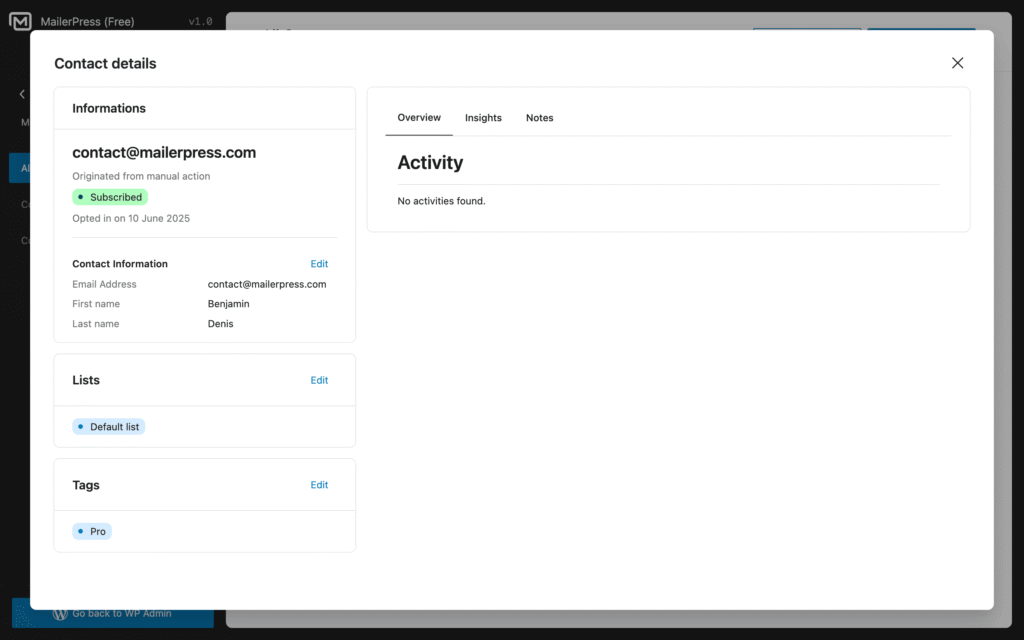
Le menu Actions de l’en-tête change le statut (Définir l’état) ou l’adresse e-mail (Changer l’e-mail). Une adresse déjà utilisée par un autre contact est refusée.
Modifier ou supprimer plusieurs contacts
Sélectionnez des contacts dans le tableau (ou filtrez, puis sélectionnez tout) et choisissez une action groupée :
- Modifier les contacts : Définir comme abonné, Définir comme non abonné, Définir comme en attente, Définir comme inactif, Assigner des listes ou Assigner des étiquettes. Les listes et étiquettes attribuées s’ajoutent à celles déjà présentes.
- Exporter : vous envoie les contacts sélectionnés dans un fichier CSV (voir Importer et exporter des contacts).
- Supprimer : supprime définitivement les contacts sélectionnés après confirmation. Les suppressions importantes s’exécutent en arrière-plan, avec un bandeau de progression au-dessus de la liste.
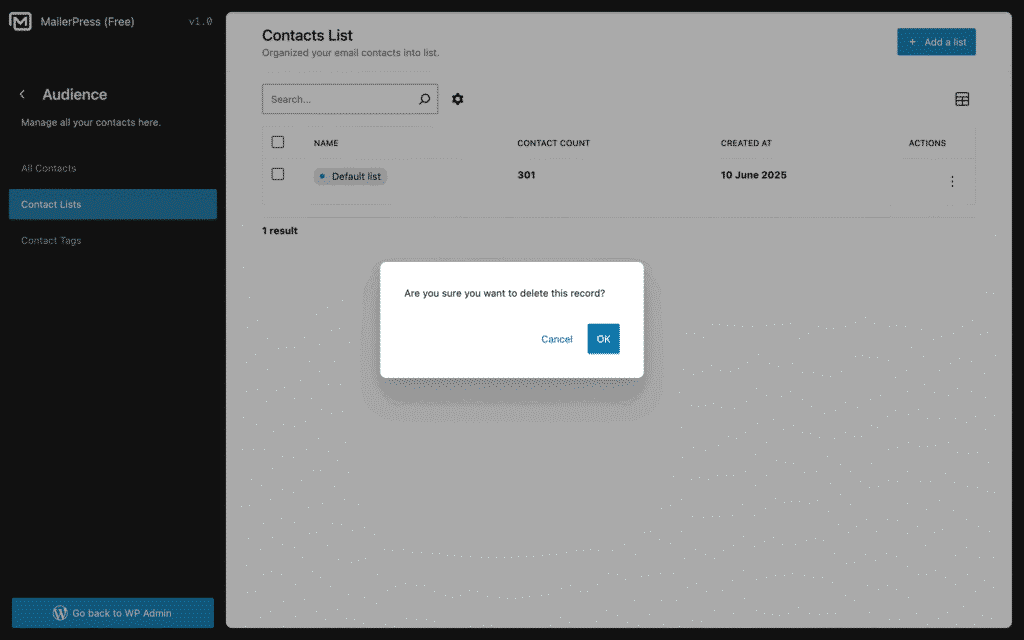
Pour supprimer un contact, utilisez Supprimer dans les actions de sa ligne. La suppression est irréversible et nécessite la permission de supprimer des contacts (voir Permissions de MailerPress).