Les étiquettes sont des libellés que vous ajoutez aux contacts pour les décrire, par exemple « Client », « Participant webinaire » ou « Intéressé par le SEO ». Contrairement aux listes, auxquelles les gens s’abonnent, les étiquettes servent à votre organisation interne : filtrer les contacts, construire des segments (des groupes de contacts qui remplissent vos conditions) et lancer des automatisations (e-mails et actions déclenchés automatiquement). Les étiquettes sont incluses dans l’extension gratuite MailerPress.
Ajouter une étiquette
- Allez dans MailerPress > Audience > Étiquettes de contacts et cliquez sur Ajouter une étiquette.
- Saisissez un Nom (il doit être unique).
- Cliquez sur Enregistrer.
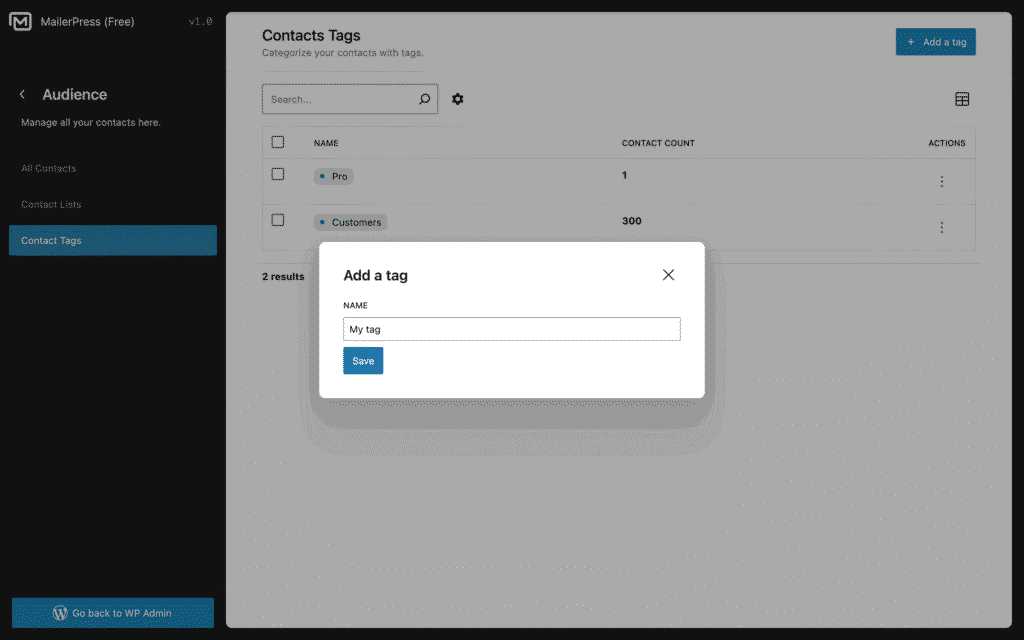
Vous pouvez aussi créer une étiquette partout où apparaît Sélectionnez ou créez une étiquette, par exemple en ajoutant un contact ou en important un fichier CSV.
Comprendre le tableau des étiquettes
- Code court : un code entre crochets, par exemple
[mailerpress_optin tags="5"], qui affiche un formulaire d’inscription et applique cette étiquette aux nouveaux inscrits. Cliquez sur Copier le code court et collez-le dans une page. Pour choisir la liste, ajoutez un attributlist, comme expliqué dans Ajouter un formulaire MailerPress avec votre Page Builder. - Nombre de contacts : le nombre de contacts portant cette étiquette.
Vous pouvez rechercher des étiquettes et les trier par nom ou par ID.
Modifier ou supprimer une étiquette
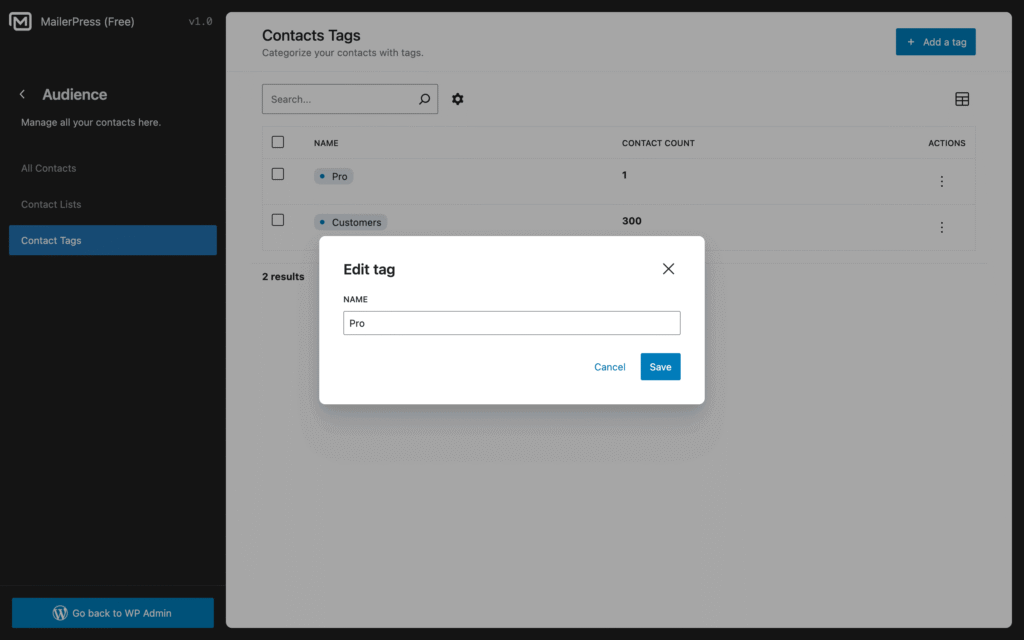
- Pour renommer une étiquette, ouvrez son menu d’actions, choisissez Modifier l’étiquette, changez le nom et cliquez sur Enregistrer.
- Pour supprimer une étiquette, choisissez Supprimer l‘étiquette dans son menu d’actions et confirmez. Pour en supprimer plusieurs, sélectionnez-les et utilisez l’action groupée Supprimer. L’étiquette est retirée de vos contacts ; les contacts sont conservés.
Étiqueter vos contacts
- Un contact : ouvrez sa fiche, allez dans Audience et cliquez sur Modifier à côté de Étiquettes.
- Plusieurs contacts : dans Tous les contacts, sélectionnez-les et choisissez Modifier les contacts > Assigner des étiquettes.
- Pendant un import CSV : choisissez les étiquettes à l’étape Listes et étiquettes de vos contacts (voir Importer et exporter des contacts avec un fichier CSV).
- Automatiquement : avec les étapes Ajouter l’étiquette et Supprimer l‘étiquette d’une automatisation (voir Créer des workflows d’e-mails automatisés).
Une fois vos contacts étiquetés, filtrez la liste des contacts par Étiquettes, ou utilisez la condition Étiquette du contact dans un segment avec MailerPress Pro (voir Gérer vos segments).