MailerPress v2.0 est requis pour prendre en charge les automatisations. La version Pro est fortement recommandée pour débloquer tout le potentiel des fonctionnalités d’automatisation.
Les automatisations MailerPress vous permettent de créer des workflows qui s’exécutent automatiquement en fonction des actions des utilisateurs, comme l’inscription à une liste ou la soumission d’un formulaire. Vous pouvez les utiliser pour envoyer des e-mails ciblés, confirmer des inscriptions ou déclencher des suivis sans intervention manuelle.
Cela permet de fluidifier la communication, d’améliorer l’engagement et de garantir une expérience cohérente pour vos contacts.
Avant de commencer
Lors de la création d’automatisations, commencez par définir clairement l’objectif du workflow (par exemple, accueillir de nouveaux abonnés ou effectuer un suivi après l’inscription).
Choisissez ensuite un déclencheur simple qui lance l’automatisation et ajoutez uniquement les étapes essentielles nécessaires pour atteindre le résultat souhaité.
Gardez une logique simple et facile à suivre en évitant, au début, les branchements trop complexes.
Il est également recommandé de tester votre automatisation avec des contacts de test avant de l’activer, afin de vérifier que tout fonctionne comme prévu.
Enfin, consultez et améliorez régulièrement vos workflows pour optimiser les performances et maintenir la pertinence de vos messages.
Créez votre première automatisation : l’onboarding des nouveaux abonnés
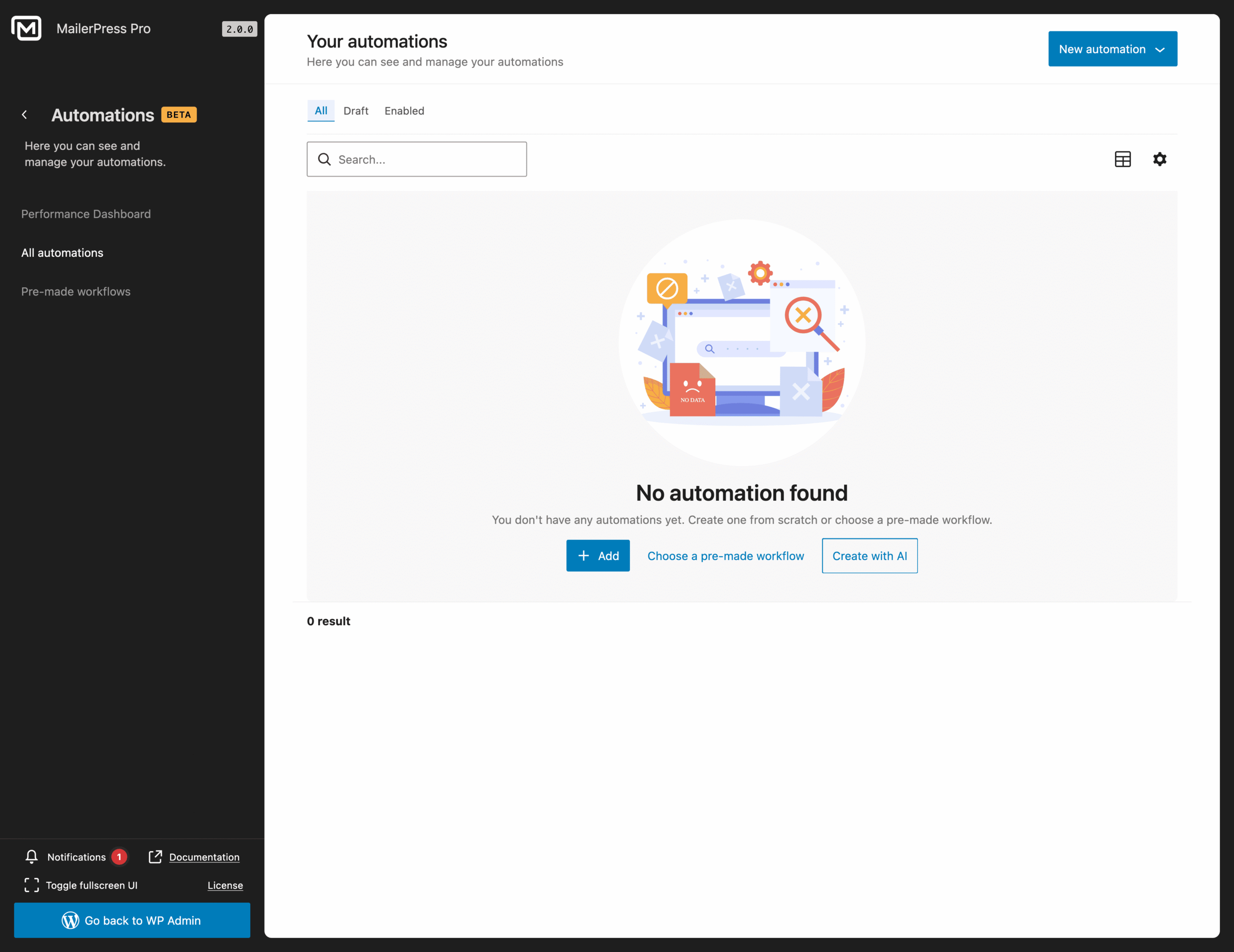
Connectez-vous à l’administration WordPress, puis accédez à MailerPress, Automatisations.
Cliquez sur le bouton « Nouvelle automatisation » et choisissez « Partir de zéro ».
Saisissez un nom pour votre workflow afin de pouvoir l’identifier facilement par la suite.
Première étape : choisir un déclencheur
Cliquez sur le lien « Choisir un déclencheur » situé au centre de la zone de dessin.
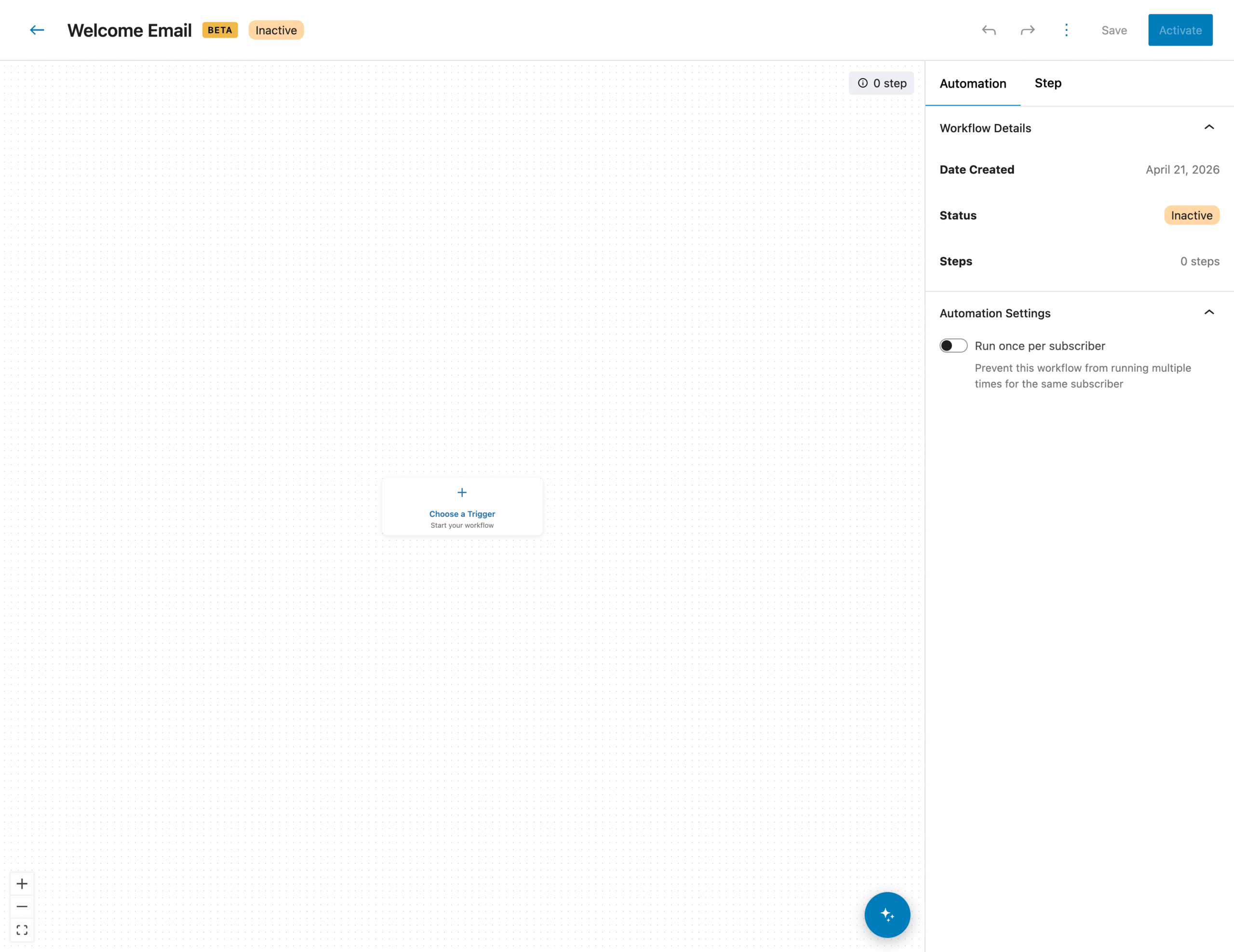
La fenêtre de déclenchement s’affiche.
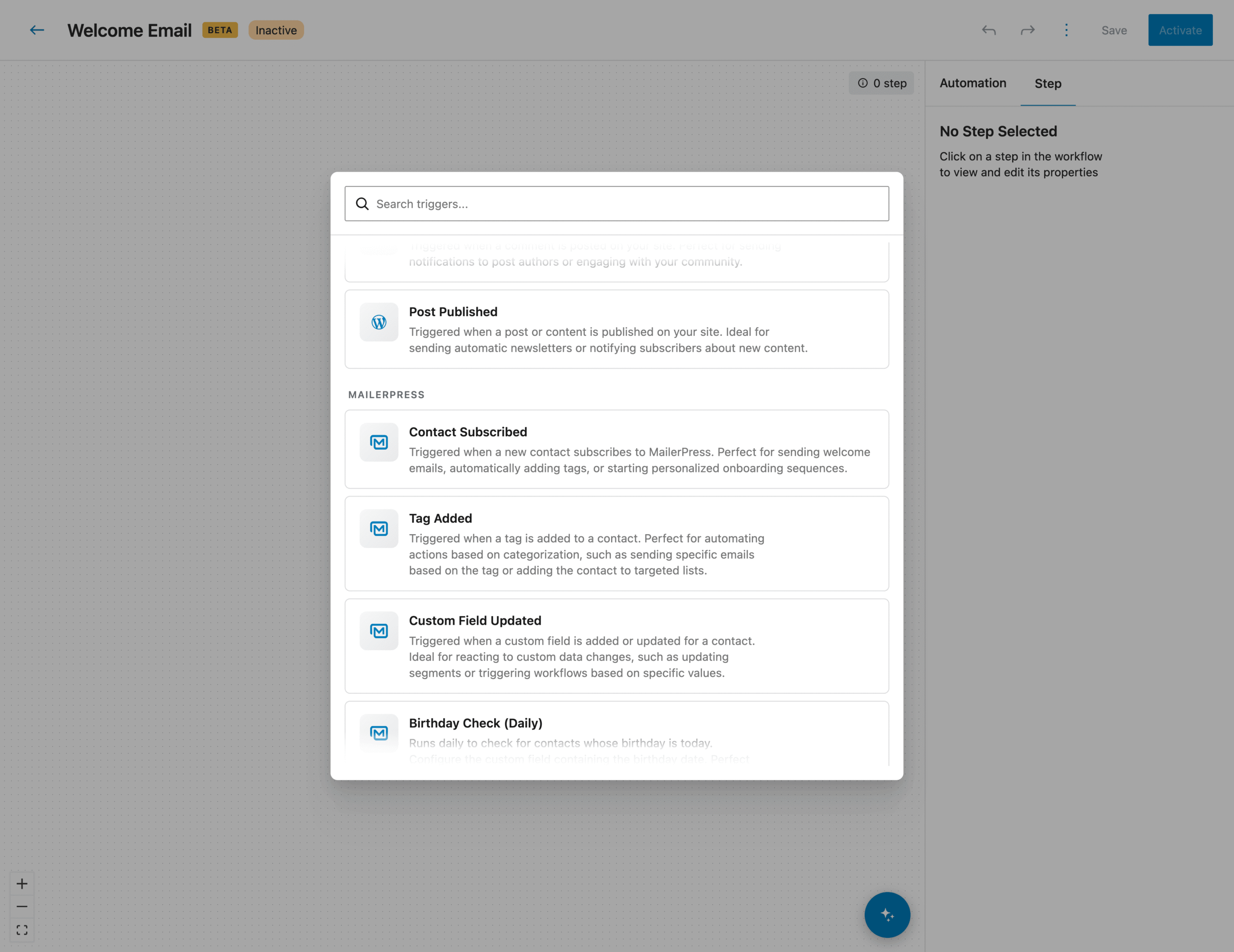
Faites défiler vers le bas et sélectionnez « Contact abonné ».
Le déclencheur est maintenant ajouté à votre flux de travail.
Seconde étape : personnalisez vos réglages de déclencheur
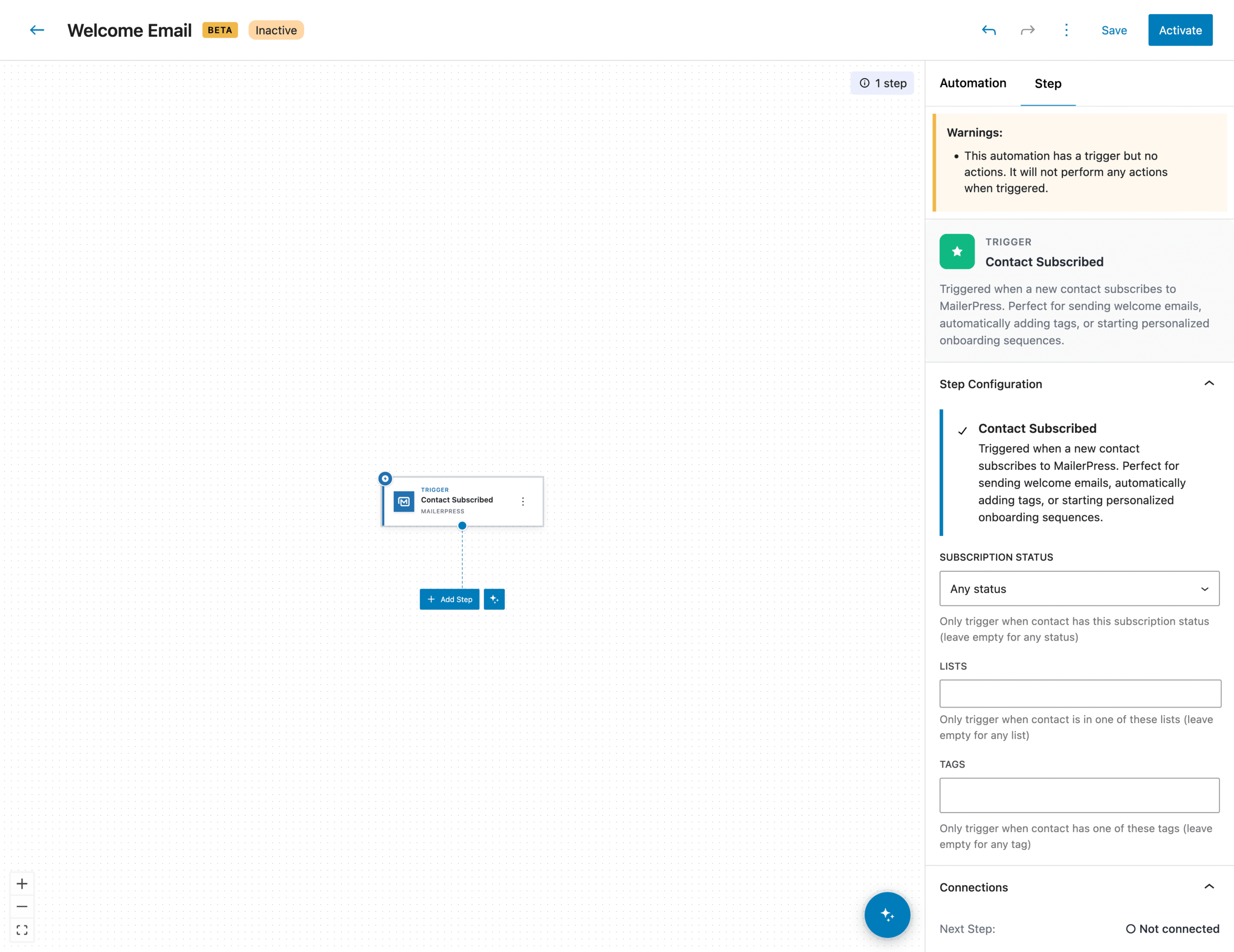
Cliquez sur le déclencheur que vous venez d’ajouter pour afficher ses paramètres dans le panneau de droite.
Définissez tous les paramètres souhaités, comme ceux du bloc « Contact abonné » :
- statut de l’abonnement
- listes
- tags
Troisième étape : ajoutez votre première action à votre flux de travail
Maintenant que le déclencheur est configuré, il faut exécuter une action.
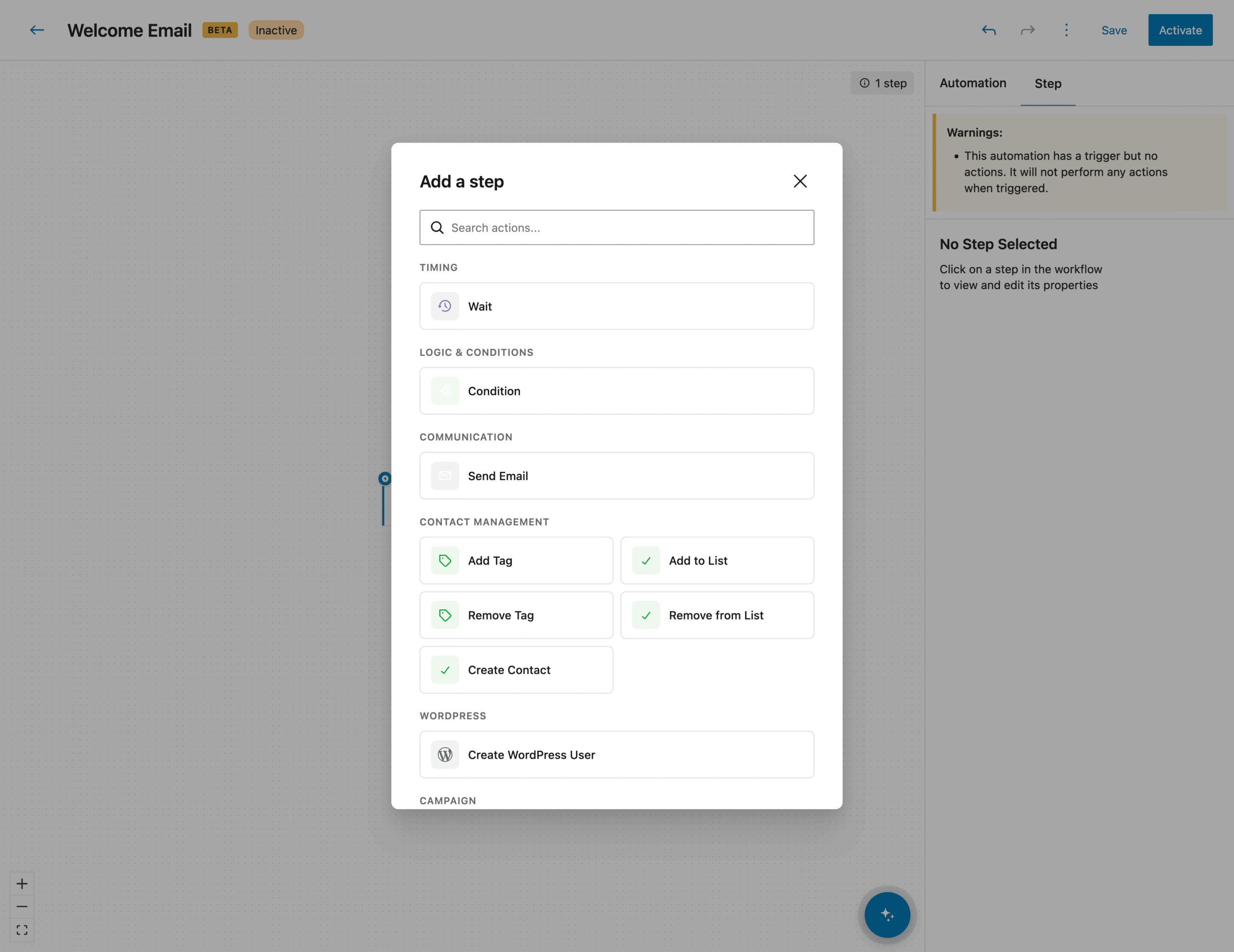
Cliquez sur l’icône « + » située sous votre premier déclencheur.
La fenêtre modale des actions s’affiche.
Dans notre exemple, nous choisirons « Attendre » dans la section « Temporisation ».
Quatrième étape : personnaliser vos paramètres d’action
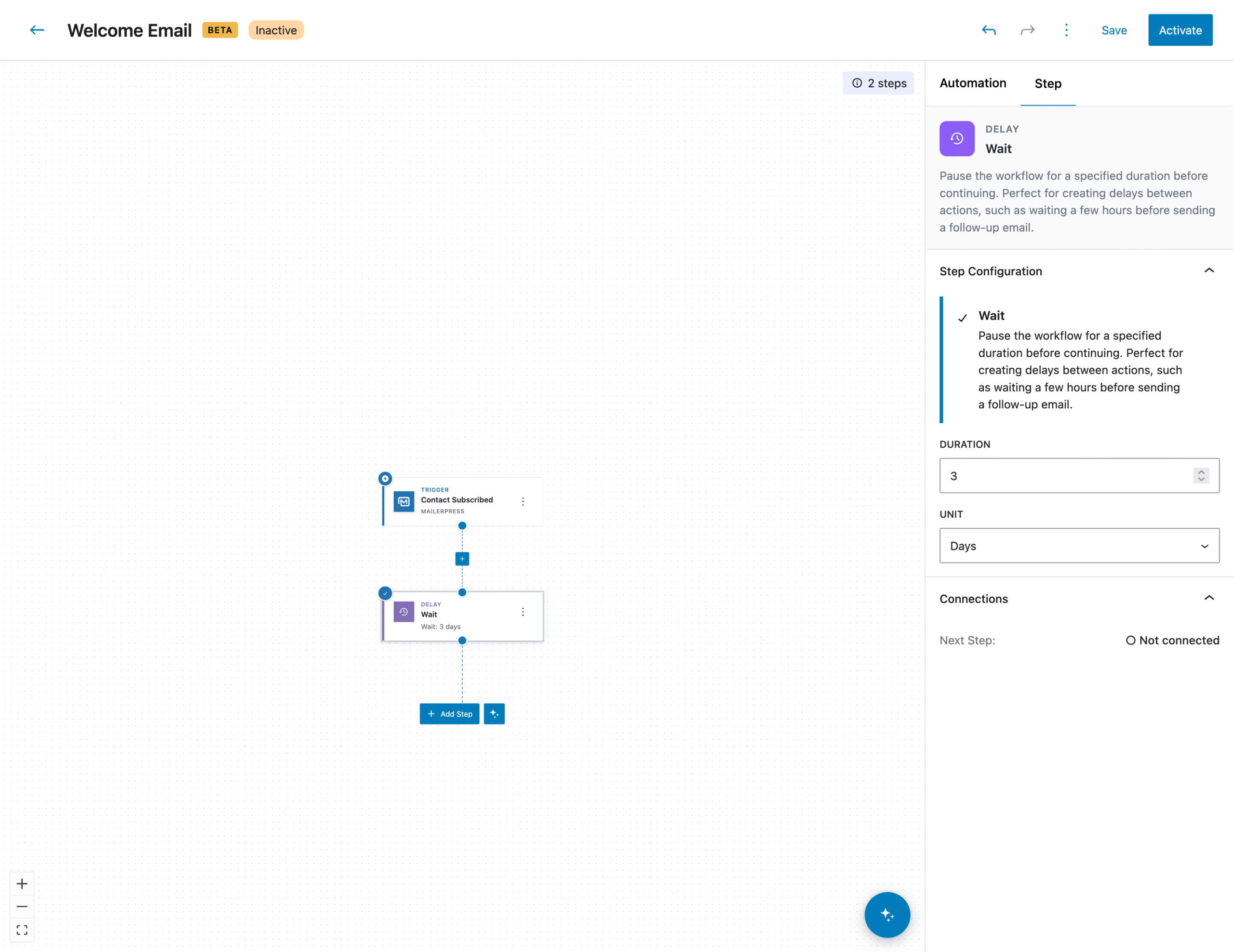
Comme pour le déclencheur, cliquez sur votre action et définissez les paramètres souhaités.
Ici, nous définirons la durée et l’unité sur « 3 jours ».
Cinquième étape : ajouter une deuxième action
Ajoutez une nouvelle étape à votre flux de travail.
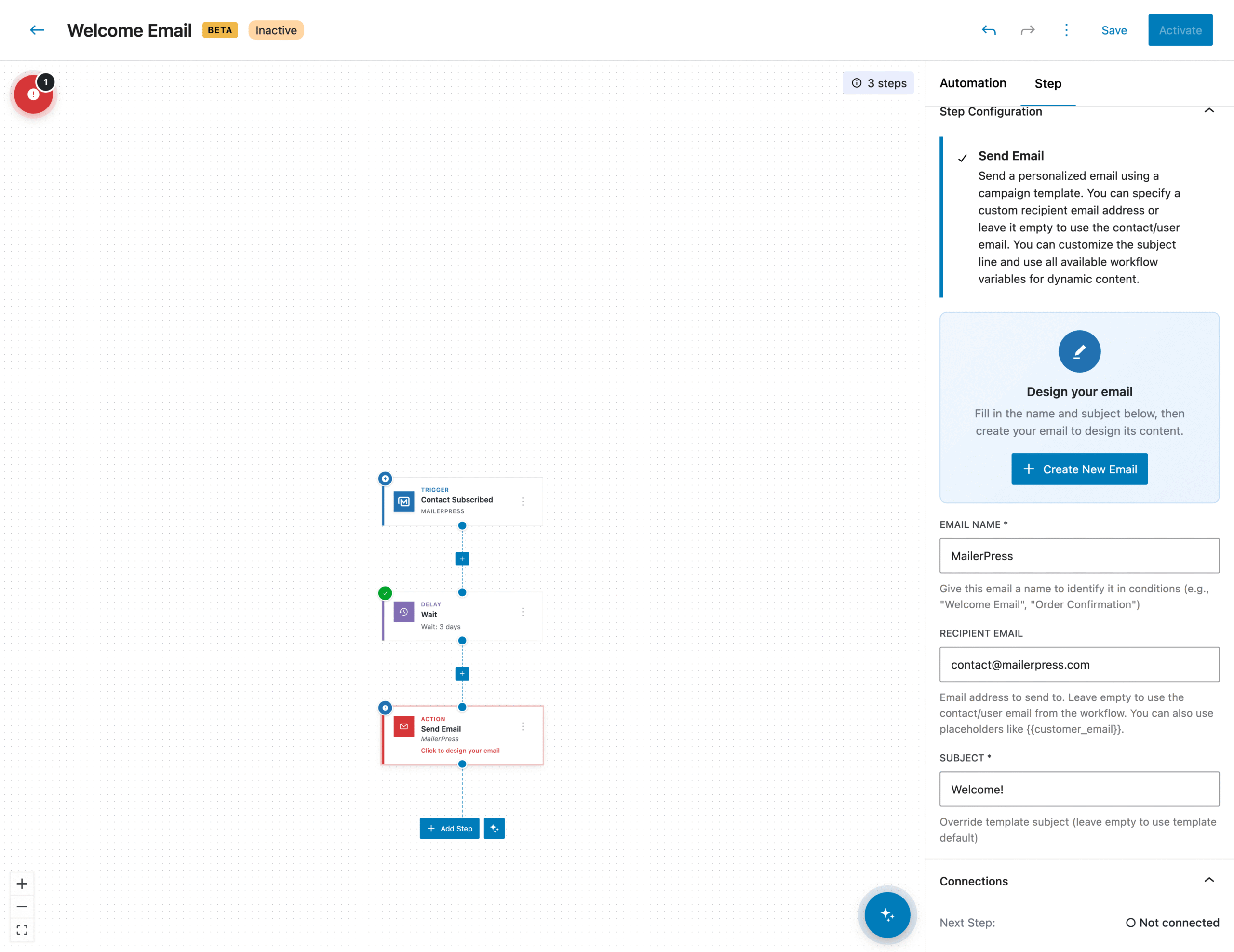
Cette fois-ci, sélectionnez « Envoyer un e-mail » dans la section Communication.
Dans le panneau de droite, saisissez :
- votre nom d’adresse e-mail : « MailerPress »
- votre adresse e-mail du destinataire :
[email protected](laisser vide pour utiliser l’email du contact / utilisateur automatiquement) - et l’objet de votre e-mail : « Bienvenue ! »
Sixième étape : créer votre e-mail
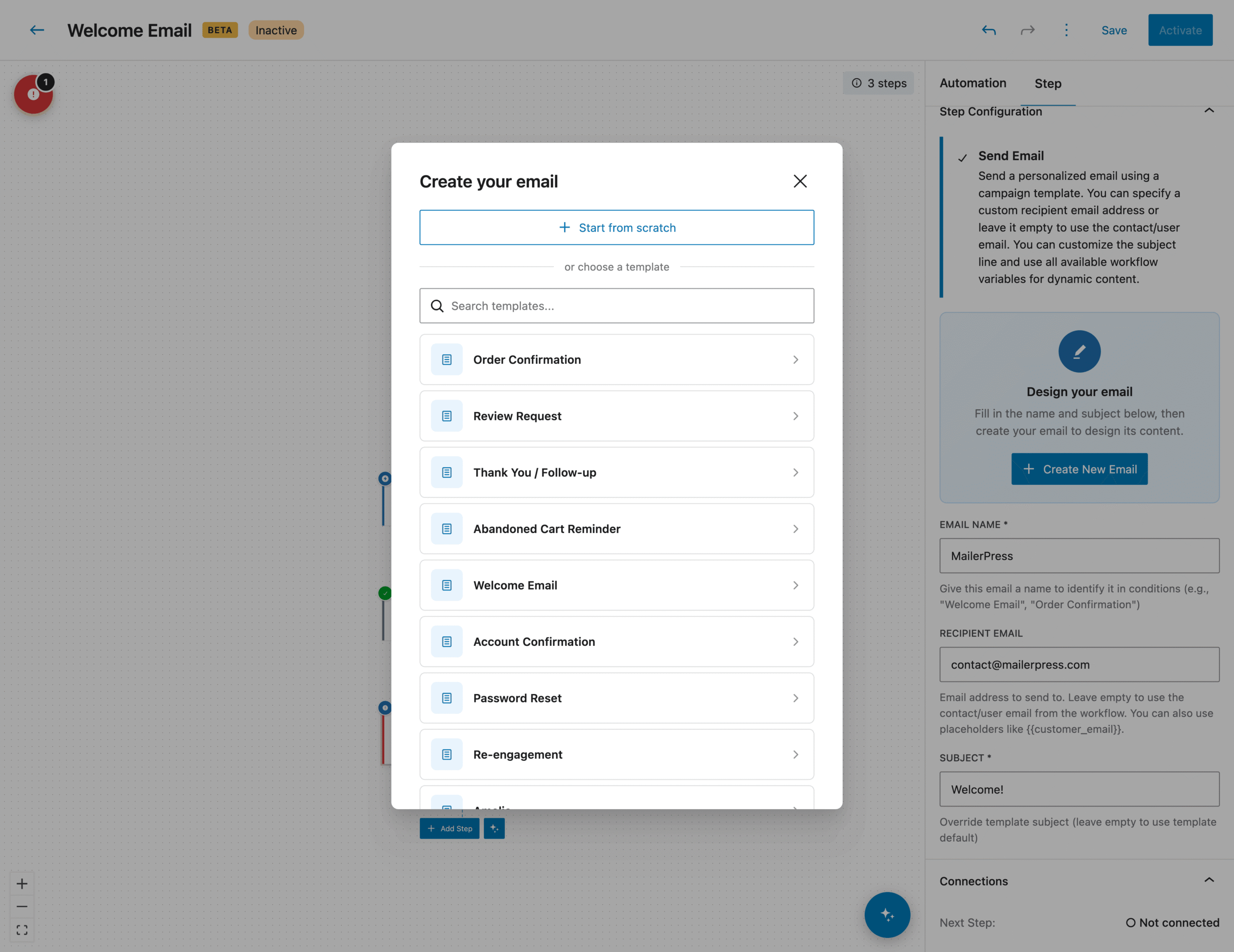
Vous avez maintenant saisi ces informations. Cliquez sur le bouton « Créer un nouvel e-mail ».
Une nouvelle fenêtre s’affiche pour vous permettre de choisir rapidement un modèle d’e-mail, comme « Confirmation de commande », « E-mail de bienvenue », « Remerciements/Suivi », etc.
Vous pouvez également créer un e-mail personnalisé.
Dans cet exemple, nous utiliserons l’e-mail de bienvenue.
L’éditeur de campagne e-mail s’ouvrira pour vous permettre de créer votre e-mail. Veuillez consulter ce guide pour apprendre comment procéder.
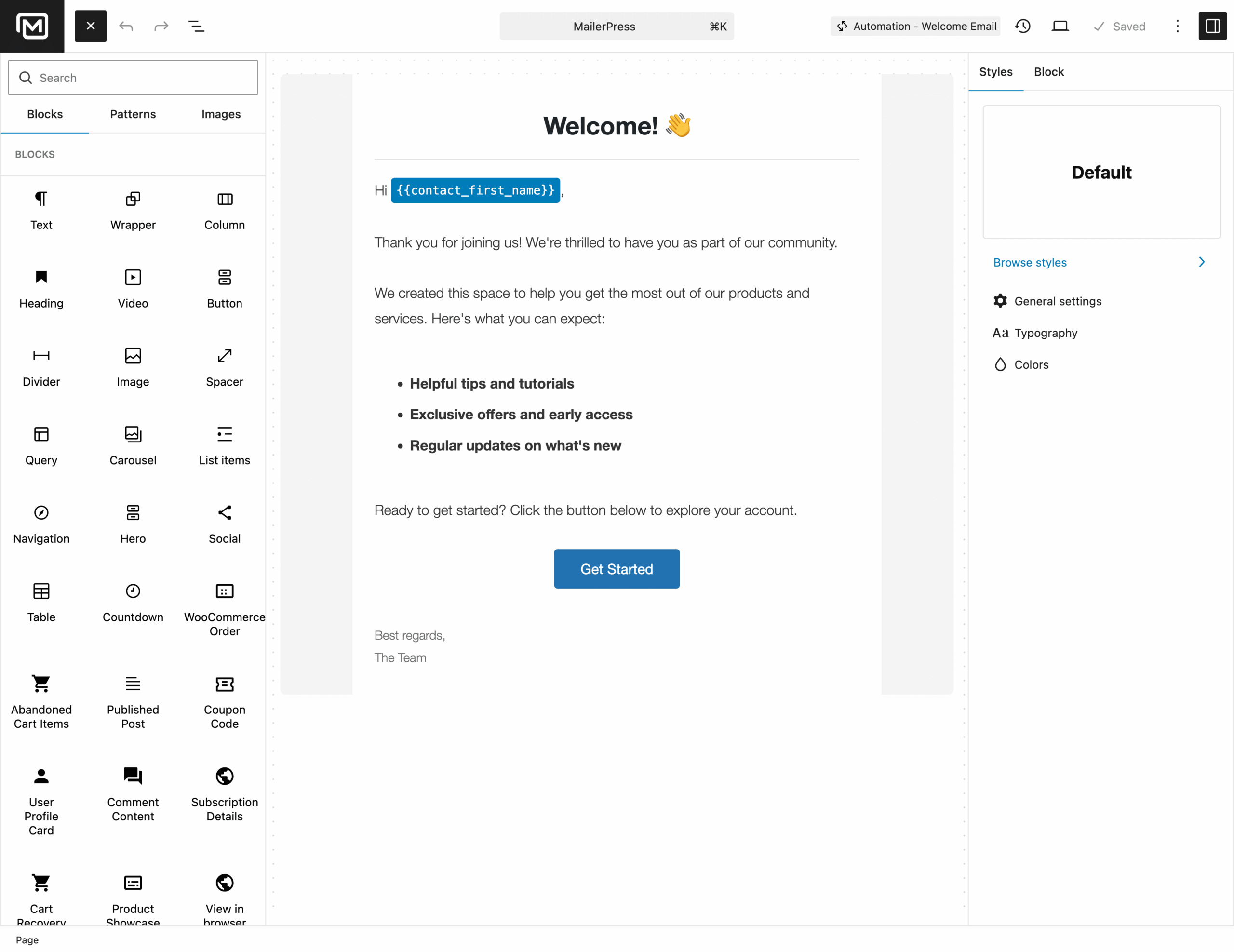
Cliquez sur le logo MailerPress dans la barre d’outils supérieure pour revenir à votre flux d’automatisation.
Dernière étape : activer votre flux d’automatisation
Cliquez simplement sur le bouton « Activer » dans la barre d’outils supérieure. L’automatisation est maintenant marquée comme « Activée ».
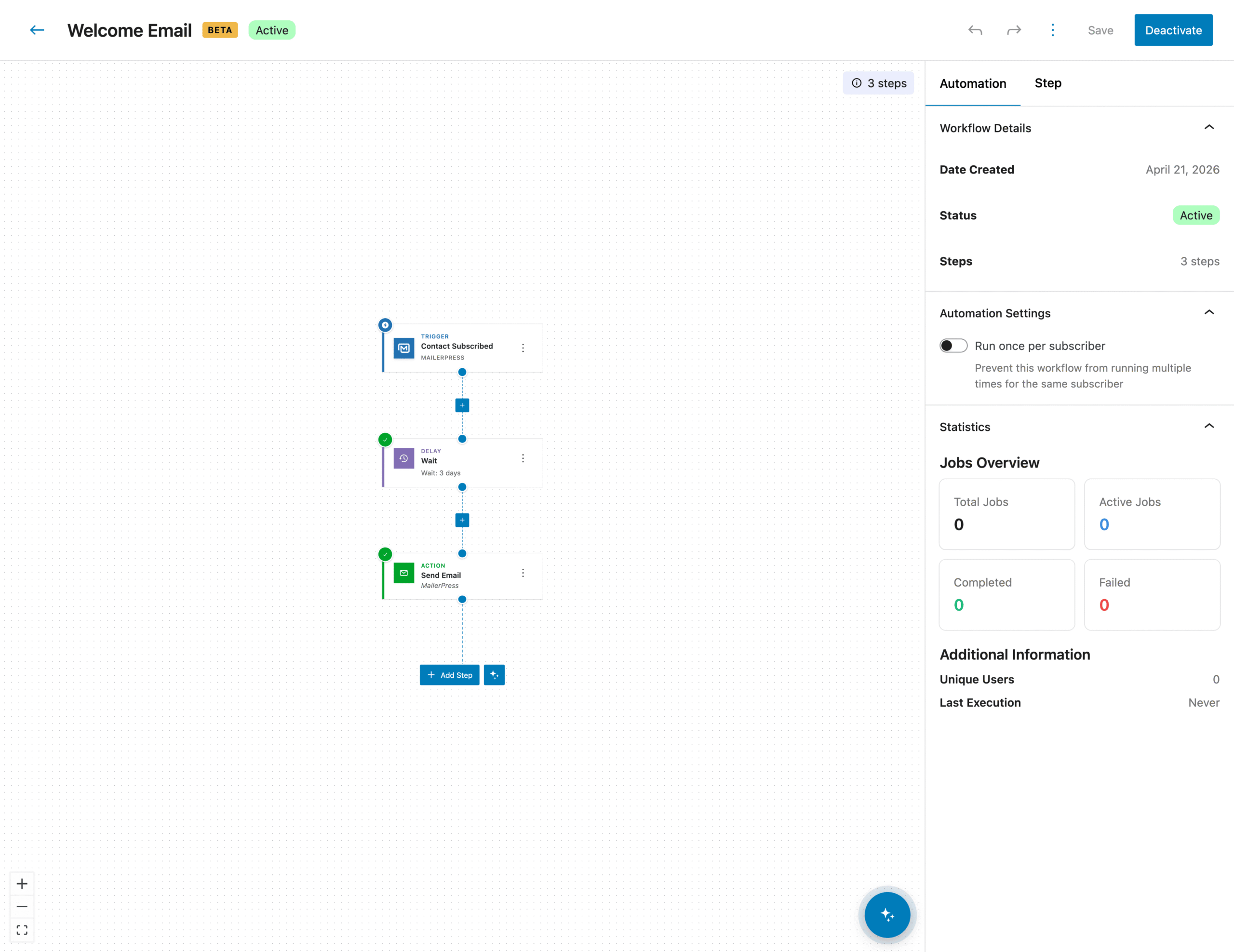
Pour revenir à votre liste d’automatisations, cliquez sur la flèche de retour dans la barre d’outils supérieure, puis sur le lien « Toutes les automatisations » dans le menu principal.
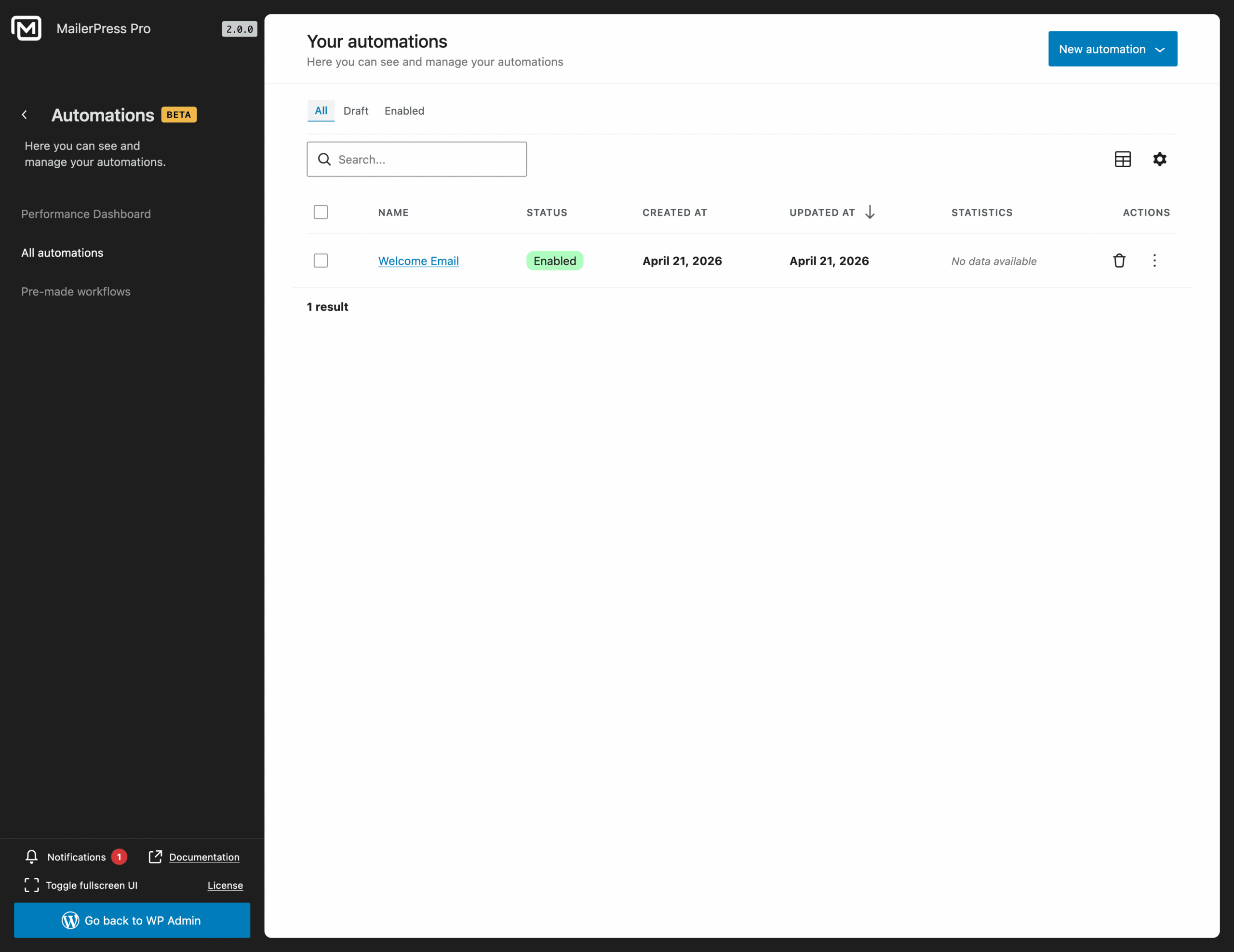
Félicitations !
Votre automatisation nouvellement activée est maintenant visible.
Nous vous recommandons vivement de la tester comme un visiteur normal afin de vérifier son bon fonctionnement avant la mise en production.
Cela permet de confirmer que le déclencheur est correct, que les étapes s’exécutent dans le bon ordre et que les e-mails sont correctement envoyés.
Cela vous permet également de détecter rapidement tout problème de configuration et d’ajuster le flux de travail si nécessaire.