Les champs personnalisés stockent des informations supplémentaires sur vos contacts, au-delà de l’adresse e-mail et du nom : une entreprise, une ville ou une date de naissance, par exemple. Vous pouvez les remplir à la main ou lors d’un import CSV, puis vous en servir pour créer des segments (des groupes de contacts qui remplissent les conditions de votre choix) ou personnaliser vos e-mails.
Les champs personnalisés nécessitent MailerPress Pro. Sans MailerPress Pro, l’écran Champs personnalisés présente seulement la fonctionnalité.
Créer un champ personnalisé
- Allez dans MailerPress > Audience > Champs personnalisés et cliquez sur Nouveau champ.
- Saisissez un Libellé du champ : c’est le nom affiché dans l’interface.
- Vérifiez la Clé du champ, le nom interne du champ, qui sert à reconnaître les colonnes lors des imports et exports. MailerPress la génère à partir du libellé (en minuscules, avec des tirets bas, par exemple
nom_entreprise). Vous pouvez la modifier. - Choisissez un Type du champ : Texte, Nombre ou Date.
- Cliquez sur Enregistrer le champ.
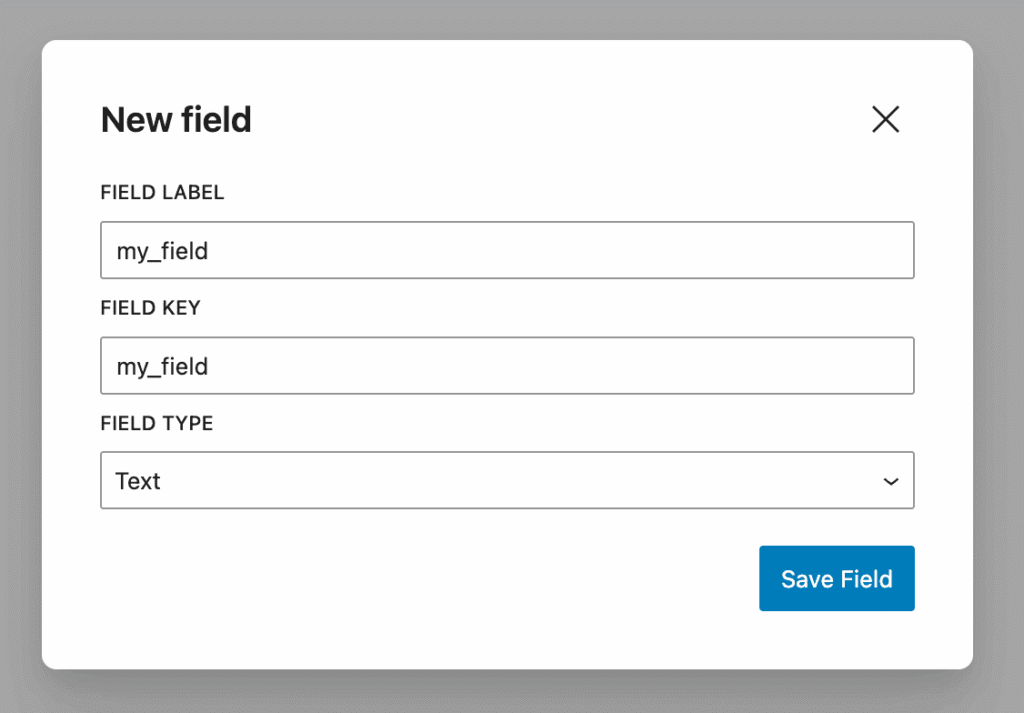
Choisissez le type selon vos segments : les conditions « supérieur à » nécessitent un champ Nombre, « avant » ou « après » un champ Date. Vous pouvez aussi créer un champ à l’étape d’association des colonnes d’un import CSV, avec Créer un nouveau champ personnalisé.
Modifier ou supprimer un champ personnalisé
L’écran Champs personnalisés affiche pour chaque champ son ID, son Libellé, son Type et sa date de création (Créé le).
- Modifier le champ (dans le menu d’actions) rouvre le formulaire. Faites vos changements et cliquez sur Mettre à jour le champ. Si vous changez la clé, les contacts conservent leurs valeurs. Chaque clé doit être unique.
- Supprimer ce champ supprime le champ après confirmation. Pour en supprimer plusieurs, sélectionnez-les et utilisez Supprimer les champs sélectionnés.
Supprimer un champ personnalisé supprime aussi ses valeurs pour tous vos contacts, définitivement. Vérifiez d’abord les segments qui utilisent ce champ.
Renseigner les valeurs des champs
- Pour un contact : dans Audience > Tous les contacts, cliquez sur le contact, puis sur Modifier dans Profil. Remplissez les champs sous Champs personnalisés et cliquez sur Enregistrer. Les dates s’écrivent au format
AAAA-MM-JJ. - À l’ajout d’un contact : le formulaire Ajouter un contact comprend vos champs personnalisés.
- Pour de nombreux contacts : associez des colonnes CSV à vos champs lors d’un import.
- Depuis les utilisateurs WordPress : associez des champs utilisateur à vos champs personnalisés dans la synchronisation des utilisateurs WordPress.
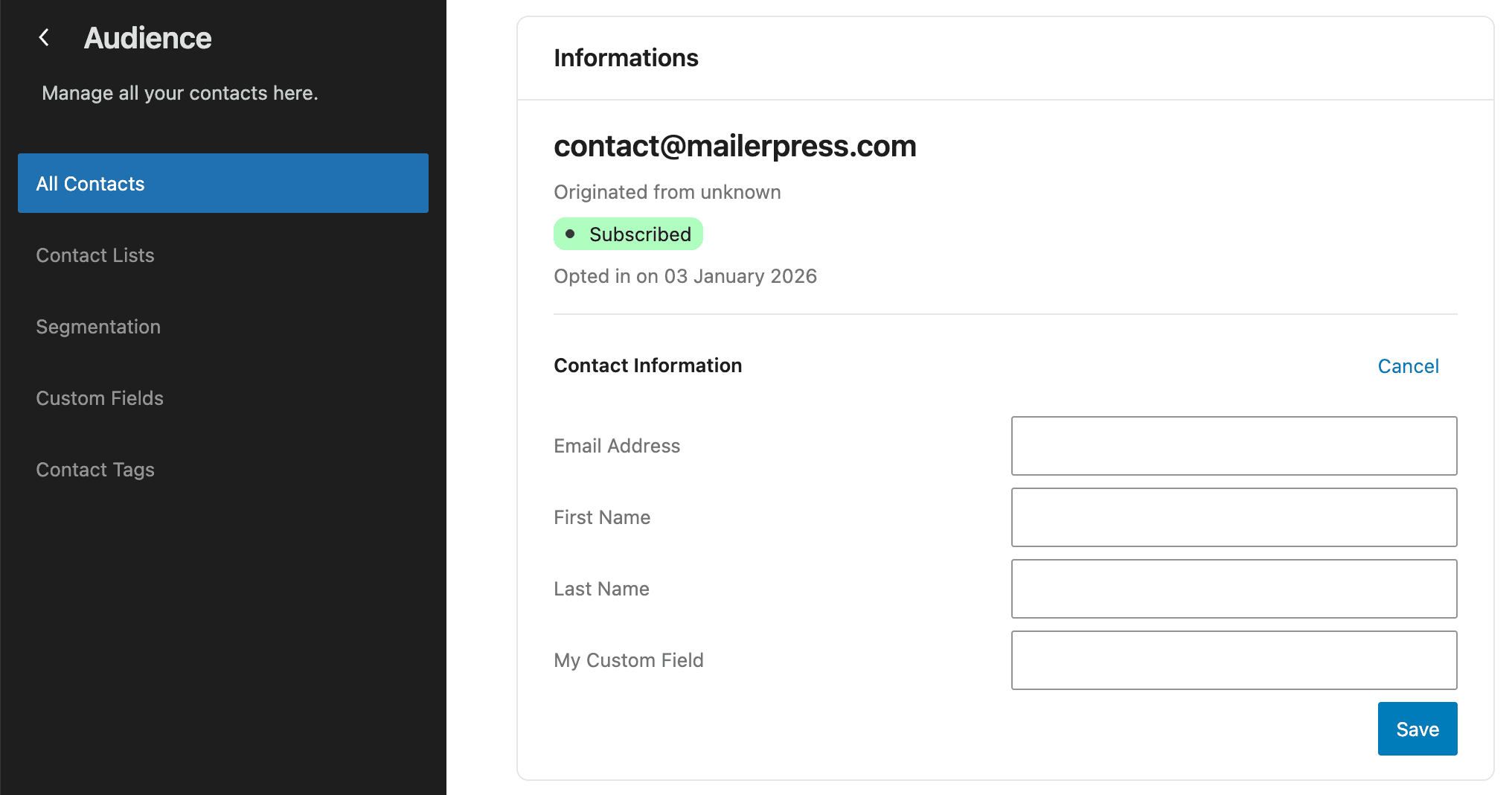
Les migrations depuis MailPoet, Newsletter ou une plateforme d’e-mailing créent aussi les champs personnalisés pour vous (voir le centre de migration).
Utiliser les champs personnalisés
- Filtrez la liste des contacts selon un champ personnalisé, ou affichez-le en colonne, dans Tous les contacts.
- Créez des segments avec la condition Champ personnalisé (voir Gérer vos segments).
- Affichez ou masquez des blocs d’e-mail selon la valeur d’un champ avec l’affichage conditionnel.
- Retrouvez des contacts par la valeur d’un champ grâce à la recherche de contacts.