Un segment est un groupe de contacts sélectionnés par des règles (conditions) sur leurs listes, étiquettes, statut, dates, champs personnalisés, engagement et, avec WooCommerce, leurs achats. Les segments se mettent à jour seuls : les contacts y entrent ou en sortent à mesure que leurs données changent. Servez-vous-en pour envoyer des campagnes ciblées plutôt que d’écrire à tout le monde.
Les segments nécessitent MailerPress Pro. Sans MailerPress Pro, l’écran Segmentation présente seulement la fonctionnalité.
Créer un segment
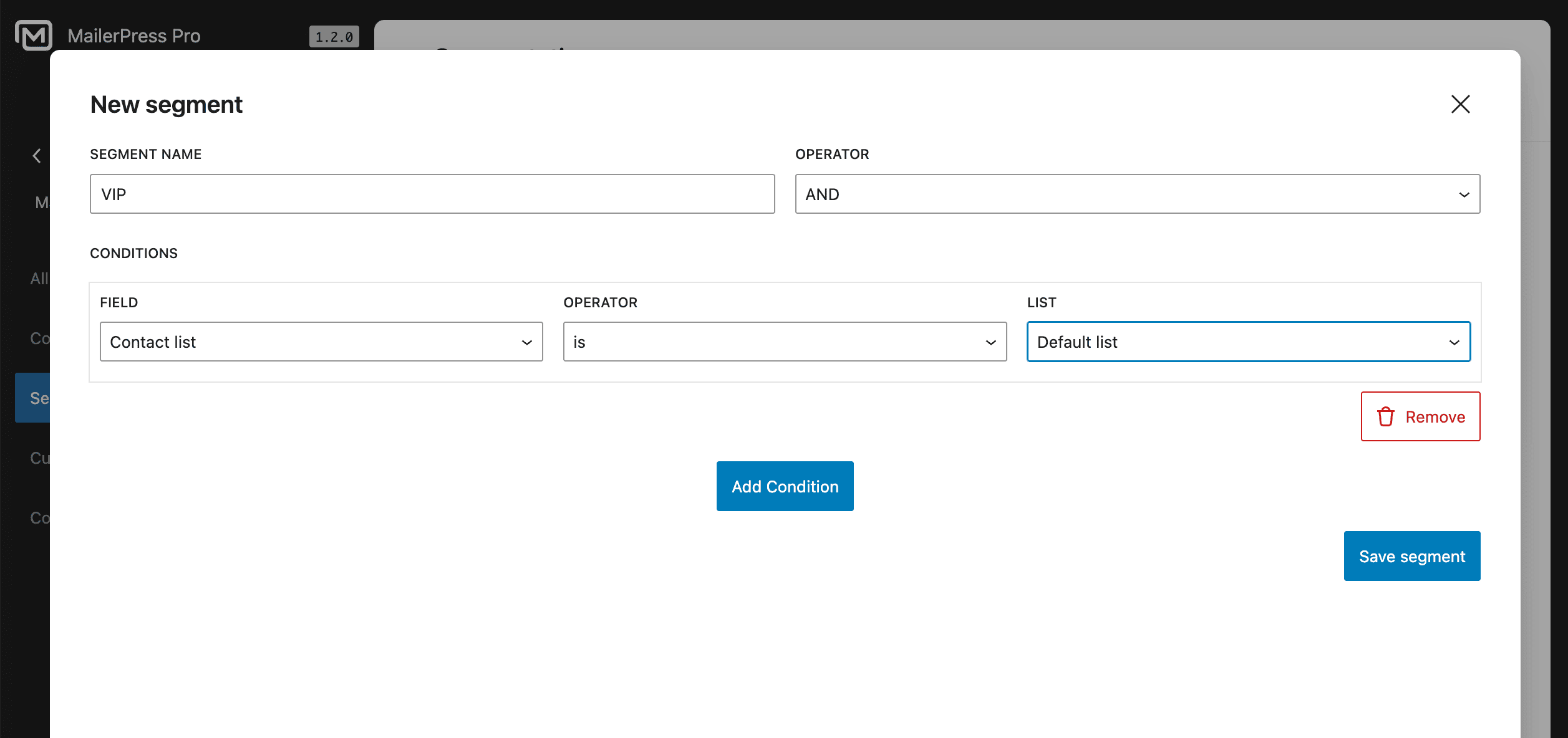
- Allez dans MailerPress > Audience > Segmentation et cliquez sur Nouveau segment.
- Saisissez un Nom du segment (il doit être unique).
- Sous Conditions, construisez vos règles dans Groupe 1 : choisissez un Champ, un Opérateur et une valeur (tous trois obligatoires). Cliquez sur Ajouter une condition pour ajouter d’autres règles au groupe.
- Consultez Contacts correspondants : ce compteur indique en direct combien de contacts remplissent vos conditions.
- Cliquez sur Enregistrer le segment.
Combiner les conditions avec des groupes
- Correspondances définit comment se combinent les conditions d’un même groupe : AND (toutes les conditions doivent être vraies) ou OR (au moins une doit être vraie).
- Ajouter un groupe crée un nouveau groupe de conditions. À partir du deuxième groupe, Relier définit comment le groupe se combine avec les groupes précédents (AND ou OR).
- Retirer la condition et Retirer le groupe suppriment une règle ou un groupe entier.
Exemple : pour cibler les clients abonnés qui ont l’étiquette « VIP » ou qui sont très engagés, placez État de l’abonnement égal à Abonné dans le groupe 1, puis ajoutez un groupe 2 avec Relier sur AND, Correspondances sur OR, et les conditions Étiquette du contact est VIP et Statut d’engagement est Très engagé.
Conditions disponibles
| Champ | Opérateurs | Valeur |
|---|---|---|
| Liste de contacts | est, n’est pas (une liste) ; contient, ne contient pas (l’une de plusieurs listes) | Liste(s) |
| Étiquette du contact | est, n’est pas (une étiquette) ; contient, ne contient pas (l’une de plusieurs étiquettes) | Étiquette(s) |
| État de l’abonnement | égal à, différent de | Abonné, Désabonné ou En attente |
| Date de création | après, avant, le | Date de création du contact |
| Date de mise à jour | après, avant, le | Date de dernière mise à jour du contact |
| Activité d’ouverture d’email | a ouvert, n’a pas ouvert, ouvert après la date, ouvert avant la date | Ouvertures suivies de n’importe quelle campagne ; une date pour les opérateurs de date |
| Statut d’engagement | est, n’est pas | Non engagé, Modérément engagé ou Très engagé |
| Champ personnalisé | Selon le type du champ (voir ci-dessous) | Un champ personnalisé, puis la valeur à comparer |
| Achats totaux (WooCommerce) | est supérieur à, est inférieur à, est supérieur ou égal à, est inférieur ou égal à | Montant |
| Historique d’achat WooCommerce (WooCommerce) | a acheté, n’a pas acheté, a acheté le produit, n’a pas acheté le produit, a acheté le produit il y a au moins cette durée | Aucune, un ou plusieurs Produits, ou une Durée écoulée et une Unité |
Conditions sur un champ personnalisé
Sélectionnez d’abord le champ personnalisé (son type s’affiche à côté de son nom). Les opérateurs dépendent du type :
- Texte : égal à, n’est pas égal à, contient.
- Nombre : égal à, n’est pas égal à, supérieur à, inférieur à, supérieur ou égal à, inférieur ou égal à.
- Date : égal à, n’est pas égal à, avant, après, le.
Pour créer des champs personnalisés, consultez Gérer vos champs de contact.
Statut d’engagement
Chaque contact a un score d’engagement de 0 à 100, calculé à partir des ouvertures et des clics par rapport au nombre d’e-mails envoyés. Au moins une ouverture donne un score d’au moins 45, au moins un clic un score d’au moins 65. Les contacts désabonnés et rebondis obtiennent 0, les contacts inactifs 20.
- Non engagé : moins de 45.
- Modérément engagé : de 45 à 74.
- Très engagé : 75 et plus.
Conditions WooCommerce
Achats totaux et Historique d’achat WooCommerce n’apparaissent que si WooCommerce est actif. Les commandes sont rattachées aux contacts par l’adresse e-mail de facturation.
- Achats totaux additionne les commandes terminées et en cours du contact.
- a acheté et n’a pas acheté vérifient l’existence d’une commande. Aucune valeur n’est à saisir.
- a acheté le produit et n’a pas acheté le produit permettent de rechercher et de sélectionner un ou plusieurs Produits.
- a acheté le produit il y a au moins cette durée retient les achats effectués à cette date relative ou avant : indiquez une Durée écoulée et une Unité (Jours, Semaines, Mois ou Année). Pratique pour inviter vos clients à racheter ou pour reconquérir d’anciens clients.
Pour en savoir plus, consultez Comment intégrer MailerPress avec WooCommerce.
Consulter, modifier et supprimer des segments
La liste des segments affiche pour chacun son Nom, un résumé de ses règles (Détails) et ses dates de création et de mise à jour.
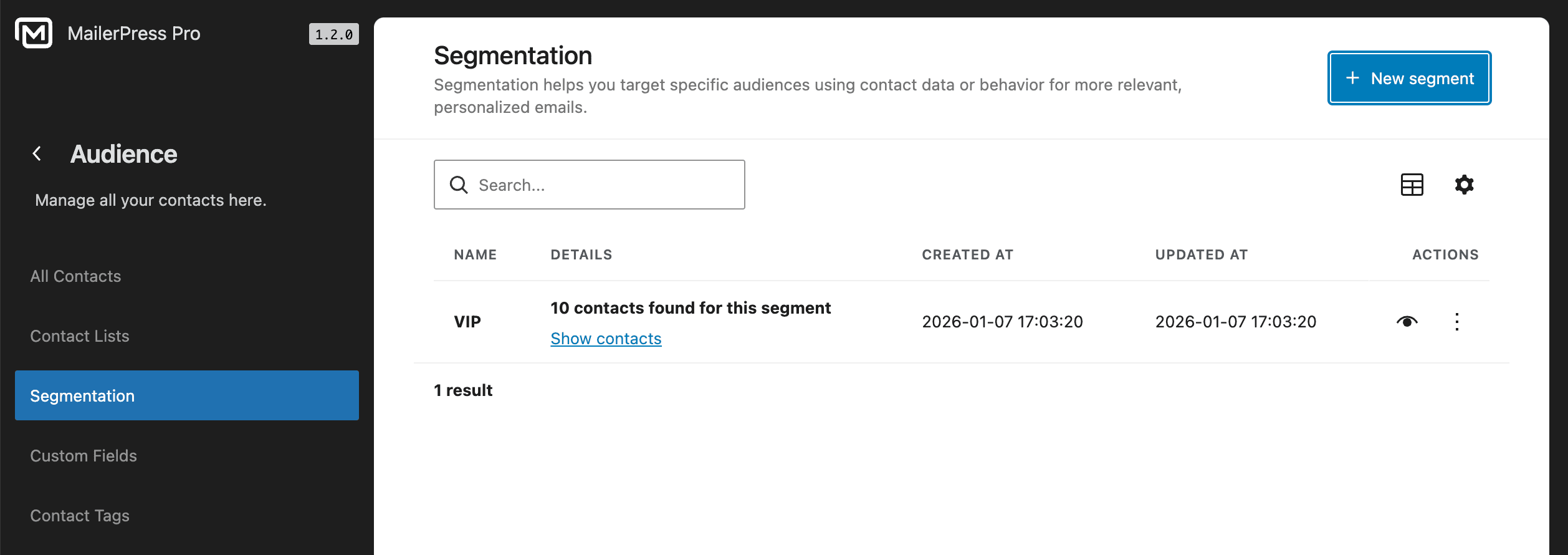
- Afficher les contacts liste les contacts actuellement dans le segment, avec leur taux d’engagement. Vous pouvez les rechercher et les filtrer par liste, étiquette ou engagement.
- Modifier le segment ouvre les conditions. Modifiez-les, puis cliquez sur Enregistrer le segment.
- Supprimer un segment supprime le segment après confirmation. Les contacts sont conservés.
Utiliser un segment
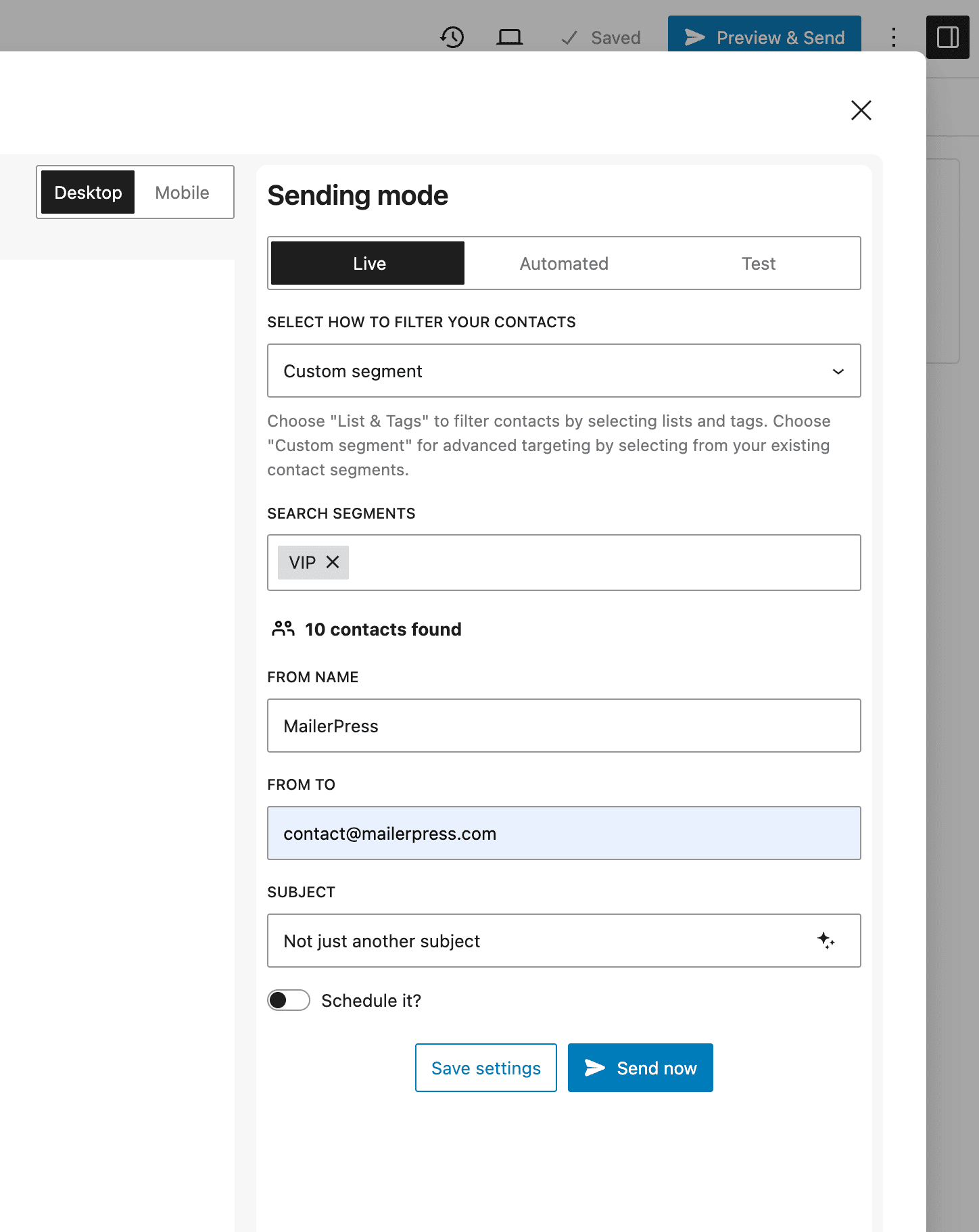
- Dans une campagne : au moment de choisir les destinataires, réglez Filtrer par sur Segment, puis choisissez votre segment dans Sélectionnez un segment. Voir Créer une campagne d’e-mailing.
- Dans la liste des contacts : sur Audience > Tous les contacts, utilisez le filtre Segments pour n’afficher que les contacts d’un segment, puis exportez-les ou modifiez-les en masse.
Les utilisateurs doivent disposer de la permission de segmentation pour gérer les segments (voir Permissions de MailerPress).