Une campagne d’e-mailing est un message envoyé à vos contacts pour annoncer une nouveauté, promouvoir un produit ou partager vos derniers contenus. Vous créez la campagne, vous concevez l’e-mail, puis vous choisissez qui le reçoit et quand.
Étape 1 : créer la campagne
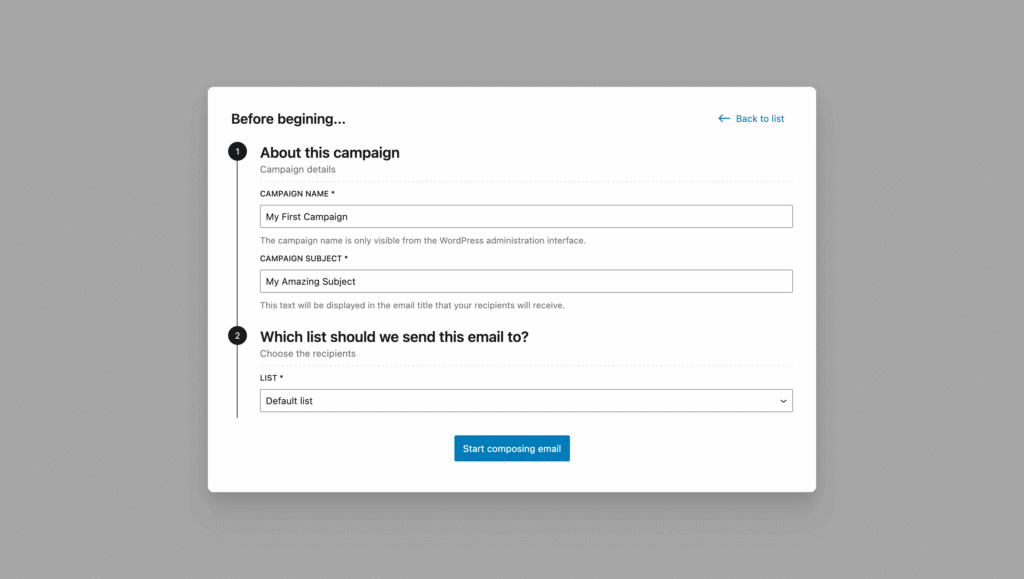
Allez dans MailerPress > Nouvelle campagne, ou cliquez sur Créer une campagne sur la page Campagnes. Un assistant s’ouvre :
- Éditeur : choisissez l’Éditeur visuel (recommandé : blocs en glisser-déposer, modèles et aperçu en direct) ou HTML brut si vous avez déjà un e-mail HTML prêt à l’emploi.
- Informations de base : saisissez le Nom de la campagne (visible uniquement dans votre administration WordPress) et l’Objet que verront vos destinataires. Dans Sélectionnez ou créez une liste, sélectionnez au moins une liste de contacts, ou saisissez un nouveau nom pour en créer une. Vous pouvez aussi ajouter des étiquettes (des libellés que vous attribuez aux contacts) dans Sélectionnez ou créez une étiquette.
- Modèle (éditeur visuel uniquement) : Partir de zéro ouvre un e-mail vide, Modèle vous permet de choisir un modèle disponible, et Campagne précédente réutilise le contenu d’une campagne existante.
- Passer en revue : vérifiez le récapitulatif, puis cliquez sur Créer une campagne. L’éditeur d’e-mail s’ouvre.
Pour comparer plusieurs versions d’un même e-mail, créez plutôt une campagne d’A/B testing (nécessite MailerPress Pro). Consultez Tester vos campagnes e-mail avec l’A/B testing.
Étape 2 : concevoir votre e-mail
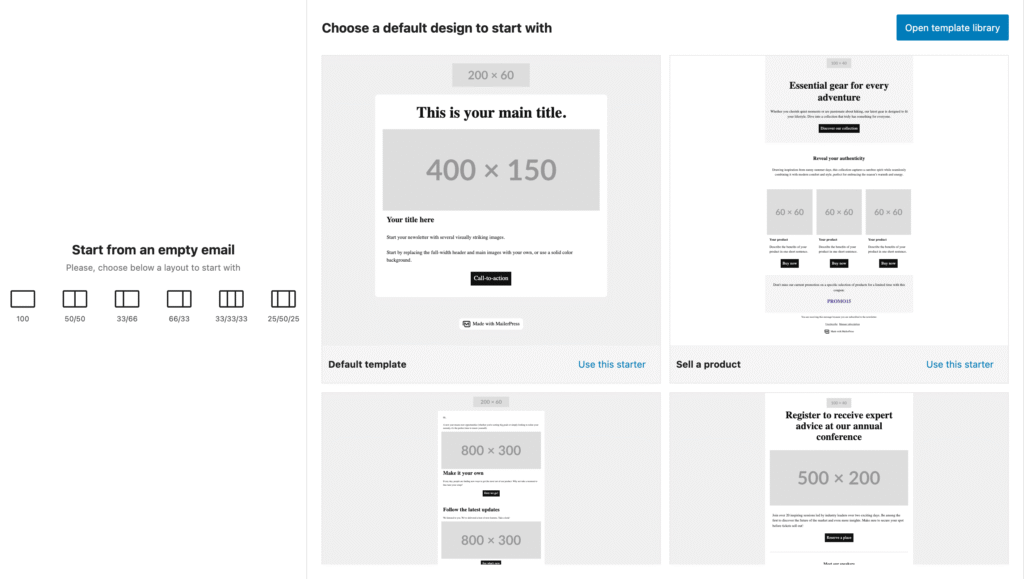
Si vous êtes parti de zéro, le canevas vide propose des mises en page de départ, quelques designs par défaut et un bouton Ouvrir la bibliothèque de modèles. Ajoutez ensuite des blocs pour construire votre e-mail. Consultez Comment utiliser l’éditeur MailerPress et, pour insérer le nom du contact ou d’autres données, Personnaliser les e-mails avec les merge tags de MailerPress.

Pendant que vous travaillez, MailerPress vérifie votre e-mail et affiche une notice lorsqu’un point demande votre attention :
- Aucun lien de désabonnement ou de gestion de l’abonnement : cliquez sur Corriger cela pour les ajouter. Consultez Désinscription en un clic et pied de page conforme.
- Des polices utilisées dans l’e-mail ne sont pas installées : cliquez sur Installer.
- Votre service d’envoi principal est désactivé et les e-mails ne pourront pas être envoyés correctement : cliquez sur Retour vers les options d’envoi.
- Des problèmes MJML ont été détectés dans votre e-mail (MJML est le format utilisé pour créer des e-mails adaptés au mobile) : cliquez sur Vérifier le code.
Quand votre e-mail est prêt, cliquez sur Prévisualisation et envoi dans la barre d’outils supérieure.
Étape 3 : prévisualiser, tester et envoyer
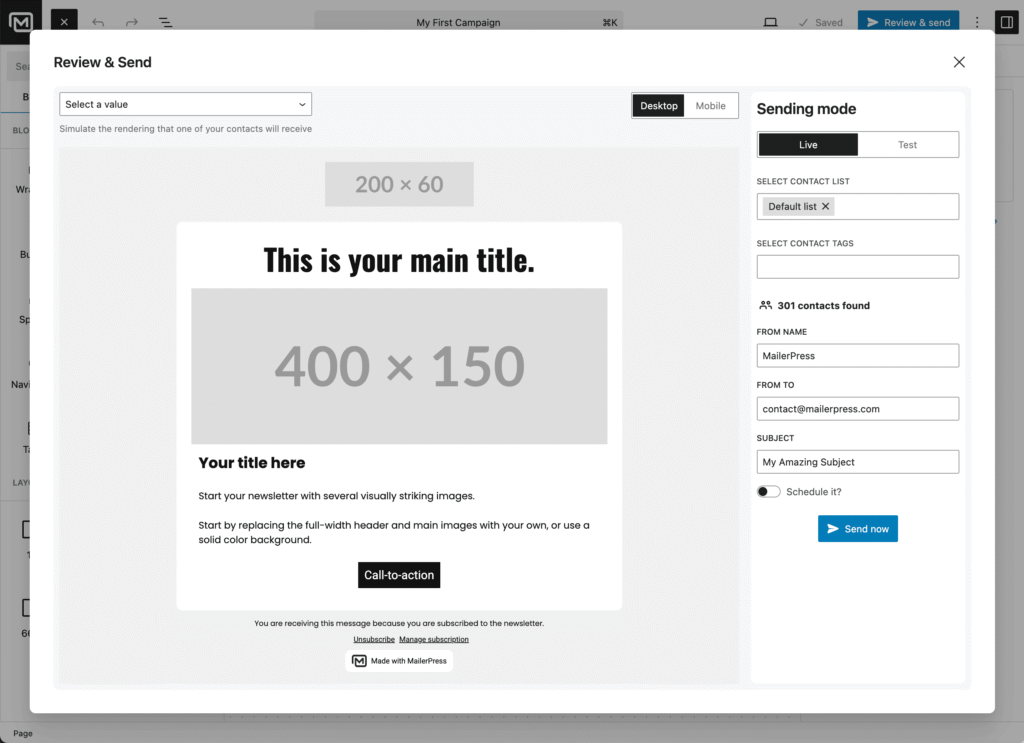
La fenêtre Prévisualisation et envoi affiche votre e-mail à gauche. Basculez entre les vues ordinateur et mobile, et sélectionnez un contact pour voir vos merge tags remplis avec de vraies données.
Pour vous envoyer un test :
- Cliquez sur Envoyer un test en haut du panneau de droite. Le panneau indique aussi le service d’envoi utilisé.
- Dans Destinataires, saisissez jusqu’à cinq adresses. Les destinataires de test par défaut définis dans MailerPress > Réglages > Général sont préremplis.
- Cliquez sur le bouton Envoyer un test situé dessous.
Complétez ensuite les trois étapes du panneau :
Détails
- De : l’expéditeur de la campagne. Consultez Personnaliser le nom et l’e-mail de l’expéditeur par défaut.
- Objet : obligatoire. Avec MailerPress Pro et l’IA configurée, le bouton Générer avec l’IA à côté du champ propose un objet à partir de votre contenu.
- Texte d’aperçu : la courte ligne affichée sous l’objet dans la boîte de réception.
- Suivi : Suivre les ouvertures et Suivre les clics, éventuellement Anonymement (RGPD). Consultez Statistiques et rapports de campagne.
Destinataires
Dans Filtrer par, choisissez Listes & Étiquettes pour sélectionner des Listes de contacts et des Étiquettes, ou Segment pour cibler un segment enregistré, c’est-à-dire un groupe de contacts qui répondent à des règles que vous définissez (nécessite MailerPress Pro). MailerPress affiche le nombre de contacts qui recevront la campagne. Il vous avertit lorsque votre sélection ne correspond à aucun contact, par exemple quand aucun contact des listes choisies ne porte les étiquettes sélectionnées.
Envoi
Laissez le Mode d’envoi sur Live pour envoyer cet e-mail une seule fois. Le mode Automatisé envoie de nouveaux e-mails en fonction du contenu d’un bloc Query (un bloc qui liste vos articles). Consultez Envoyer vos dernières publications automatiquement par e-mail.
- Envoyer maintenant : cliquez dessus pour envoyer tout de suite. Un court compte à rebours avec un bouton Annuler démarre d’abord. Sa durée correspond au Délai d’envoi défini dans MailerPress > Réglages > Général : 5 secondes par défaut, ou choisissez Désactivé (envoi immédiat) pour le supprimer.
- Programme pour une date ultérieure : activez-le, choisissez une date et une heure, puis cliquez sur Programmation de l’envoi. L’heure actuelle du site s’affiche sous le calendrier. Si vous choisissez une heure passée, MailerPress la remplace par l’heure actuelle plus une heure.
Lorsque MailerPress dispose d’un historique d’ouvertures suffisant pour votre audience, il suggère le meilleur moment d’envoi de la journée, avec un bouton Planifier à l’heure recommandée.
Une fois l’envoi lancé ou programmé, suivez la campagne depuis la page Campagnes. Consultez Gérer vos campagnes d’e-mailing.