La page Campagnes vous permet de retrouver, modifier, suivre et nettoyer vos campagnes d’e-mailing. Pour l’ouvrir, allez dans MailerPress > Campagnes. Pour créer une campagne, cliquez sur Créer une campagne et suivez Créer une campagne d’e-mailing.
Retrouver une campagne
La barre latérale regroupe vos campagnes :
- Standard : Toutes les campagnes, Campagnes classiques (envoyées une fois) et Campagnes automatisées (envoyées automatiquement lors de la publication de nouveaux contenus).
- Expériences (Expérimentations lorsque MailerPress Pro est actif) : Toutes les campagnes A/B, pour les tests A/B (nécessite MailerPress Pro). Consultez Tester vos campagnes e-mail avec l’A/B testing.
Au-dessus du tableau, filtrez par statut avec les onglets Tous, Le mien, Brouillon, Envoyé, En cours, Erreur, Planifié, En attente et Corbeille, ou utilisez la barre de recherche. Le tableau affiche le Titre, la Date, l’État, le Type de campagne, les Détails et le Lien public de chaque campagne. Dépliez une ligne pour voir son objet, son expéditeur, ses destinataires, ses réglages d’envoi et de suivi.
Modifier, prévisualiser, renommer ou dupliquer une campagne
- Modifier : cliquez sur le titre de la campagne pour l’ouvrir dans l’éditeur d’e-mail. Une campagne envoyée, en attente, en cours, planifiée ou dans la corbeille ne peut pas être modifiée.
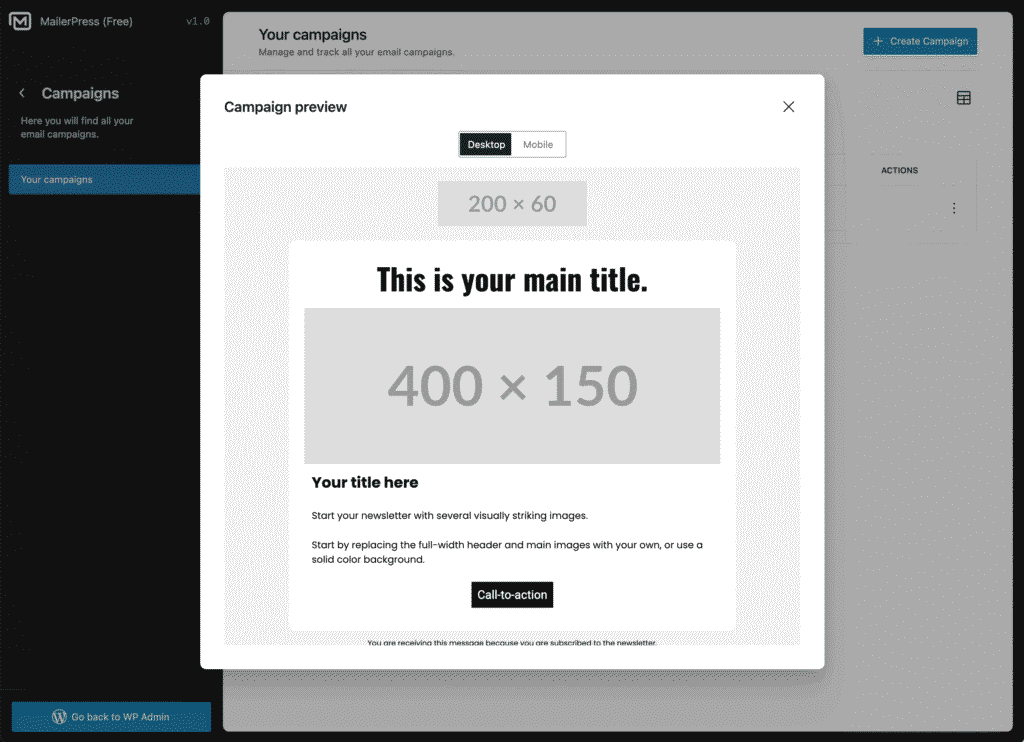
- Prévisualiser : survolez une campagne et cliquez sur l’icône en forme d’œil. Dans la fenêtre Aperçu de la campagne, passez de la vue ordinateur à la vue mobile.
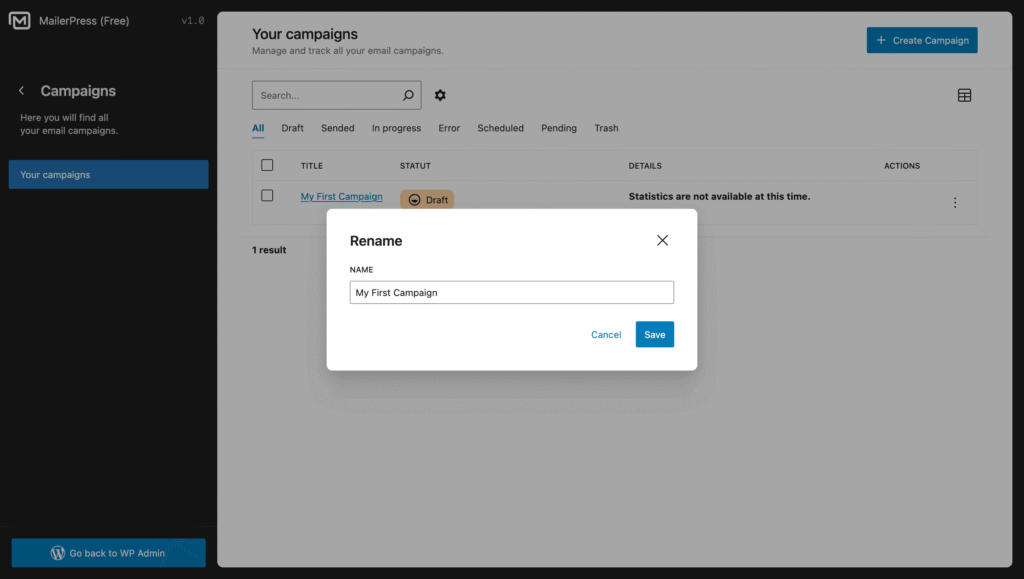
- Renommer : dans le menu d’actions de la ligne, choisissez Renommer, saisissez le nouveau Nom et cliquez sur Enregistrer.
- Dupliquer : dans les actions de la ligne, choisissez Dupliquer, saisissez le Nom de la campagne et l’Objet de la copie, puis cliquez sur Enregistrer. La copie s’ouvre dans l’éditeur. Les campagnes automatisées ne peuvent pas être dupliquées.
Suivre un envoi
La colonne État indique où en est chaque campagne :
- Planifié : affiche la date et l’heure d’envoi. Cliquez sur Annuler pour annuler l’envoi programmé. La campagne repasse en Brouillon.
- En cours : indique combien d’e-mails sont déjà envoyés. MailerPress envoie les e-mails par lots (petits groupes). Cliquez sur Voir les détails du lot pour consulter chaque lot, ou sur Annuler l’envoi pour arrêter les envois restants et repasser la campagne en brouillon. Les e-mails déjà envoyés ne peuvent pas être rappelés.
- Envoyé : la colonne Détails affiche les ouvertures, les clics et les désabonnements, avec un bouton Voir les statistiques. Consultez Statistiques et rapports de campagne.
Dès qu’une campagne a commencé à être envoyée, les utilisateurs autorisés à gérer les contacts peuvent choisir Voir les journaux dans les actions de la ligne. Les journaux listent chaque e-mail avec son destinataire, son objet, son statut (Envoyé, Échouée ou En attente), le service d’envoi et l’éventuel message d’erreur.
Autres actions
- Copier le lien public (campagnes envoyées) : copie l’adresse de la version web de la campagne, aussi affichée dans la colonne Lien public. Les liens personnels, comme les liens de désabonnement, sont masqués dans cette version.
- Renvoyer aux non-engagés (campagnes classiques envoyées, nécessite MailerPress Pro) : renvoie la campagne aux contacts qui ne l’ont pas ouverte ou n’ont pas cliqué.
- Modifier les réglages (campagnes automatisées) : modifie les réglages de la campagne. Utilisez son état pour la désactiver ou la réactiver, et Détails de l’envoi dans la colonne Détails pour lister chaque envoi automatique.
- Lancer un test A/B, Actualiser les métriques A/B et Envoyer la variation gagnante A/B (variations d’un test A/B, nécessite MailerPress Pro) : gèrent le test A/B auquel appartient la campagne.
Supprimer et restaurer des campagnes
Supprimer une campagne la place dans la corbeille : vous pouvez donc la restaurer plus tard.
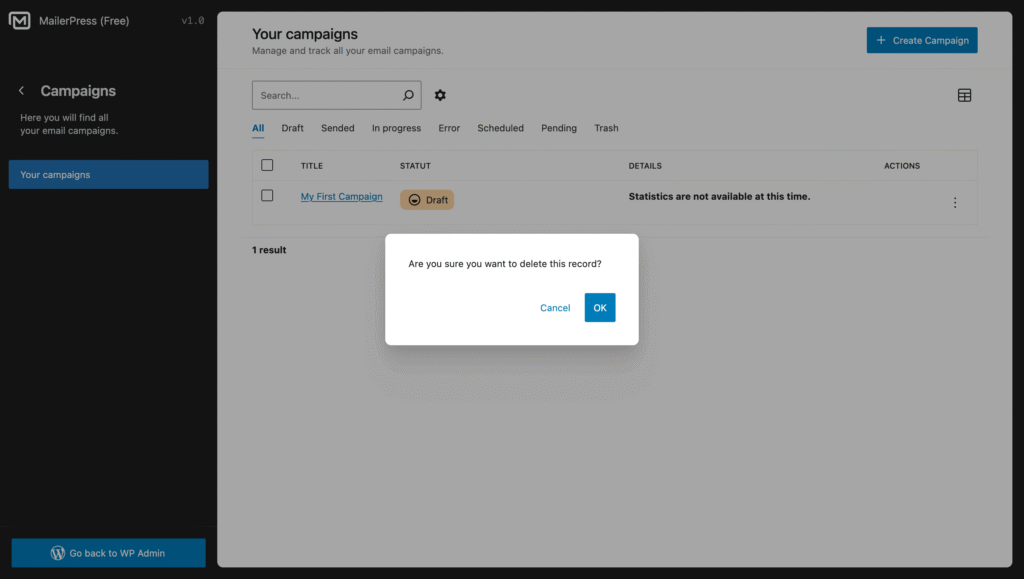
- Supprimer : survolez une campagne, cliquez sur l’icône de corbeille et confirmez avec Supprimer la campagne. Pour plusieurs campagnes, sélectionnez-les et choisissez Supprimer dans les actions groupées.
- Restaurer : ouvrez l’onglet Corbeille et choisissez Restaurer dans les actions de la ligne. La campagne revient en brouillon.
- Supprimer définitivement : dans l’onglet Corbeille, sélectionnez des campagnes et choisissez Supprimer définitivement, ou cliquez sur Vider la corbeille. Cette action est irréversible.
Seuls les utilisateurs autorisés à supprimer des campagnes voient ces options. Consultez Permissions de MailerPress.