Les merge tags (balises de fusion) sont des espaces réservés, comme {{contact_first_name}}, que MailerPress remplace par les données de chaque destinataire au moment de l’envoi. Ils vous permettent de saluer chaque contact par son prénom ou d’afficher son adresse e-mail, sans modifier chaque e-mail à la main.
Insérer un merge tag dans votre e-mail
- Ouvrez votre campagne dans l’éditeur d’e-mail et placez le curseur à l’endroit voulu, par exemple dans un bloc de texte.
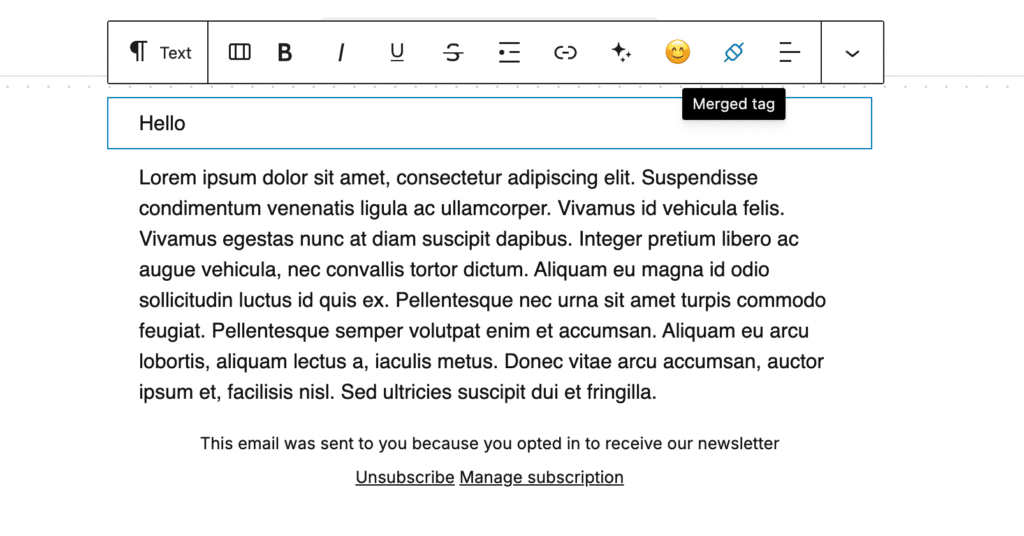
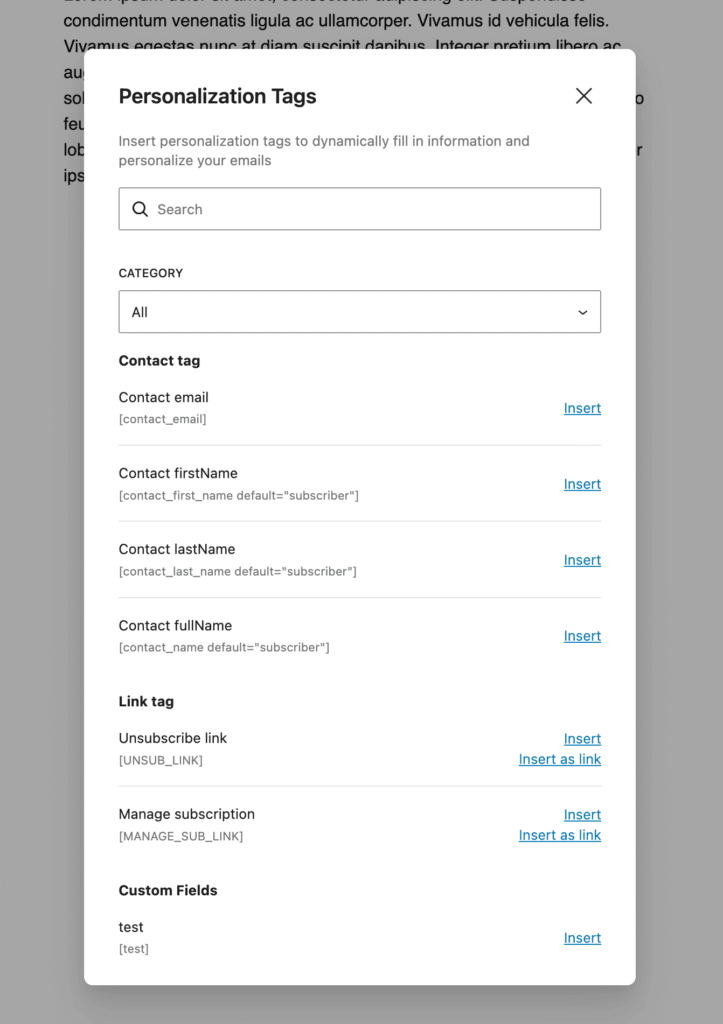
- Dans la barre d’outils du texte, cliquez sur l’icône des merge tags. La fenêtre Étiquettes de personnalisation s’ouvre.
- Trouvez la balise grâce au champ de recherche ou au filtre Catégorie. Chaque balise affiche son libellé et son code.
- Cliquez sur Insérer. Pour les balises de lien, comme le lien de désabonnement, vous pouvez plutôt cliquer sur Insérer comme lien, saisir le Texte du lien et cliquer sur Insérer : vous ajoutez ainsi un lien cliquable vers l’URL personnelle du destinataire.
Définir une valeur par défaut
Si un contact n’a pas de valeur pour un champ, la balise n’affiche rien. Pour afficher un mot de remplacement :
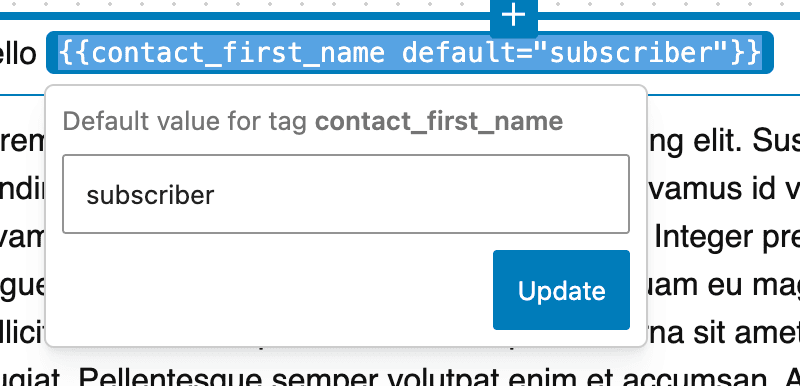
- Cliquez sur la balise insérée.
- Saisissez une valeur dans Valeur par défaut de l’étiquette, par exemple « abonné ».
- Cliquez sur Mettre à jour. La balise contient alors
default="abonné".
Personnaliser l’objet
Les merge tags fonctionnent aussi dans l’objet de l’e-mail. Saisissez le code de la balise dans le champ Objet de Prévisualisation et envoi, par exemple :
{{contact_first_name default="Bonjour"}}, voici vos actualités de la semainePrévisualiser les merge tags avant l’envoi
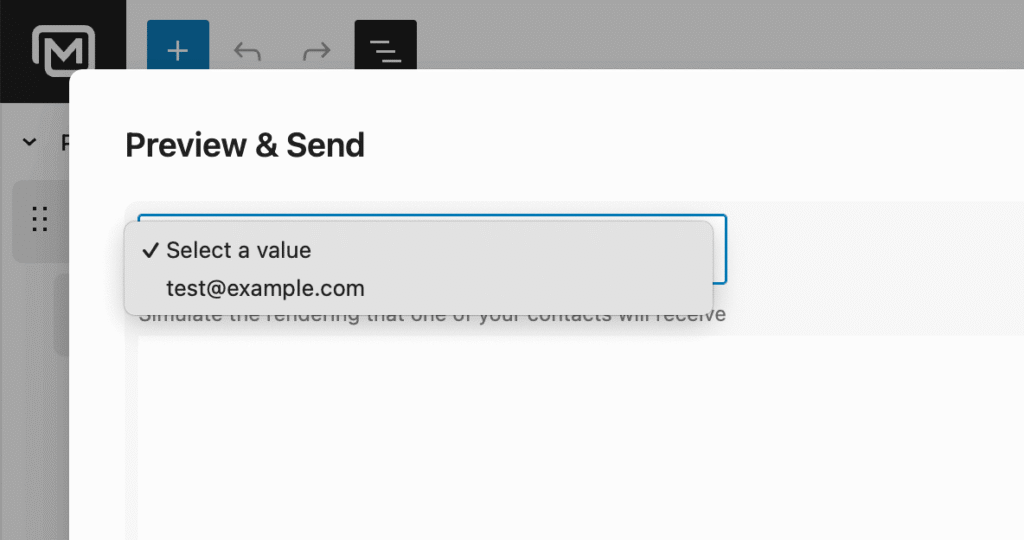
Cliquez sur Prévisualisation et envoi, puis sélectionnez un contact dans la liste déroulante au-dessus de l’aperçu de l’e-mail. L’aperçu affiche les merge tags remplis avec les données de ce contact. Pour vérifier le résultat dans une vraie boîte de réception, envoyez un e-mail de test depuis la même fenêtre.
Merge tags disponibles dans les campagnes
| Balise | Code |
|---|---|
| E-mail du contact | {{contact_email}} |
| Prénom du contact | {{contact_first_name default="subscriber"}} |
| Nom du contact | {{contact_last_name default="subscriber"}} |
| Nom complet du contact | {{contact_name default="subscriber"}} |
| Lien de désinscription | {{UNSUB_LINK}} |
| Gérer l’abonnement | {{MANAGE_SUB_LINK}} |
| Champs personnalisés | {{cle_de_votre_champ}} |
- Les balises du contact sont regroupées dans Étiquette du contact, et les liens de désabonnement et de gestion de l’abonnement dans Étiquette du lien. Pour ajouter ces deux liens sans saisir de balises, vous pouvez aussi utiliser le bloc Liens d’abonnement. Consultez Désinscription en un clic et pied de page conforme.
- Vos propres champs de contact (champs personnalisés, comme une entreprise ou une ville) apparaissent dans Champs personnalisés, sous la forme de la clé du champ (son nom technique). Consultez Gérer vos champs de contact.
- Les développeurs peuvent ajouter leurs propres groupes de balises à la même fenêtre. Consultez Créer des merge tags personnalisés pour l’éditeur d’e-mails MailerPress.
Dans les e-mails d’automatisation, la fenêtre propose des catégories supplémentaires qui dépendent de l’automatisation, comme les données de commande, de client, d’adresse, de produit et d’abonnement WooCommerce, ou les champs d’une publication. Ces balises ne sont pas disponibles dans les campagnes classiques.