MailerPress n’envoie pas une campagne à tous vos contacts d’un coup. Il répartit les destinataires en lots (de petits groupes d’e-mails) et envoie un lot à intervalle régulier, avec un nombre limité d’e-mails par seconde. Les réglages de fréquence d’envoi contrôlent ce rythme. Trop rapide, il peut surcharger votre serveur ou dépasser les limites de votre service d’envoi, ce qui nuit à la délivrabilité (vos chances d’arriver en boîte de réception). Trop lent, il retarde vos campagnes.
Ouvrir les réglages de fréquence d’envoi
Allez dans MailerPress > Réglages > Fréquence d’envoi, ou cliquez sur Ajuster la fréquence d’envoi sur la carte de votre fournisseur principal, dans MailerPress > Intégrations.
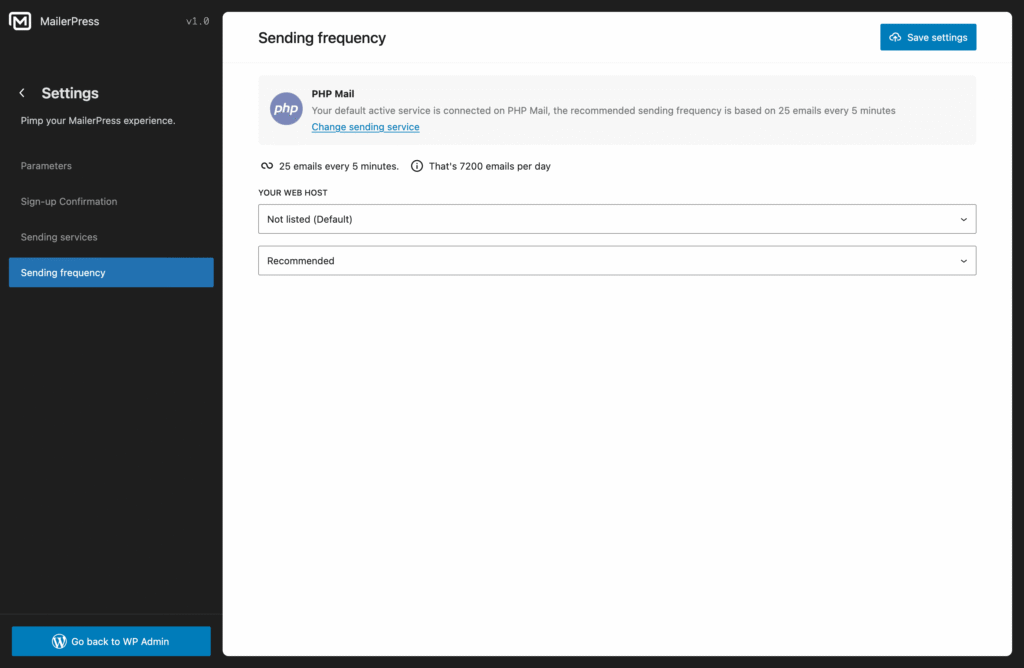
La première carte indique votre Fournisseur de service e-mail actif (votre fournisseur principal) avec un message, par exemple un avertissement sur la délivrabilité de PHP Mail ou les limites quotidiennes de Gmail. Cliquez sur Modifier le fournisseur pour choisir un autre service. Les profils dépendent de ce fournisseur : configurez donc d’abord votre service d’envoi (voir Choisir et configurer votre service d’envoi d’e-mails).
En dessous, Configuration actuelle résume les réglages appliqués : Taille du lot (e-mails par lot et intervalle), E-mails par heure, E-mails par jour et Limite de débit (nombre maximal d’e-mails par seconde dans un lot).
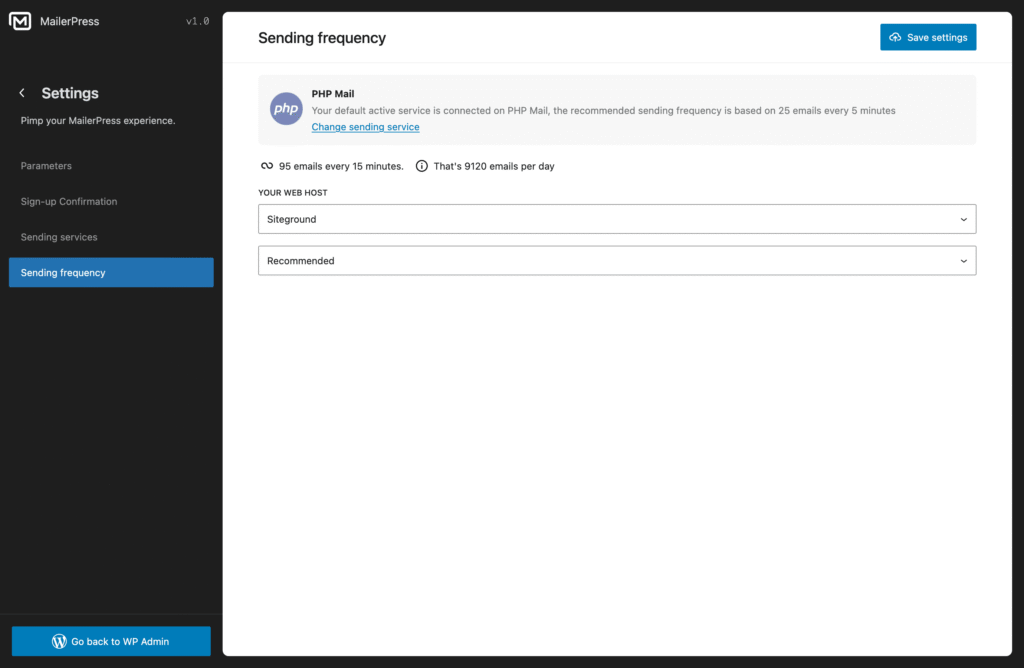
Choisir un mode de configuration
Sous Mode de configuration, choisissez l’une des trois options, puis cliquez sur Enregistrer les réglages.
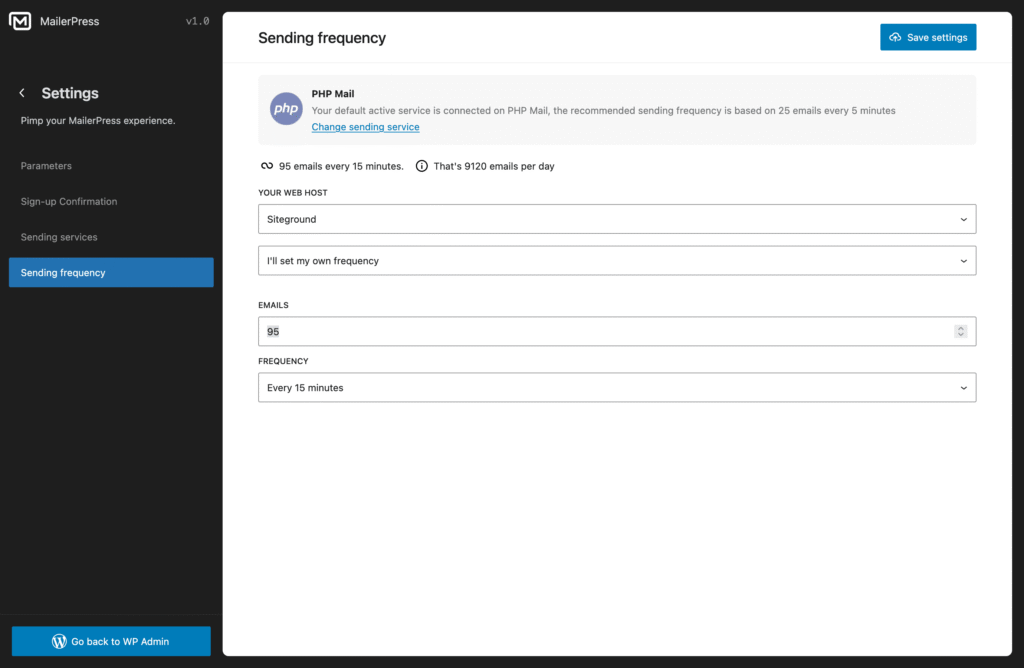
Automatique
MailerPress choisit un profil selon votre fournisseur de service e-mail et les capacités de votre serveur. Mode recommandé pour la plupart des utilisateurs. Le profil appliqué est indiqué sous Profil actuellement utilisé.
Profil
Choisissez un profil préconfiguré dans la liste Profil pour l’adapter à votre offre chez le service d’envoi (voir plus bas). Le profil recommandé est signalé par une étoile. MailerPress affiche sa description et son débit Par heure et Par jour.
Manuelle
Définissez vos propres valeurs. Ce mode est réservé aux utilisateurs avancés : des valeurs incorrectes peuvent causer des problèmes de livraison ou surcharger votre serveur.
| Réglage | Description |
|---|---|
| E-mails par lot | Nombre d’e-mails envoyés dans chaque lot, de 1 à 500. |
| Intervalle entre les lots | Délai avant le lot suivant : 1, 2, 3, 5, 10, 15 ou 30 minutes. En dessous de 3 minutes, MailerPress affiche un avertissement : des intervalles plus courts peuvent surcharger Action Scheduler (la file de tâches WordPress qui envoie les lots) et votre serveur. |
| Limite de débit (e-mails par seconde) | Nombre maximal d’e-mails envoyés par seconde dans un lot, de 0 à 100. 0 supprime la limite (non recommandé). Avec PHP Mail, MailerPress affiche une erreur au-delà de 50 e-mails par seconde. |
Consulter les délais de livraison estimés
Délais de livraison estimés indique la durée d’une campagne avec les réglages actuels : pour 1 000 contacts (en minutes), et pour 10 000 et 50 000 contacts (en heures). Par exemple, à 75 e-mails toutes les 5 minutes (900 par heure), 10 000 contacts prennent environ 11 heures. La durée réelle dépend de votre serveur.
Profils disponibles
Chaque profil définit une taille de lot, un intervalle et une limite de débit. Le profil recommandé de chaque service est aussi celui sélectionné par défaut en mode Profil. PHP Mail et SMTP personnalisé sont disponibles dans MailerPress (gratuit) ; tous les autres services nécessitent MailerPress Pro.
| Service | Profil | Réglages | E-mails par heure |
|---|---|---|---|
| PHP Mail | Micro (Hébergement mutualisé – très limité) | 10 e-mails toutes les 10 minutes, 1/s | 60 |
| PHP Mail | Prudent (Recommandé pour hébergement mutualisé) (recommandé) | 25 e-mails toutes les 10 minutes, 2/s | 150 |
| PHP Mail | Standard (VPS uniquement – risqué) | 50 e-mails toutes les 10 minutes, 3/s | 300 |
| WordPress par défaut | Conservateur (sûr pour la plupart des plugins SMTP) (recommandé) | 25 e-mails toutes les 10 minutes, 2/s | 150 |
| WordPress par défaut | Standard | 100 e-mails toutes les 10 minutes, 5/s | 600 |
| WordPress par défaut | Performance (fournisseur SMTP dédié) | 250 e-mails toutes les 10 minutes, 10/s | 1 500 |
| SMTP personnalisé | Conservateur (Gmail SMTP, fournisseurs gratuits) | 25 e-mails toutes les 5 minutes, 3/s | 300 |
| SMTP personnalisé | Équilibré (Recommandé – La plupart des serveurs SMTP) (recommandé) | 50 e-mails toutes les 5 minutes, 8/s | 600 |
| SMTP personnalisé | Performance (Serveurs SMTP dédiés) | 100 e-mails toutes les 3 minutes, 15/s | 2 000 |
| Gmail | Gmail gratuit (limite de 500/jour) (recommandé) | 20 e-mails toutes les 10 minutes, 2/s | 120 |
| Gmail | Google Workspace (limite de 2 000/jour) | 50 e-mails toutes les 10 minutes, 5/s | 300 |
| Brevo | Prudent (Offre gratuite – 300 e-mails/jour) | 50 e-mails toutes les 5 minutes, 10/s | 600 |
| Brevo | Équilibré (Recommandé) (recommandé) | 75 e-mails toutes les 5 minutes, 15/s | 900 |
| Brevo | Performance (Offres premium) | 200 e-mails toutes les 5 minutes, 30/s | 2 400 |
| SendGrid | Équilibré (Recommandé) (recommandé) | 75 e-mails toutes les 5 minutes, 15/s | 900 |
| SendGrid | Performance (offres Pro) | 200 e-mails toutes les 3 minutes, 50/s | 4 000 |
| SendGrid | Haute performance (offres Premier) | 300 e-mails toutes les 5 minutes, 50/s | 3 600 |
| Amazon SES | Prudent (bac à sable/nouveaux comptes) | 50 e-mails toutes les 5 minutes, 10/s | 600 |
| Amazon SES | Équilibré (Recommandé) (recommandé) | 75 e-mails toutes les 5 minutes, 12/s | 900 |
| Amazon SES | Performance (Volume élevé) | 150 e-mails toutes les 5 minutes, 14/s | 1 800 |
| Amazon SES | Maximum (Entreprise – limites augmentées approuvées par AWS) | 200 e-mails toutes les 5 minutes, 20/s | 2 400 |
| Mailgun | Équilibré (Recommandé) (recommandé) | 75 e-mails toutes les 5 minutes, 15/s | 900 |
| Mailgun | Performance (offres Foundation+) | 200 e-mails toutes les 3 minutes, 40/s | 4 000 |
| Mailgun | Haute performance (offres Scale) | 300 e-mails toutes les 5 minutes, 50/s | 3 600 |
| Mailjet | Prudent (offre gratuite – 6 000/mois) | 50 e-mails toutes les 5 minutes, 10/s | 600 |
| Mailjet | Équilibré (Recommandé) (recommandé) | 75 e-mails toutes les 5 minutes, 15/s | 900 |
| Mailjet | Performance (Offres premium) | 200 e-mails toutes les 5 minutes, 30/s | 2 400 |
| PostMark | Prudent (offre 10k) | 50 e-mails toutes les 5 minutes, 10/s | 600 |
| PostMark | Équilibré (Recommandé) (recommandé) | 75 e-mails toutes les 5 minutes, 15/s | 900 |
| PostMark | Performance (offres 100k+) | 200 e-mails toutes les 5 minutes, 30/s | 2 400 |
| Resend | Prudent (offre gratuite – 100/jour) | 50 e-mails toutes les 5 minutes, 10/s | 600 |
| Resend | Équilibré (Recommandé) (recommandé) | 75 e-mails toutes les 5 minutes, 15/s | 900 |
| Resend | Performance (offres Pro) | 200 e-mails toutes les 5 minutes, 30/s | 2 400 |
| SMTP2GO | Prudent (offre gratuite – 1 000/mois) | 50 e-mails toutes les 5 minutes, 8/s | 600 |
| SMTP2GO | Équilibré (Recommandé) (recommandé) | 100 e-mails toutes les 2 minutes, 10/s | 3 000 |
| SMTP2GO | Performance (offres professionnelles) | 200 e-mails toutes les 2 minutes, 20/s | 6 000 |
| Emailit | Prudent (offres de démarrage) | 50 e-mails toutes les 5 minutes, 5/s | 600 |
| Emailit | Équilibré (Recommandé) (recommandé) | 100 e-mails toutes les 2 minutes, 10/s | 3 000 |
| Emailit | Performance (offres à haut volume) | 150 e-mails toutes les 2 minutes, 15/s | 4 500 |
| ToSend | Prudent (offre Starter) | 50 e-mails toutes les 5 minutes, 10/s | 600 |
| ToSend | Équilibré (Recommandé) (recommandé) | 100 e-mails toutes les 5 minutes, 20/s | 1 200 |
| ToSend | Performance (offres Pro) | 250 e-mails toutes les 5 minutes, 40/s | 3 000 |
Postal n’a pas de profil prédéfini : utilisez le mode Manuelle.
Le nombre d’e-mails par jour affiché par MailerPress est un maximum théorique (e-mails par heure × 24). Le quota quotidien ou mensuel de votre offre chez le service d’envoi s’applique toujours.
Bonnes pratiques
- Après un changement de fournisseur principal, ouvrez MailerPress > Réglages > Fréquence d’envoi. MailerPress passe en mode Automatique pour le nouveau fournisseur. Vérifiez le résultat, changez de mode si besoin et cliquez sur Enregistrer les réglages.
- Sur un hébergement mutualisé avec PHP Mail, gardez un profil prudent : les hébergeurs limitent souvent le nombre d’e-mails par heure, et un dépassement peut faire signaler votre serveur pour spam.
- Si les lots partent en retard ou de façon irrégulière, votre site ne reçoit peut-être pas assez de visites pour déclencher les tâches planifiées de WordPress. Mettez en place une vraie tâche cron (une tâche que votre serveur exécute à heure fixe) : consultez Comment configurer une tâche Cron WordPress à partir de votre serveur.