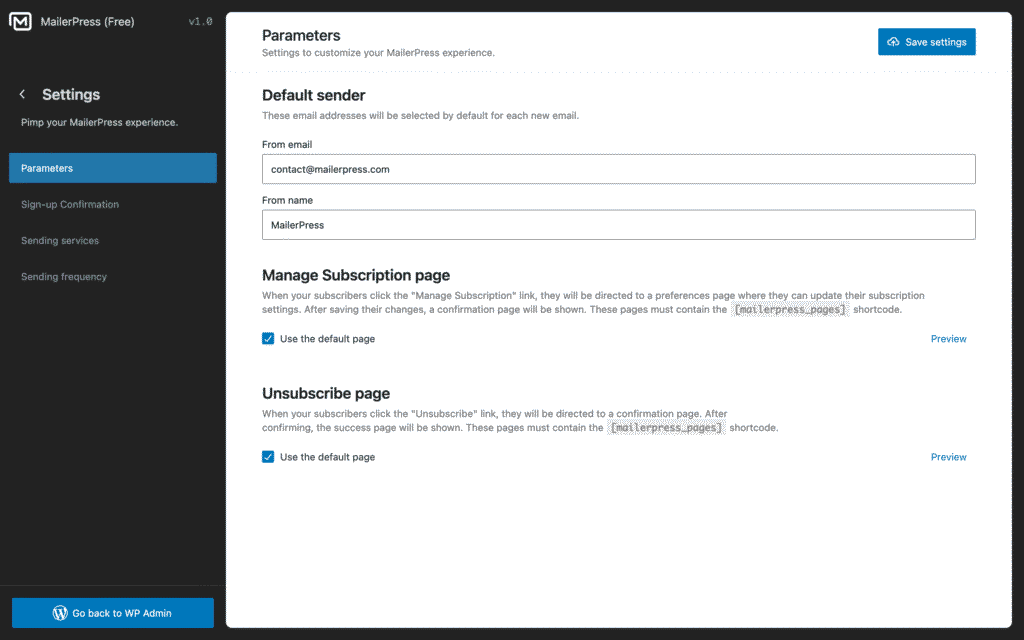
Le nom et l’adresse e-mail de l’expéditeur sont ce que vos contacts voient dans le champ « De » de leur boîte de réception. Un expéditeur clair et constant les aide à reconnaître vos e-mails et à leur faire confiance. MailerPress vous permet d’enregistrer plusieurs expéditeurs, d’en choisir un par défaut et de sélectionner l’expéditeur de chaque campagne.
Les adresses d’expéditeur multiples sont incluses dans MailerPress depuis la version 2.1.0.
À la première activation de MailerPress, l’assistant de configuration vous demande un nom et une adresse e-mail d’expéditeur par défaut. Vous pouvez les modifier et ajouter d’autres expéditeurs à tout moment.
Gérer vos expéditeurs
- Allez dans MailerPress > Réglages > Général.
- Dans la section Expéditeurs d’e-mails, cliquez sur un expéditeur pour le modifier, ou sur Ajouter un expéditeur.
- Remplissez les champs ci-dessous.
- Cliquez sur Ajouter un expéditeur (nouvel expéditeur) ou sur Enregistrer les modifications (expéditeur existant). L’expéditeur est enregistré immédiatement.
| Champ | Description |
|---|---|
| Nom de l’expéditeur | Le nom affiché dans la boîte de réception du destinataire, par exemple le nom de votre marque. |
| E-mail de l’expéditeur | L’adresse depuis laquelle l’e-mail est envoyé. |
| E-mail de réponse | L’adresse qui reçoit les réponses. Laissez vide pour utiliser l’e-mail de l’expéditeur. L’adresse de réponse fonctionne avec PHP Mail et un SMTP personnalisé. Les autres services d’envoi peuvent ne pas la prendre en charge. |
| Nom de la réponse | Le nom de l’adresse de réponse. Laissez vide pour utiliser le nom de l’expéditeur. |
| Définir comme expéditeur par défaut | Affiché pour les expéditeurs qui ne sont pas celui par défaut. Activez-le pour faire de cet expéditeur l’expéditeur par défaut. Un seul expéditeur peut l’être. Il est signalé par une icône dans la liste. |
Avant d’utiliser une adresse d’expéditeur, faites-la vérifier par votre fournisseur de services d’e-mail (le service qui distribue vos e-mails). Cette vérification prouve au fournisseur que l’adresse vous appartient. Votre fournisseur peut refuser une adresse non vérifiée.
Pour retirer un expéditeur, ouvrez-le, cliquez sur Supprimer et confirmez. Les campagnes déjà envoyées avec cet expéditeur ne sont pas affectées. Vous devez conserver au moins un expéditeur. Si vous supprimez l’expéditeur par défaut, le premier expéditeur restant devient l’expéditeur par défaut.
Choisir l’expéditeur d’une campagne
- Dans l’éditeur d’e-mail, cliquez sur Prévisualisation et envoi.
- À l’étape Détails, sélectionnez l’expéditeur dans le champ De.
La liste contient :
- l’expéditeur par défaut de votre service d’envoi actif, si sa configuration en définit un, accompagné du nom du service suivi de « par défaut » ;
- les expéditeurs enregistrés dans Expéditeurs d’e-mails (une adresse déjà proposée pour le service d’envoi n’est pas répétée).
Pour une nouvelle campagne, MailerPress présélectionne l’expéditeur par défaut du service d’envoi s’il existe, sinon votre expéditeur par défaut. Une fois l’expéditeur choisi pour une campagne, il est conservé pour cette campagne.
Dans un test A/B, chaque variation a son propre expéditeur, défini à l’étape Contenu du panneau A/B. Consultez Tester vos campagnes e-mail avec l’A/B testing.
Préremplir les destinataires des e-mails de test
Sur la même page MailerPress > Réglages > Général, Destinataires par défaut des e-mails de test contient les adresses préremplies à chaque envoi d’un e-mail de test, par exemple celle d’un collègue ou d’un client qui valide vos brouillons. Saisissez une adresse, appuyez sur Entrée, puis cliquez sur Enregistrer les réglages.