MailerPress vous permet d’installer des polices Google (des polices gratuites proposées par Google) et de les utiliser dans vos e-mails pour respecter votre charte graphique. Toutes les messageries ne savent pas les afficher : vérifiez donc quelles polices sont sûres avant de choisir. Les polices Google sont incluses dans l’extension gratuite MailerPress.
Polices sûres et polices Google
L’éditeur inclut des polices dites « web-safe », installées sur la plupart des appareils et affichées de la même façon presque partout : Arial, Helvetica, Helvetica Neue, Verdana, Tahoma, Trebuchet MS, Georgia, Times New Roman, Courier New, Courier et Impact.
Les polices Google donnent plus de personnalité à vos e-mails, mais leur prise en charge est limitée. Apple Mail, iOS Mail et certaines versions d’Outlook les affichent. D’autres, comme Gmail et les anciennes versions d’Outlook, affichent une police par défaut à la place. Gardez-le en tête pour les textes importants et envoyez-vous toujours un e-mail de test.
Installer une police Google
- Ouvrez n’importe quelle campagne dans l’éditeur MailerPress.
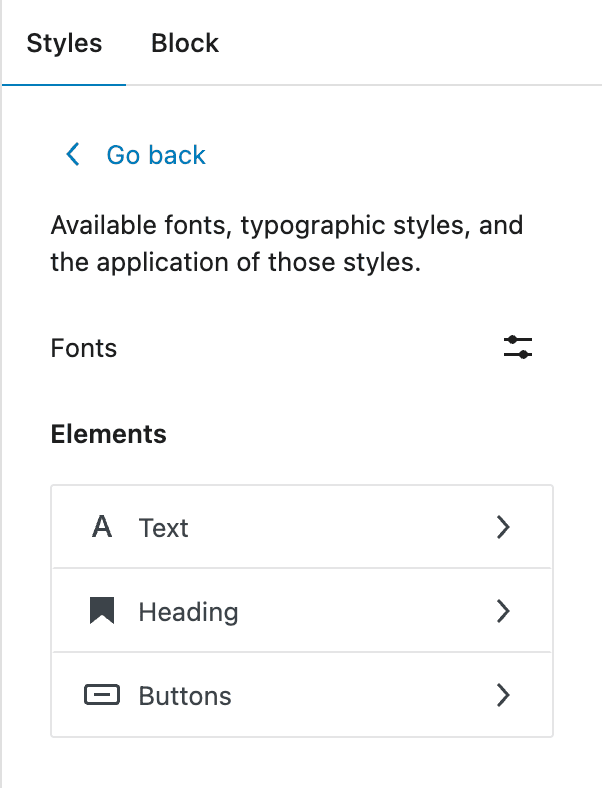
- Ouvrez le menu Réglages (trois points, en haut à droite) et choisissez Gestionnaire de polices, ou appuyez sur Ctrl+Maj+F (Cmd+Maj+F sur Mac). Vous pouvez aussi ouvrir l’onglet Styles de la barre latérale droite, cliquer sur Typographie, puis sur Gérer les polices à côté de Polices.
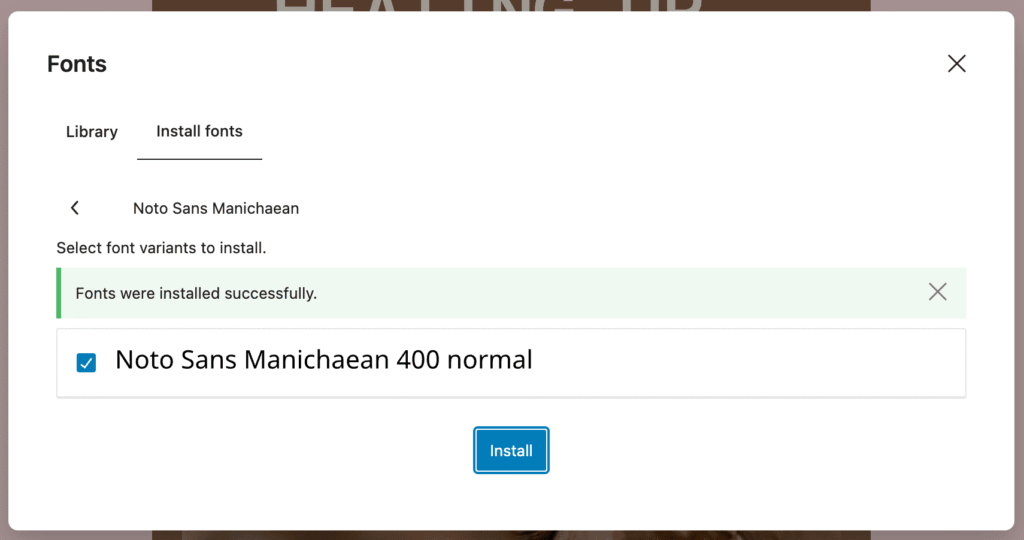
- Dans la fenêtre Polices, allez dans l’onglet Installer des polices.
- Trouvez la police avec le champ de recherche ou le filtre Catégorie, puis cliquez dessus pour afficher ses variantes (graisses et styles comme le gras ou l’italique).
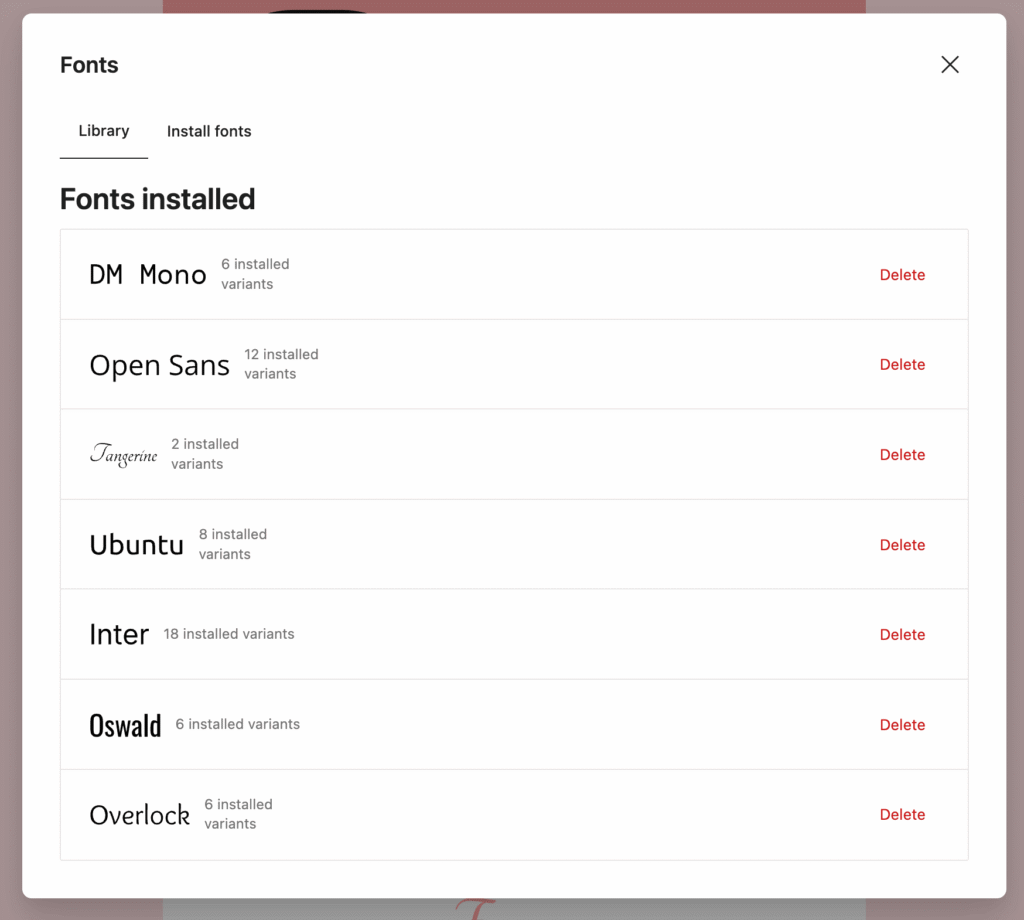
- Sélectionnez les variantes dont vous avez besoin et cliquez sur Installer. Le message Les polices ont été bien installées. apparaît et la police figure dans l’onglet Bibliothèque.
Les fichiers de police sont stockés sur votre propre site, dans wp-content/uploads/mailerpress-fonts par défaut. Les messageries compatibles les chargent depuis votre site, et non depuis Google.
Utiliser une police Google dans vos e-mails
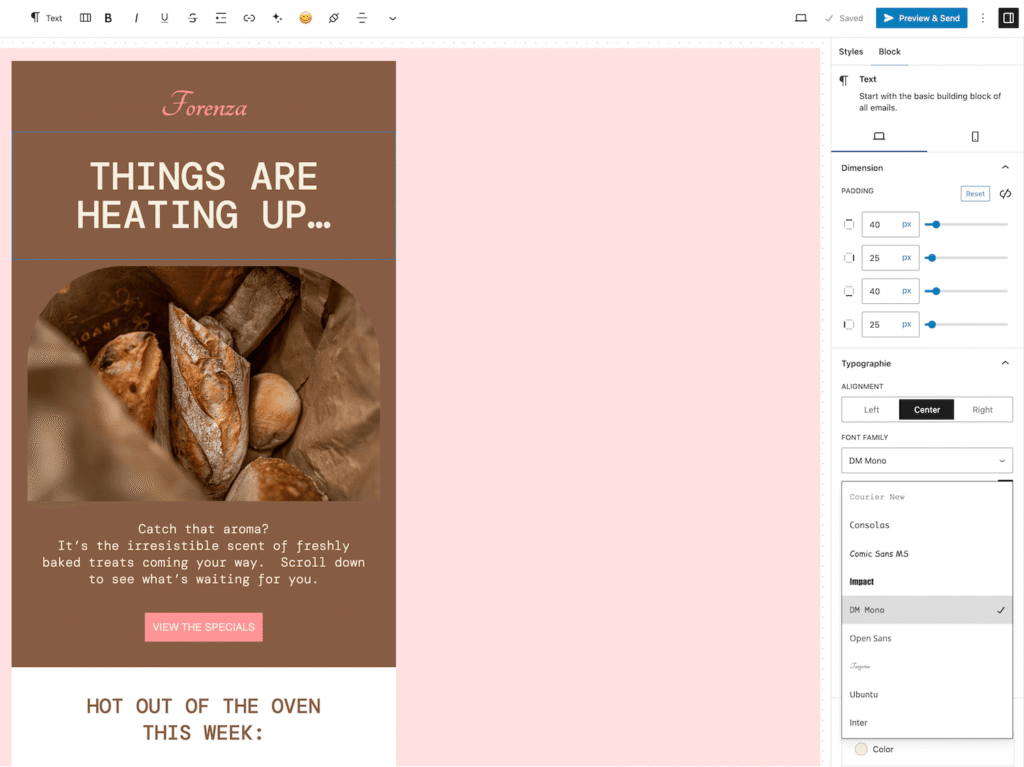
- Pour un seul bloc : sélectionnez un bloc Texte ou Titre. Dans la section Typographie de l’onglet Bloc, choisissez votre police dans Police de caractère.
- Comme police par défaut : dans l’onglet Styles, ouvrez Typographie et cliquez sur Texte, Liens, Titres ou Boutons sous Éléments, puis choisissez la police. Voir Définir les styles globaux de vos e-mails.
Supprimer une police Google
Dans le gestionnaire de polices, ouvrez l’onglet Bibliothèque et cliquez sur Supprimer à côté de la police à retirer.