Les listes regroupent les contacts inscrits pour recevoir un type d’e-mail, comme votre newsletter ou vos actualités produit. Lors de l’envoi d’une campagne, vous choisissez des listes comme destinataires. Un contact peut appartenir à plusieurs listes. Les listes sont incluses dans l’extension gratuite MailerPress.
Créer une liste
- Allez dans MailerPress > Audience > Listes de contacts et cliquez sur Ajouter une liste.
- Saisissez un Nom (il doit être unique) et, si vous le souhaitez, une Description (facultative).
- Cliquez sur Enregistrer.
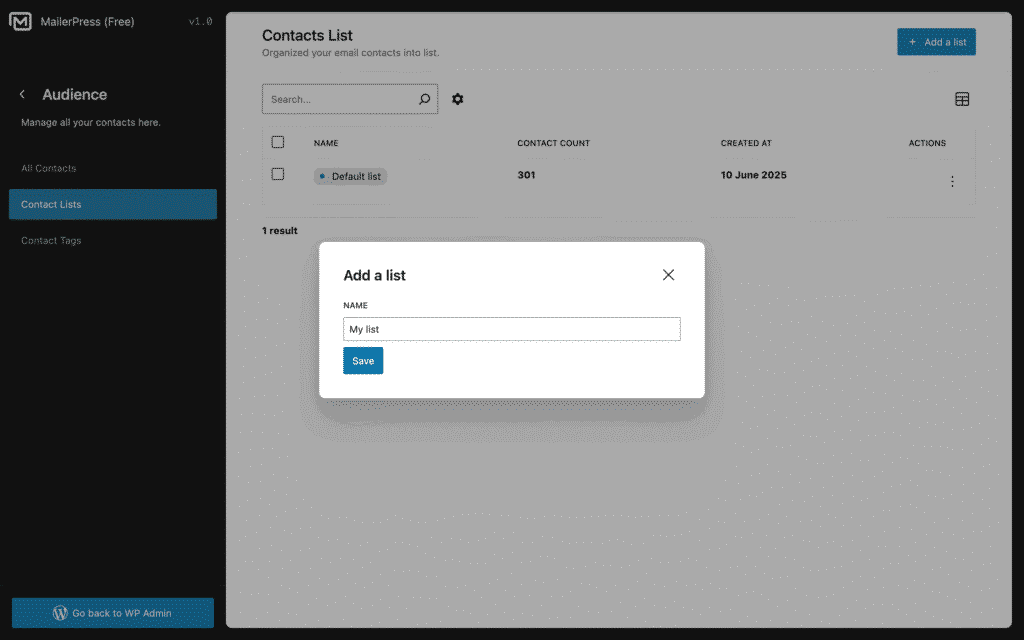
Vous pouvez aussi créer une liste partout où apparaît Sélectionnez ou créez une liste, par exemple en ajoutant un contact ou en important un fichier CSV.
Comprendre le tableau des listes
- Code court : un code entre crochets, par exemple
[mailerpress_optin list="3"], qui affiche un formulaire d’inscription à cette liste. Cliquez sur Copier le code court et collez-le dans une page. Toutes les options sont décrites dans Ajouter un formulaire MailerPress avec votre Page Builder. - Nombre de contacts : le nombre de contacts de la liste.
- Par défaut : signale la liste par défaut.
Vous pouvez rechercher des listes et les trier par ID, nom, nombre de contacts ou date de création.
Choisir la liste par défaut
Les nouveaux contacts sont ajoutés à la liste par défaut lorsqu’aucune liste n’est indiquée, par exemple lors d’un import CSV sans liste sélectionnée ou d’une inscription qui n’en précise pas. Pour la changer, cliquez sur Définir par défaut sur la liste voulue. Une seule liste peut être la liste par défaut.
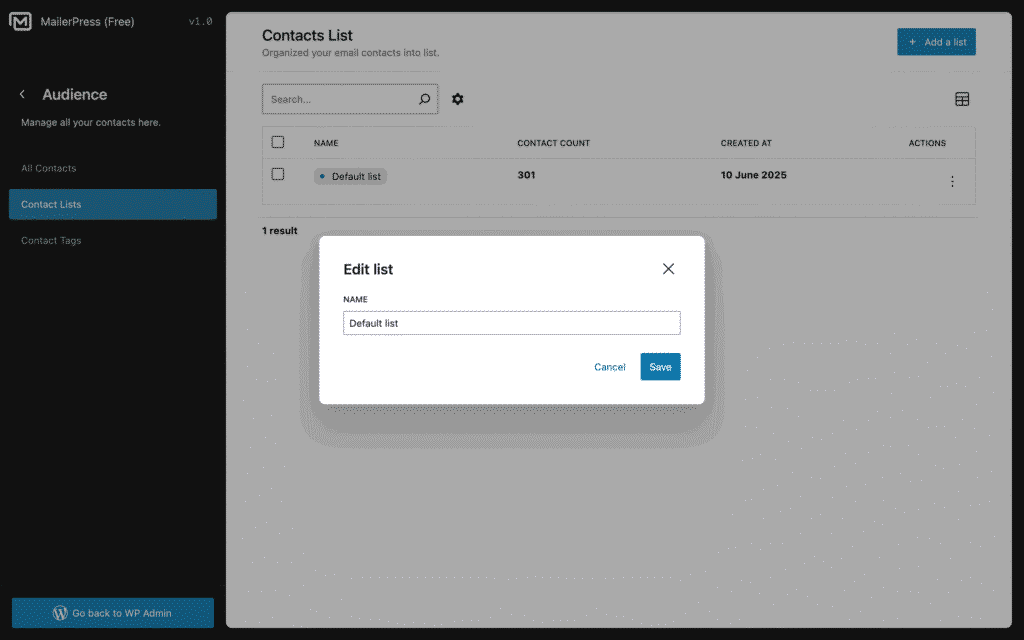
Modifier une liste
Dans le menu d’actions de la liste, choisissez Modifier la liste, changez le nom ou la description, puis cliquez sur Enregistrer.
Supprimer une liste
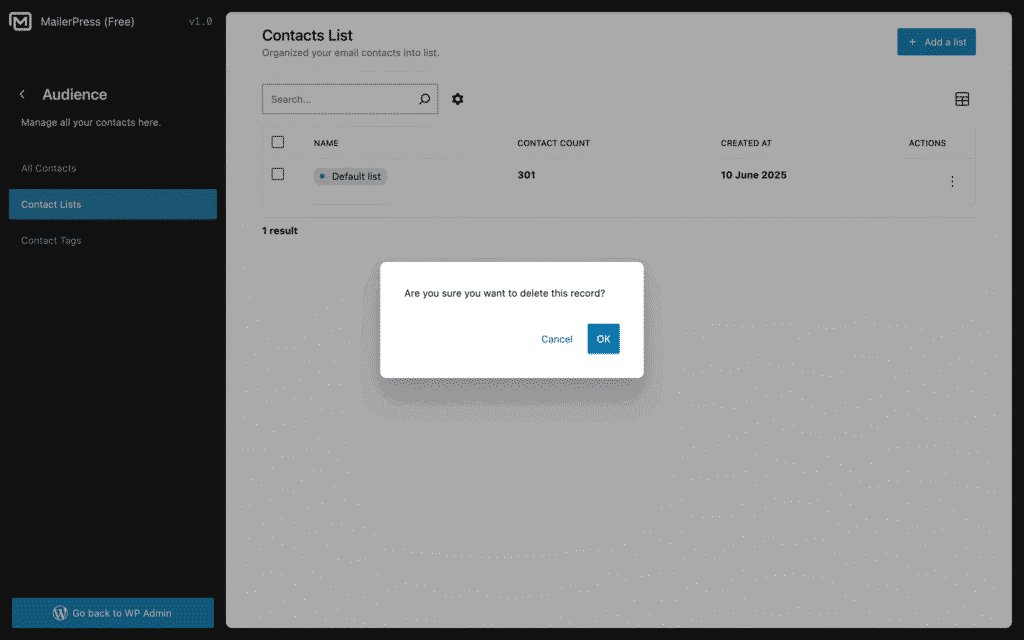
Dans le menu d’actions de la liste, choisissez Supprimer la liste et confirmez. Pour supprimer plusieurs listes, sélectionnez-les et utilisez l’action groupée Supprimer. Les contacts eux-mêmes sont conservés. La liste par défaut ne peut pas être supprimée : définissez d’abord une autre liste par défaut.
Ajouter des contacts à une liste
- Un contact : ouvrez sa fiche, allez dans Audience et cliquez sur Modifier à côté de Listes.
- Plusieurs contacts : dans Tous les contacts, sélectionnez-les et choisissez Modifier les contacts > Assigner des listes.
- De nombreux contacts depuis un fichier : consultez Importer et exporter des contacts avec un fichier CSV.
Les utilisateurs doivent disposer de la permission de gérer les listes (voir Permissions de MailerPress).