La confirmation de l’inscription, aussi appelée double opt-in, demande aux nouveaux abonnés de confirmer leur adresse e-mail avant de recevoir vos newsletters. Après s’être inscrite via un formulaire MailerPress, la personne reçoit un e-mail contenant un lien de confirmation. Tant qu’elle ne l’a pas cliqué, son statut reste En attente. Vous écartez ainsi les adresses fausses ou mal saisies, vos e-mails arrivent plus souvent en boîte de réception et vous disposez d’une preuve de consentement. Cette fonctionnalité est incluse dans l’extension gratuite MailerPress.
Activer ou désactiver la confirmation de l’inscription
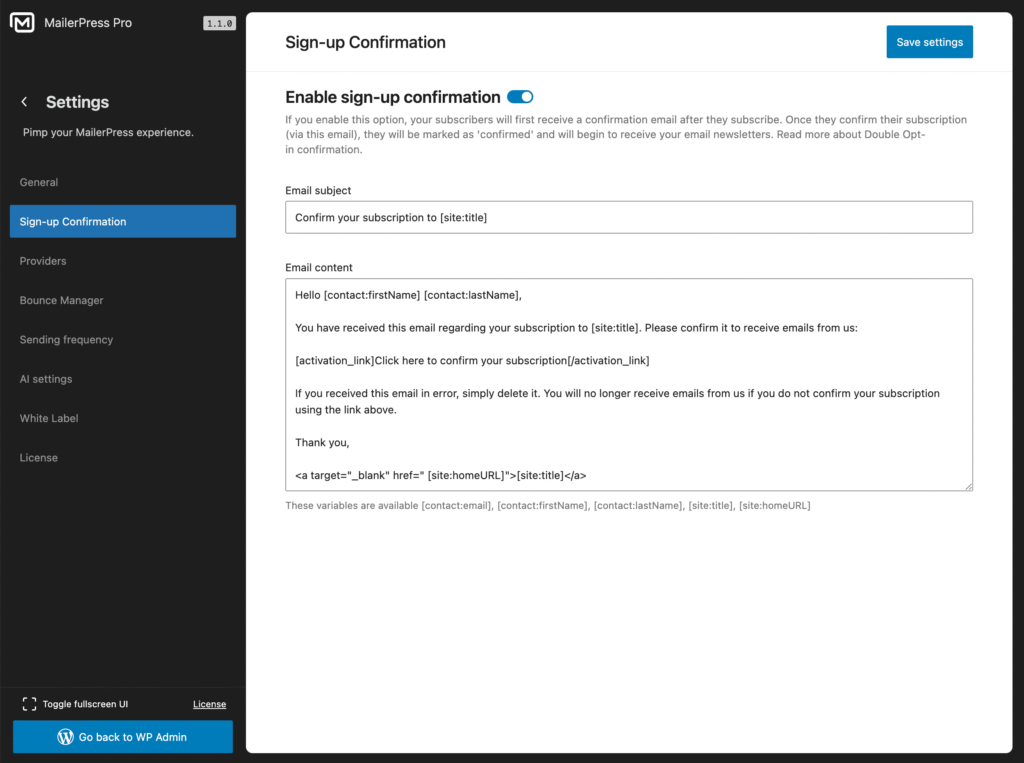
- Allez dans MailerPress > Réglages > Confirmation d‘abonnement.
- Activez ou désactivez Activer la confirmation de l‘inscription. L’option est activée par défaut. Désactivée, les nouveaux abonnés sont confirmés automatiquement (déconseillé).
- Cliquez sur Enregistrer les réglages.
Personnaliser l’e-mail de confirmation
Modifiez l’Objet de l’e-mail (par défaut : « Confirmez votre abonnement à [site:title] ») et le Contenu de l’e-mail. Vous pouvez insérer ces variables, que MailerPress remplace à l’envoi par les informations du contact ou du site :
[contact:email],[contact:firstName],[contact:lastName][site:title],[site:homeURL][activation_link]…[/activation_link]: le lien de confirmation. Conservez-le toujours dans le contenu.
[activation_link]Cliquez ici pour confirmer votre abonnement[/activation_link]Utiliser un modèle mis en forme
Par défaut, l’e-mail de confirmation est en texte simple. Pour y ajouter votre en-tête, votre pied de page, vos couleurs et vos images :
- Activez Utiliser le modèle d’e-mail conçu.
- Cliquez sur Modèle de design. L’éditeur d’e-mail s’ouvre.
- Concevez l’e-mail et enregistrez-le. De retour dans les réglages, le bouton devient Modifier le design.
Votre texte est inséré automatiquement dans le modèle, et le texte placé dans [activation_link] devient le libellé du bouton de confirmation.
Rediriger après la confirmation
Dans Rediriger après confirmation, recherchez une page WordPress ou saisissez une URL personnalisée. Les abonnés y arrivent après avoir cliqué sur le lien de confirmation. Laissez le champ vide pour utiliser la page de confirmation par défaut (voir Gérer les pages d’abonnement et de désabonnement de MailerPress).
Relancer les contacts non confirmés
Activez Activer les rappels automatiques (désactivé par défaut), puis indiquez dans Envoyer un rappel après un nombre de jours (7 par défaut, minimum 1). Les contacts toujours En attente après ce délai reçoivent un seul rappel, avec le même objet et le même contenu. Les contacts qui ont confirmé ne reçoivent pas de rappel.
Qui reçoit l’e-mail de confirmation
- Les nouveaux abonnés inscrits via vos formulaires MailerPress (bloc, code court ou widgets de page builder) sont créés En attente et reçoivent l’e-mail.
- Les abonnés qui reviennent : depuis MailerPress 2.1.0, un contact désabonné qui s’inscrit de nouveau repasse En attente et reçoit un nouvel e-mail de confirmation (ou devient directement Abonné si la confirmation est désactivée).
- Les contacts déjà En attente qui remplissent de nouveau un formulaire ne reçoivent pas d’e-mail en double. Les contacts déjà Abonnés restent Abonnés.
- Les contacts ajoutés à la main ou importés depuis un fichier CSV ne reçoivent jamais l’e-mail de confirmation, même avec le statut En attente.
Lorsque le contact clique sur le lien, son statut passe à Abonné. Les contacts en attente apparaissent dans l’onglet En attente de Audience > Tous les contacts.
L’e-mail part via votre fournisseur d’envoi actif, depuis votre expéditeur par défaut. Sur un site multilingue avec WPML, il est envoyé dans la langue de l’abonné, à partir de vos réglages traduits (voir Traduire les paramètres de MailerPress avec WPML / Polylang).