Ce guide vous montre comment installer MailerPress, suivre l’assistant de configuration qui s’ouvre après l’activation, puis ajouter MailerPress Pro si vous avez acheté une licence. Aucune compétence technique n’est nécessaire.
Prérequis
MailerPress et MailerPress Pro nécessitent :
- WordPress 6.5 ou supérieur
- PHP 8.2 ou supérieur
- MySQL ou MariaDB
PHP et MySQL/MariaDB sont fournis par votre hébergeur. Pour connaître vos versions, ouvrez Outils > Santé du site > Infos dans WordPress, ou demandez à votre hébergeur.
Installer MailerPress (gratuit)
- Dans l’administration WordPress, allez dans Extensions > Ajouter une extension.
- Recherchez MailerPress.
- Cliquez sur Installer maintenant, puis sur Activer.
L’assistant de configuration de MailerPress s’ouvre alors (pour les administrateurs).
Configurer MailerPress avec l’assistant
L’assistant règle l’essentiel en quatre étapes, ou cinq lorsque MailerPress trouve les données d’une autre extension de newsletter. Cliquez sur Retour pour revenir à l’étape précédente, ou sur Quitter, dans la barre du haut, pour sortir à tout moment. Tant que vous n’avez pas enregistré d’expéditeur par défaut, l’assistant s’ouvre de nouveau chaque fois que vous ouvrez MailerPress.
Écran d’accueil
Cliquez sur Premiers pas.
Vous avez déjà configuré MailerPress sur un autre site ? Utilisez plutôt Vous avez déjà une configuration ? : cliquez sur Importer un fichier et sélectionnez un fichier de réglages exporté depuis MailerPress > Outils > Export/Import. MailerPress importe les réglages et passe directement à l’écran final. Consultez Export et import des réglages.
Migration (uniquement si une autre extension est détectée)
Cette étape n’apparaît que si MailerPress trouve des données MailPoet ou Newsletter sur votre site.
- Choisissez la source dans Importer les données depuis.
- Sélectionnez les données à importer : listes, champs personnalisés et contacts (ainsi que les étiquettes depuis MailPoet).
- Cliquez sur Démarrer la migration, ou sur Passer la migration si vous n’en avez pas besoin.
Vous pourrez lancer une migration plus tard depuis MailerPress > Outils > Migrations.
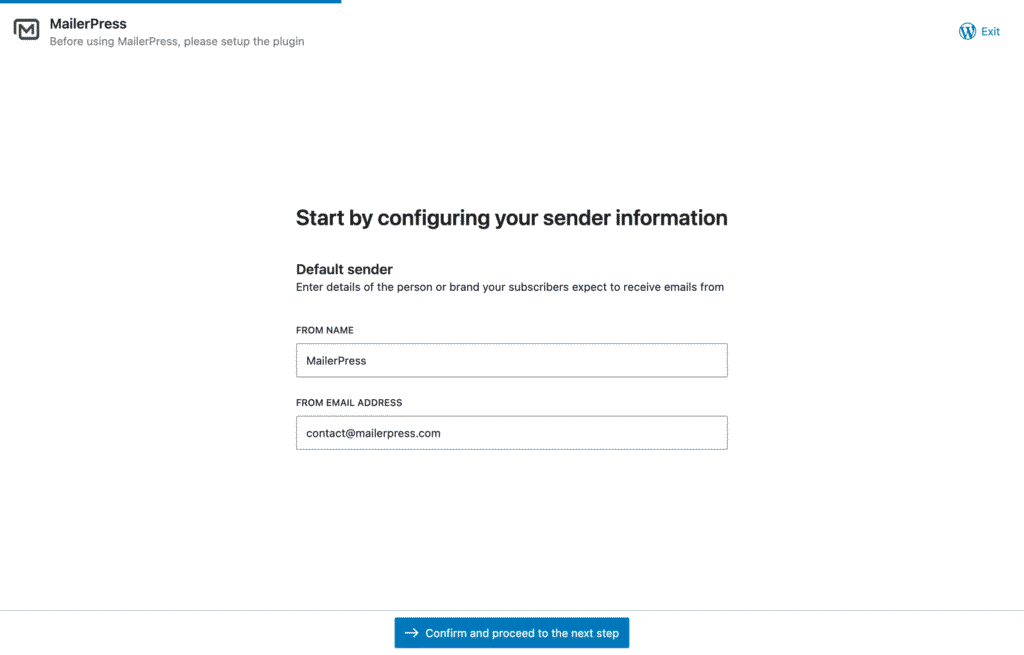
Identité de l’expéditeur
Indiquez comment vos abonnés vous verront dans leur boîte de réception :
- Nom d’expéditeur (obligatoire) : le nom de votre entreprise ou votre nom.
- E-mail de l’expéditeur (obligatoire) : l’adresse d’envoi. Une adresse sur votre propre domaine (comme [email protected]) améliore la délivrabilité, c’est-à-dire les chances que vos e-mails arrivent en boîte de réception plutôt qu’en spam.
- Répondre à (facultatif) : Nom « Répondre à » et E-mail « Répondre à » reçoivent les réponses de vos abonnés. S’ils sont vides, le nom et l’e-mail de l’expéditeur sont utilisés.
Vérifiez l’aperçu et cliquez sur Continuer. Vous pourrez modifier l’expéditeur plus tard dans MailerPress > Réglages > Général : consultez Personnaliser le nom et l’e-mail de l’expéditeur par défaut.
Étiquettes
Les étiquettes sont des libellés qui vous aident à organiser vos abonnés (par exemple Newsletter, VIP, Client). Cette étape est facultative.
- Saisissez un nom d’étiquette et appuyez sur Entrée ou cliquez sur Ajouter.
- Cliquez sur Créer des étiquettes et poursuivre. Pour passer cette étape, cliquez sur Continuer sans ajouter d’étiquette.
Fournisseur de messagerie électronique
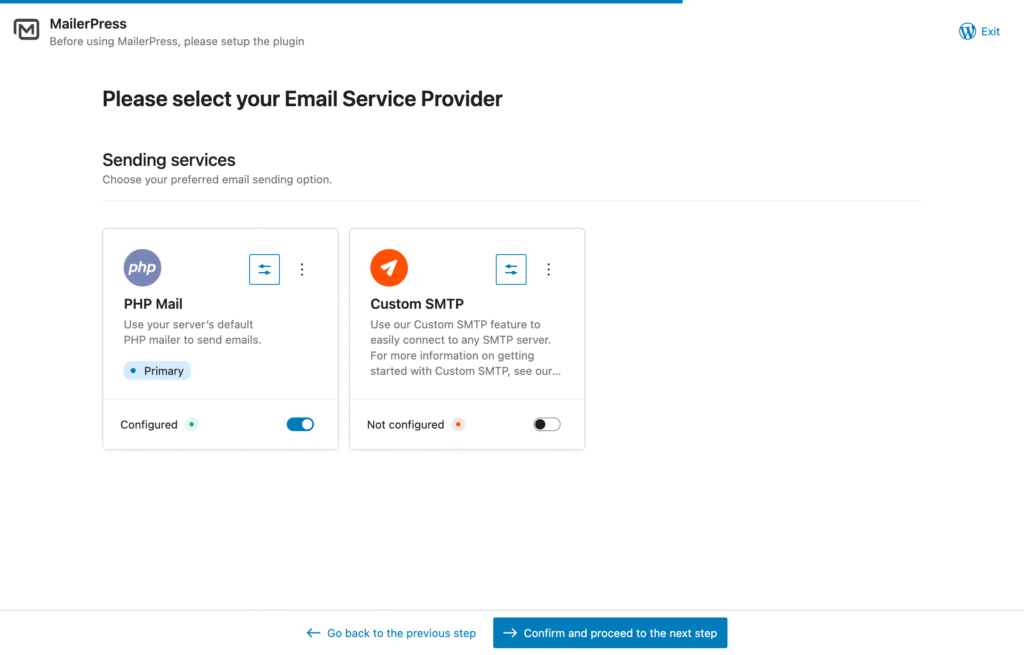
Choisissez le service qui enverra vos e-mails. Chaque carte de fournisseur comporte un bouton Configurer pour saisir ses réglages et un interrupteur Activer.
- MailerPress (gratuit) inclut PHP Mail (envoi par votre serveur web, suffisant pour tester) et SMTP personnalisé (envoi par le serveur de messagerie de votre fournisseur d’e-mail, plus fiable).
- Sans MailerPress Pro, une section Fournisseurs Pro liste les services qui nécessitent MailerPress Pro : WordPress par défaut et les autres services d’envoi.
Cliquez sur Continuer. Vous pouvez changer de fournisseur à tout moment dans MailerPress > Intégrations. Consultez Choisir votre service d’envoi d’e-mails.
Sécurité et conformité
- Pages essentielles : ce sont les pages où vos abonnés gèrent leur abonnement ou se désinscrivent. Pour Gérer la page d’abonnement et la Page de désinscription, laissez Utiliser la page par défaut activé, ou désactivez-le pour choisir l’une de vos pages. Cliquez sur Aperçu pour voir une page.
- Protection contre les indésirables : activez la Protection par pot de miel (un champ invisible qui piège les robots) et la Limitation de fréquence (5 envois de formulaire maximum par minute depuis une même adresse IP, c’est-à-dire une même connexion).
Cliquez sur Terminer la configuration.
Tout est prêt
Le dernier écran propose trois raccourcis : Importation de contacts, Créez votre première campagne et Aller au Tableau de bord. Vous pouvez aussi vous abonner aux actualités de MailerPress avec Recevoir les mises à jour de MailerPress (facultatif).
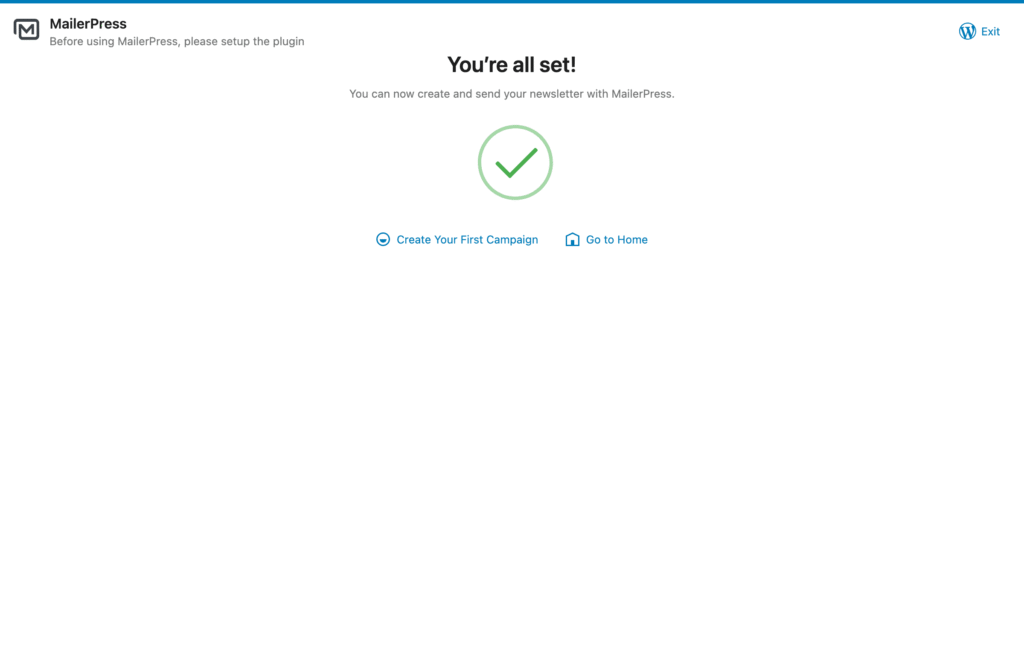
Pour relancer l’assistant, allez dans MailerPress > Réglages > Général et cliquez sur Redémarrer l’assistant de configuration. Pour la suite, suivez le guide de démarrage rapide.
Installer MailerPress Pro
MailerPress Pro est un module complémentaire : il a besoin de l’extension gratuite MailerPress pour fonctionner. Si l’extension gratuite est absente ou inactive au moment où vous activez MailerPress Pro, elle est installée et activée automatiquement.
- Achetez MailerPress Pro depuis la page Tarifs.
- Dans votre Espace client, téléchargez le fichier ZIP de MailerPress Pro. Ne le décompressez pas.
- Dans l’administration WordPress, allez dans Extensions > Ajouter une extension et cliquez sur Téléverser une extension.
- Sélectionnez le fichier ZIP, cliquez sur Installer maintenant, puis sur Activer.
- Saisissez votre clé de licence pour recevoir les mises à jour : consultez Activer votre licence MailerPress Pro.
L’installation automatique de l’extension gratuite nécessite un utilisateur autorisé à installer des extensions. En cas d’échec, WordPress affiche une erreur : installez et activez MailerPress depuis Extensions > Ajouter une extension, puis activez de nouveau MailerPress Pro.
Gardez les deux extensions actives. Si vous désactivez l’extension gratuite MailerPress, MailerPress Pro est également désactivé.