La marque blanche permet aux agences et aux développeurs de livrer MailerPress à leurs clients sous leur propre marque : noms d’extension, description, auteur et libellés de menu personnalisés, et éléments propres à MailerPress masqués, comme les liens de documentation ou les modèles intégrés. Les réglages s’appliquent avec un extrait de code PHP, que l’écran Marque blanche construit pour vous.
Cette fonctionnalité nécessite MailerPress Pro.
Construire votre configuration de marque blanche
- Allez dans MailerPress > Réglages et ouvrez l’onglet Marque blanche.
- Dans la carte Général, cochez Activer la marque blanche, puis les autres options utiles (voir ci-dessous). Les cartes Détails de l’extension et Administration et e-mail apparaissent.
- Remplissez les champs. Le cadre Code PHP généré, en bas, se met à jour au fur et à mesure.
- Cliquez sur Copier le code en haut de l’écran.
- Collez l’extrait dans le fichier
functions.phpde votre thème (ou thème enfant), dans une extension personnalisée ou dans une extension must-use (chargée en permanence par WordPress).
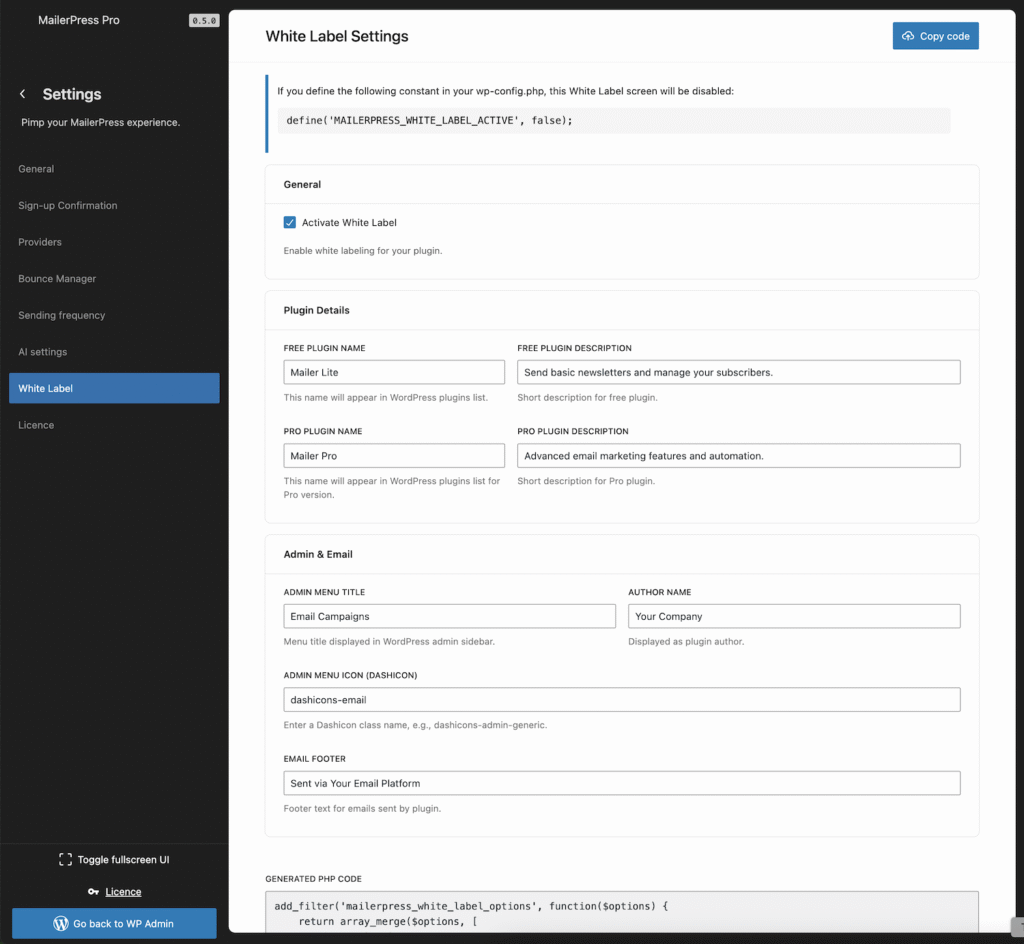
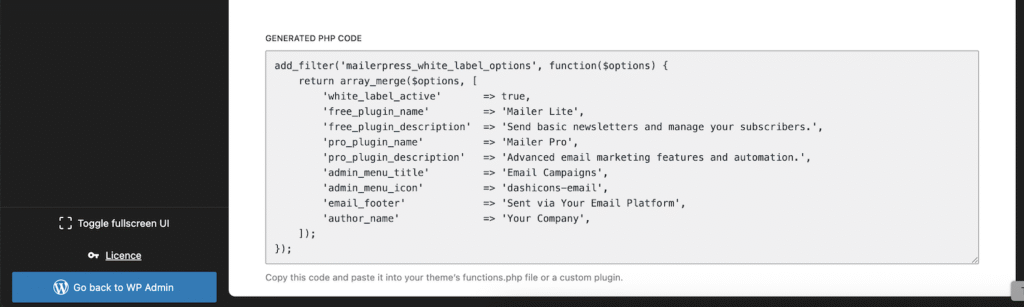
L’écran n’a pas de bouton d’enregistrement : rien ne change tant que l’extrait n’est pas actif sur votre site. Une fois l’extrait actif, l’écran affiche vos valeurs actuelles : ajustez-les et copiez un extrait mis à jour.
Options disponibles
Général
| Option | Effet |
|---|---|
| Activer la marque blanche | Active la marque blanche. Les autres options ne s’appliquent que si elle est cochée. |
| Masquer le badge du service d’envoi | Masque le nom et l’icône du service d’envoi sur l’écran d’envoi. |
| Masquer le lien de documentation | Masque les liens de documentation dans l’interface de l’extension. |
| URL de documentation personnalisée | Affichée lorsque Masquer le lien de documentation est décoché. Remplace l’URL de la documentation MailerPress par la vôtre. Laissez vide pour conserver celle par défaut. |
| Masquer les modèles premium | Masque les modèles intégrés de MailerPress : vos clients ne voient que les leurs. |
Détails de l’extension
| Option | Effet |
|---|---|
| Nom de l’extension gratuite | Nom de MailerPress dans la liste des extensions WordPress. S’affiche aussi dans l’en-tête des écrans MailerPress et remplace « MailerPress » dans les textes de l’extension générés par WordPress, comme les notifications d’administration. |
| Description de l’extension gratuite | Description de MailerPress dans la liste des extensions. |
| Nom de l’extension Pro | Nom de MailerPress Pro dans la liste des extensions. Remplace aussi « MailerPress Pro » dans les textes de l’extension générés par WordPress. |
| Description de l’extension Pro | Description de MailerPress Pro dans la liste des extensions. |
Administration et e-mail
| Option | Effet |
|---|---|
| Titre du menu d’administration | Titre de l’entrée principale dans la barre latérale de l’administration WordPress. |
| Nom de l’auteur | Auteur affiché pour les deux extensions dans la liste des extensions. |
| URL de l’auteur | Lien placé sur le nom de l’auteur dans la liste des extensions. |
| Icône du menu d’administration (Dashicons) | Nom d’une icône WordPress, comme dashicons-admin-generic, affichée à la place du logo MailerPress dans l’en-tête des écrans MailerPress. Consultez la liste des Dashicons. |
Lorsque la marque blanche est active, la liste des extensions masque aussi les liens « Afficher les détails » et de version, le logo MailerPress disparaît des icônes des extensions, la barre latérale de l’administration utilise l’icône générique d’enveloppe (dashicons-email), et le rappel d’activation de la licence n’est plus affiché.
Exemple de code généré
add_filter('mailerpress_white_label_options', function($options) {
    return array_merge($options, [
        'white_label_active'       => true,
        'free_plugin_name'         => 'Acme Mail',
        'free_plugin_description'  => 'Newsletters pour les clients Acme.',
        'pro_plugin_name'          => 'Acme Mail Pro',
        'pro_plugin_description'   => 'E-mailing avancé pour les clients Acme.',
        'admin_menu_title'         => 'Newsletters',
        'admin_menu_icon'          => 'dashicons-megaphone',
        'author_name'              => 'Agence Acme',
        'author_url'               => 'https://acme.example',
        'hide_esp_badge'           => true,
        'hide_documentation_link'  => false,
        'custom_documentation_url' => 'https://acme.example/aide/',
        'hide_premium_templates'   => true,
    ]);
});
Renommer les sous-menus (code uniquement)
Pour renommer les sous-menus de MailerPress, ajoutez ces clés au même tableau : dashboard_name, campaigns_name, audience_name, templates_name, integrations_name, webhooks_name, tools_name et settings_name. Par exemple : 'campaigns_name' => 'Newsletters',. Ces clés ne figurent pas sur l’écran Marque blanche.
Masquer l’écran Marque blanche
Une fois votre configuration en place, vous pouvez masquer l’onglet Marque blanche à vos clients. Ajoutez cette constante dans votre fichier wp-config.php :
define( 'MAILERPRESS_WHITE_LABEL_ACTIVE', false );La constante masque seulement l’écran. Votre code de marque blanche continue de fonctionner.