Le bloc Formulaire d’abonnement ajoute un formulaire d’inscription MailerPress à n’importe quel article, page ou modèle créé avec l’éditeur de blocs de WordPress. Il collecte l’adresse e-mail de vos visiteurs (et, si vous le souhaitez, leur prénom et leur nom) et les ajoute à une liste MailerPress. Le bloc est inclus dans MailerPress (gratuit).
Insérer le formulaire
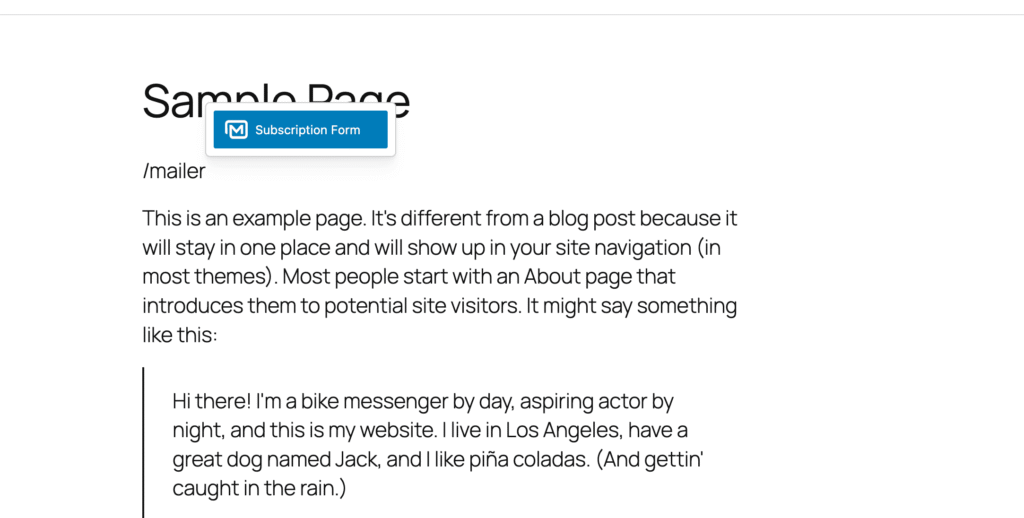
- Modifiez un article, une page ou un type de publication avec l’éditeur de blocs. Vous pouvez aussi modifier un modèle ou une composition dans Apparence > Éditeur, par exemple pour ajouter une section « Abonnez-vous à notre newsletter » à votre pied de page.
- Ajoutez le bloc Formulaire d’abonnement à l’endroit où le formulaire doit apparaître.
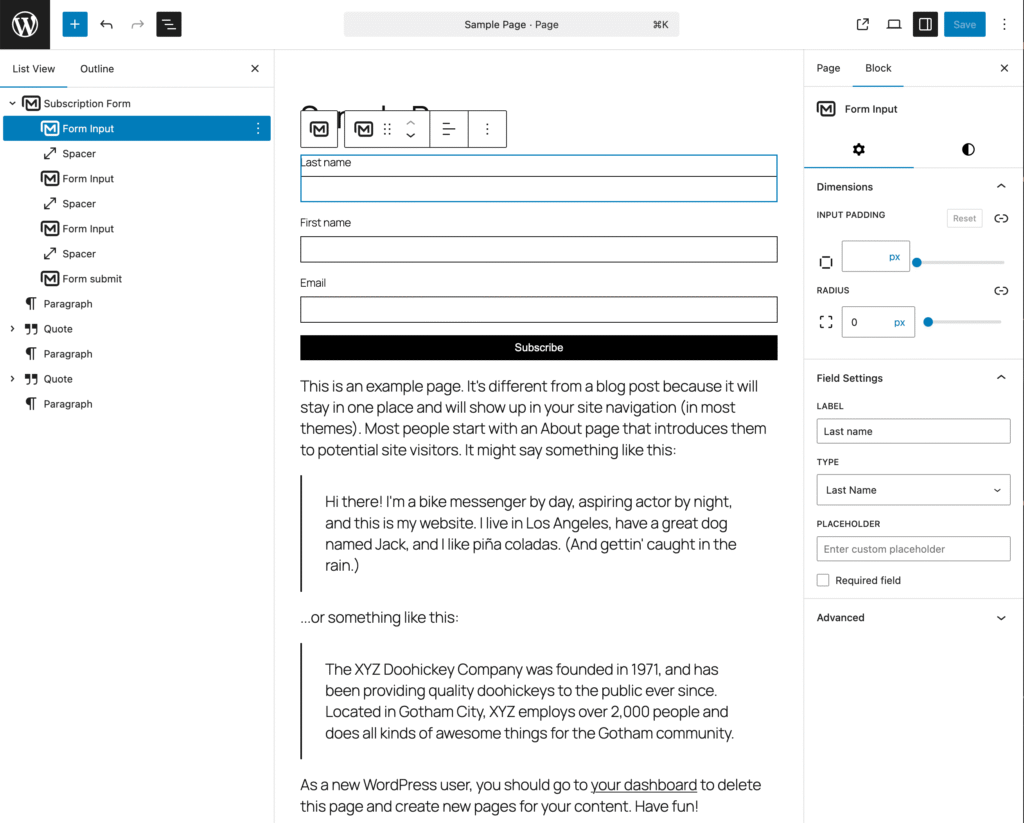
Le bloc contient un champ Nom, un champ Prénom et un champ E-mail, puis un bouton d’envoi. Utilisez la vue en liste pour réorganiser ou supprimer les champs de nom.
Configurer le formulaire
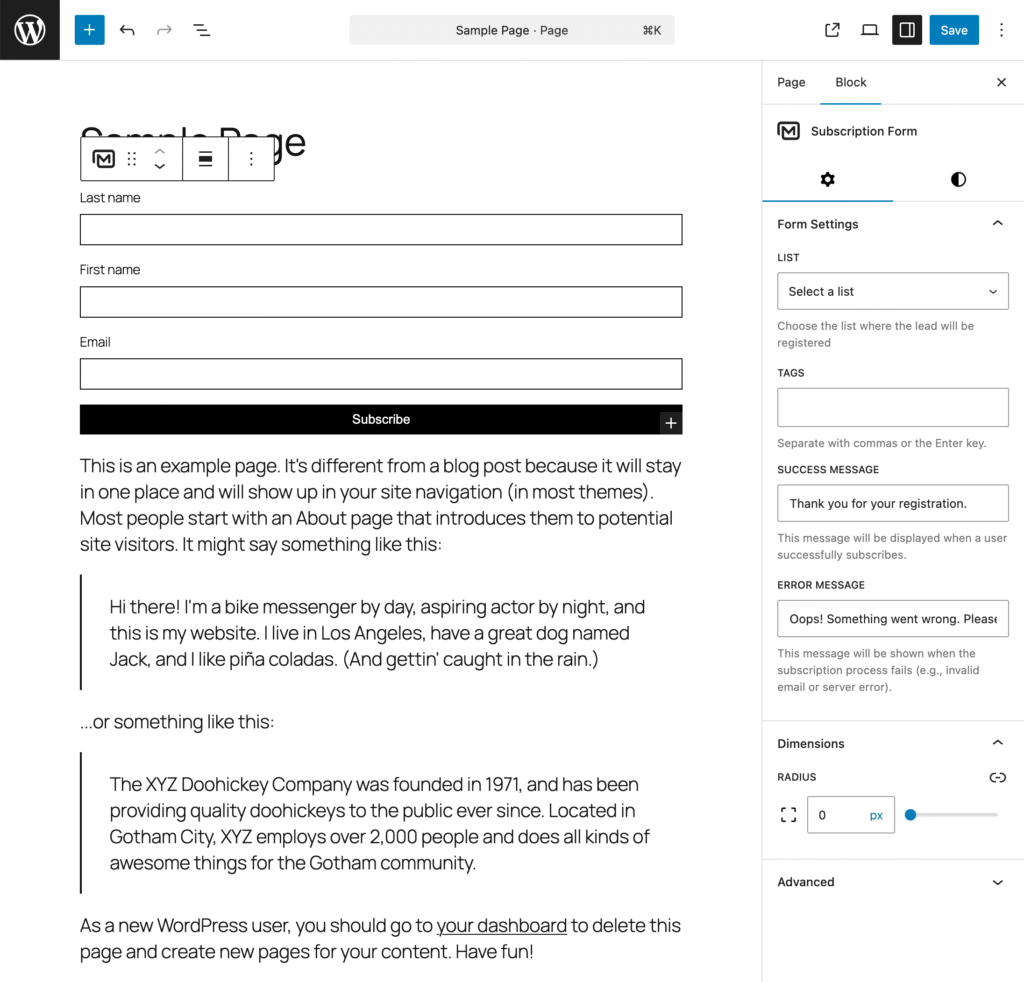
Sélectionnez le bloc Formulaire d’abonnement (la vue en liste vous aide) pour ouvrir le panneau Réglages du formulaire dans la barre latérale :
| Réglage | Description |
|---|---|
| Liste | La liste que rejoignent les nouveaux contacts. Sans sélection, les contacts vont dans votre liste par défaut. |
| Étiquettes | Étiquettes (des libellés pour trier les contacts) ajoutées aux nouveaux contacts. Commencez à saisir pour trouver une étiquette. |
| Message de réussite | Affiché lorsqu’un visiteur s’abonne. Par défaut : « Nous vous remercions de votre inscription. » |
| Message d’erreur | Affiché lorsque l’abonnement échoue, par exemple avec un e-mail invalide. |
| URL de redirection | Page facultative à ouvrir après un abonnement réussi, par exemple une page de remerciement. Le message de réussite s’affiche brièvement avant la redirection. Laissez vide pour afficher uniquement le message de réussite. |
La confirmation de l’abonnement par les visiteurs se règle dans MailerPress > Réglages > Confirmation d’abonnement (activé par défaut). Lorsqu’elle est activée, les nouveaux abonnés restent en attente jusqu’à ce qu’ils cliquent sur le lien de l’e-mail de confirmation (double opt-in). Consultez Activer la confirmation de l’inscription (double opt-in).
Modifier les champs et le bouton
Cliquez sur un champ du formulaire (ou dans la vue en liste) pour ouvrir ses Réglages du champ :
- Libellé : le texte au-dessus du champ.
- Type : Prénom, Nom ou E-mail, l’information du contact que le champ remplit.
- Espace réservé : l’indication affichée dans le champ vide.
- Champ obligatoire : indique si les visiteurs doivent remplir le champ.
Pour changer le texte du bouton, cliquez dessus et saisissez votre texte. Dans son panneau Dimensions, réglez l’arrondi des angles et la Largeur.
Personnaliser le design
- Dans l’onglet Styles du bloc Formulaire d’abonnement, modifiez les couleurs du texte, de l’arrière-plan et de la Bordure des boutons et des champs texte.
- Ajustez la typographie, les marges internes et externes, l’espacement entre les champs et l’ombre, comme pour les autres blocs. Le formulaire peut aussi être affiché en largeur large ou pleine largeur.
- Réglez l’arrondi des angles dans le panneau Dimensions du formulaire et de chaque champ.
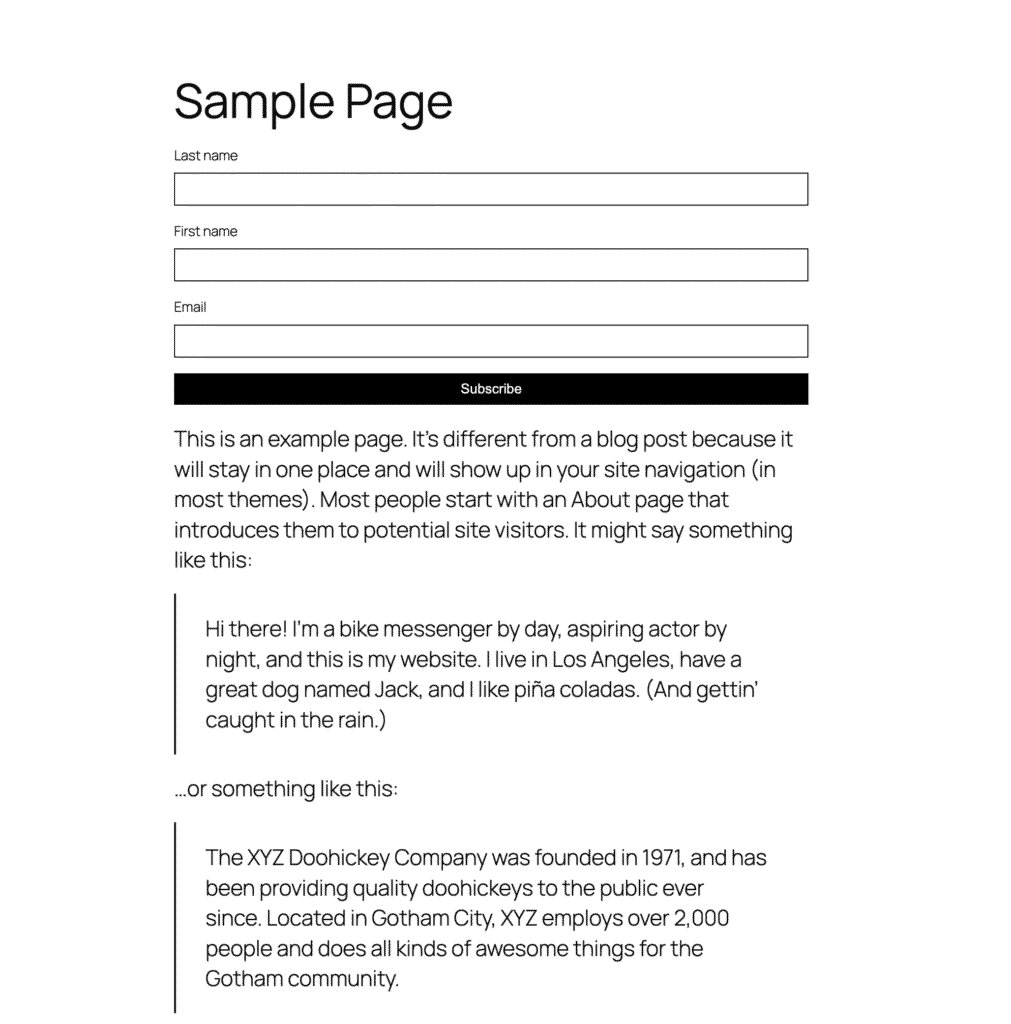
Enregistrez vos modifications et vérifiez le formulaire sur votre site.
Protection anti-spam
Le bloc inclut un champ honeypot caché (les robots le remplissent, les humains ne le voient pas). Lorsque la protection Honeypot et la limitation du débit (un plafond d’inscriptions sur une courte durée) sont activées dans MailerPress > Réglages > Protection contre les indésirables, les envois de robots et les inscriptions en rafale sont bloqués. Consultez Sécurité et protection anti-spam.
Vous utilisez un constructeur de pages ? Consultez Ajouter un formulaire MailerPress avec votre Page Builder pour collecter des emails.