Avec Bricks Builder, vous pouvez ajouter un formulaire d’inscription à n’importe quelle page, modèle ou popup. Le formulaire envoie les contacts directement dans vos listes MailerPress, avec vos propres champs, votre protection anti-spam et votre design.
Cette intégration nécessite MailerPress Pro 1.2 ou supérieur. Les formulaires placés dans des popups Bricks nécessitent MailerPress Pro 2.1.1 ou supérieur.
Ajouter l’élément
- Modifiez une page, un modèle ou une popup avec Bricks.
- Ouvrez le panneau des éléments, recherchez Bloc d’inscription MailerPress et faites-le glisser dans votre contenu.
- Cliquez sur l’élément. Tous les réglages MailerPress se trouvent dans l’onglet Content, regroupés dans les sections ci-dessous.
Ajouter des champs au formulaire
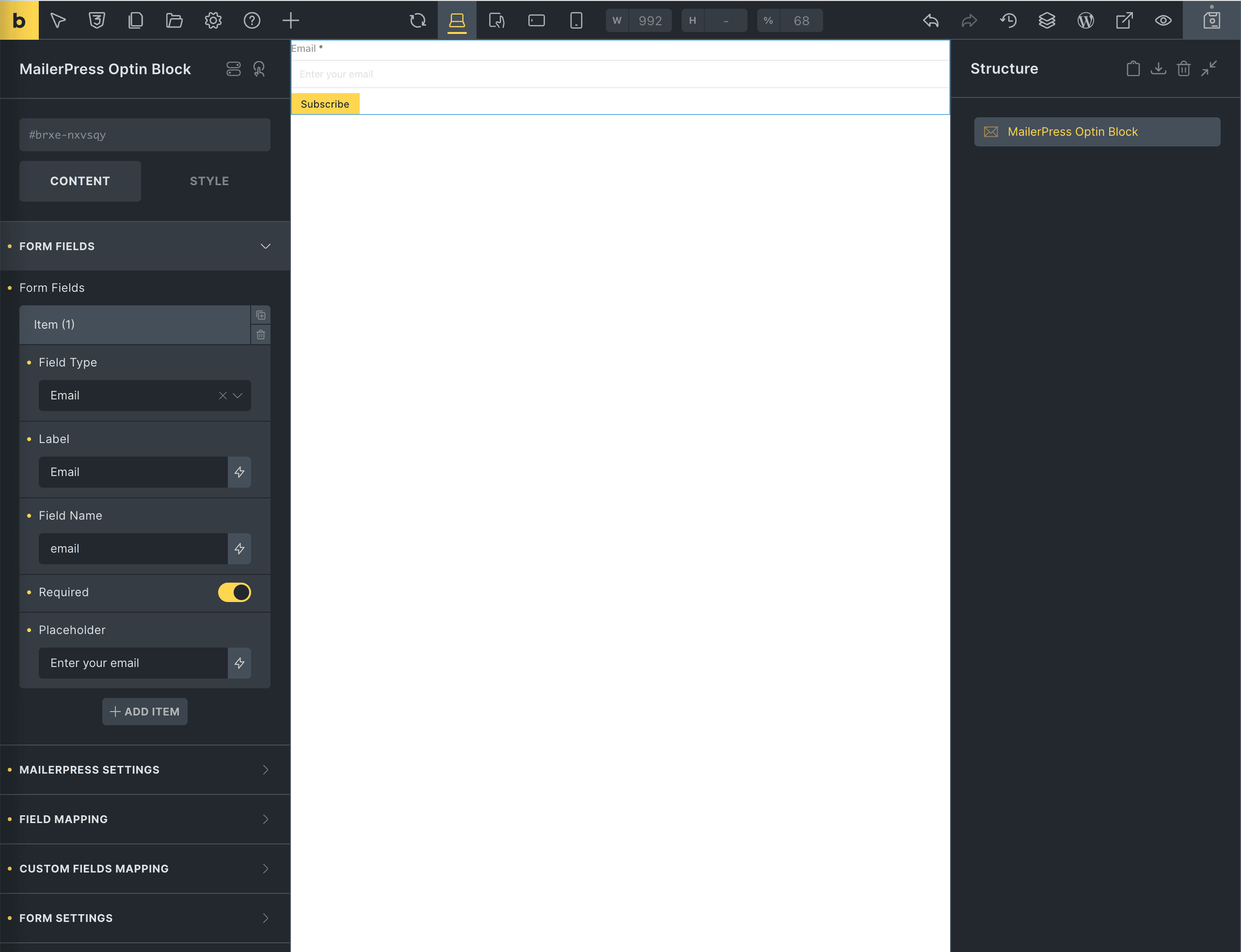
La section Champs du formulaire contient un champ e-mail par défaut. Ajoutez un élément pour chaque champ supplémentaire et définissez :
- Type de champ : E-mail, Texte, Zone de texte, Téléphone, Nombre, Date ou Case de consentement.
- Libellé, Nom du champ et Texte indicatif. Le nom du champ sert à la correspondance décrite plus bas.
- Obligatoire : indique si le visiteur doit remplir le champ.
- Texte de consentement (case de consentement uniquement) : le texte affiché à côté de la case. Il peut contenir des liens vers vos conditions et votre politique de confidentialité.
Une case de consentement obligatoire affiche « Vous devez cocher la case de consentement pour continuer. » tant que le visiteur ne l’a pas cochée. La case elle-même n’est pas enregistrée dans le contact.
Faire correspondre les champs à MailerPress
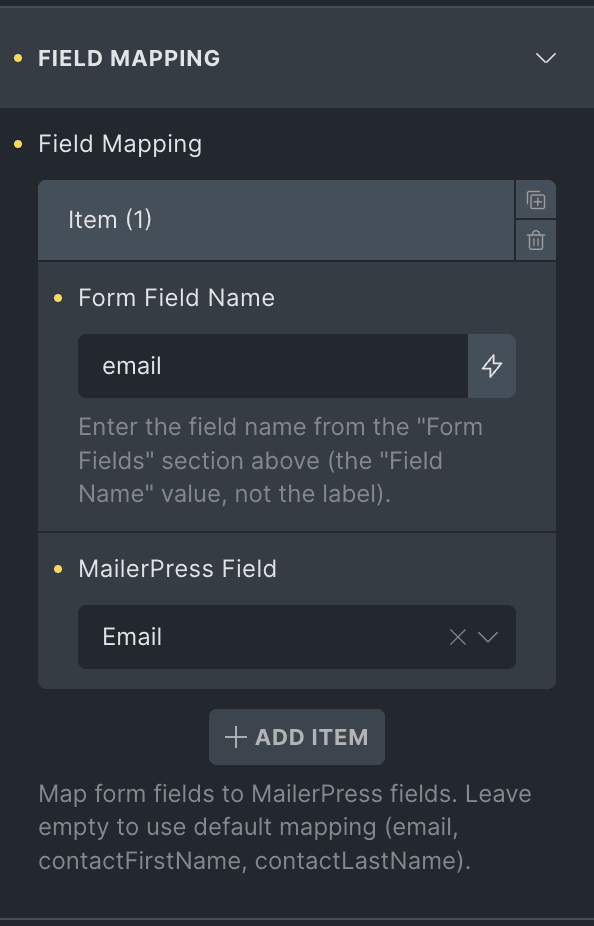
Faire correspondre les champs consiste à indiquer à MailerPress quel champ du formulaire remplit quel champ du contact.
- Correspondance des champs : pour chaque élément, saisissez le Nom du champ du formulaire (la valeur de Nom du champ, pas le libellé) et choisissez le Champ MailerPress : E-mail, Prénom ou Nom. Si vous laissez cette section vide, les champs nommés
email,firstnameoufirst_name, etlastnameoulast_namesont associés automatiquement. - Correspondance des champs personnalisés : saisissez le Nom du champ du formulaire et choisissez le champ personnalisé MailerPress dans Clé du champ personnalisé. Créez d’abord vos champs personnalisés dans MailerPress (consultez Gérer vos champs de contact).
Choisir les listes, les étiquettes et le double opt-in
Dans Réglages MailerPress :
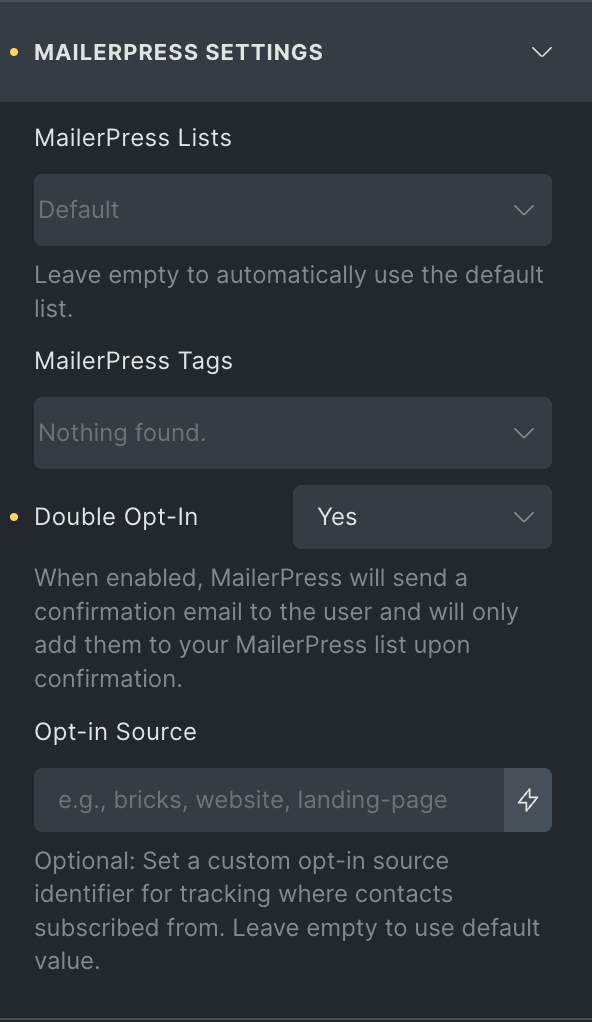
- Listes MailerPress : une ou plusieurs listes. Laissez vide pour utiliser la liste par défaut.
- Étiquettes MailerPress : étiquettes (des libellés pour trier les contacts) ajoutées au contact.
- Double opt-in (Oui par défaut, recommandé) : les nouveaux contacts reçoivent le statut En attente et doivent cliquer sur le lien d’un e-mail de confirmation pour être abonnés. Avec Non, ils sont abonnés directement. Les contacts déjà abonnés gardent leur statut ; seuls leurs listes, étiquettes et champs sont mis à jour.
- Source d’inscription : un libellé facultatif (par exemple
landing-page) affiché comme source d’opt-in du contact dans MailerPress > Audience > Contacts. Laissez vide pour utiliserbricks.
Définir les messages et la redirection
Dans Réglages du formulaire :
- Colonnes du formulaire : affiche les champs sur 1, 2 ou 3 colonnes.
- Message de réussite et Message d’erreur.
- Activer la redirection après l’envoi : choisissez ensuite la page dans Page de redirection et le Délai de redirection (millisecondes) (2000 par défaut, 0 pour rediriger immédiatement).
Protéger le formulaire contre le spam
Dans Protection contre les indésirables, vous pouvez activer un captcha (un contrôle qui bloque les robots) : Google reCAPTCHA v3, Cloudflare Turnstile ou hCaptcha. Ils utilisent les clés enregistrées dans Bricks > Settings (clés API). Si une clé manque, un message rouge dans l’élément vous prévient et renvoie vers la bonne page. Avec reCAPTCHA v3, les envois dont le score est inférieur à 0,5 sont rejetés.
Le honeypot de MailerPress (un champ caché que seuls les robots remplissent) s’applique aussi lorsqu’il est activé dans MailerPress > Réglages > Protection contre les indésirables. Consultez Sécurité et protection anti-spam.
Personnaliser le design
- Style des champs : marges internes et externes, hauteur, alignement du texte, arrière-plan, couleur du texte, bordure, ombre portée, typographie, ainsi que la couleur de bordure et l’ombre au focus.
- Style des libellés : marge, couleur, typographie et couleur de l’astérisque des champs obligatoires.
- Bouton d’envoi : Texte (« S’abonner » par défaut), taille, style, alignement, largeur, marge, typographie, arrière-plan, bordure, ombre portée, et une icône facultative avec sa position.
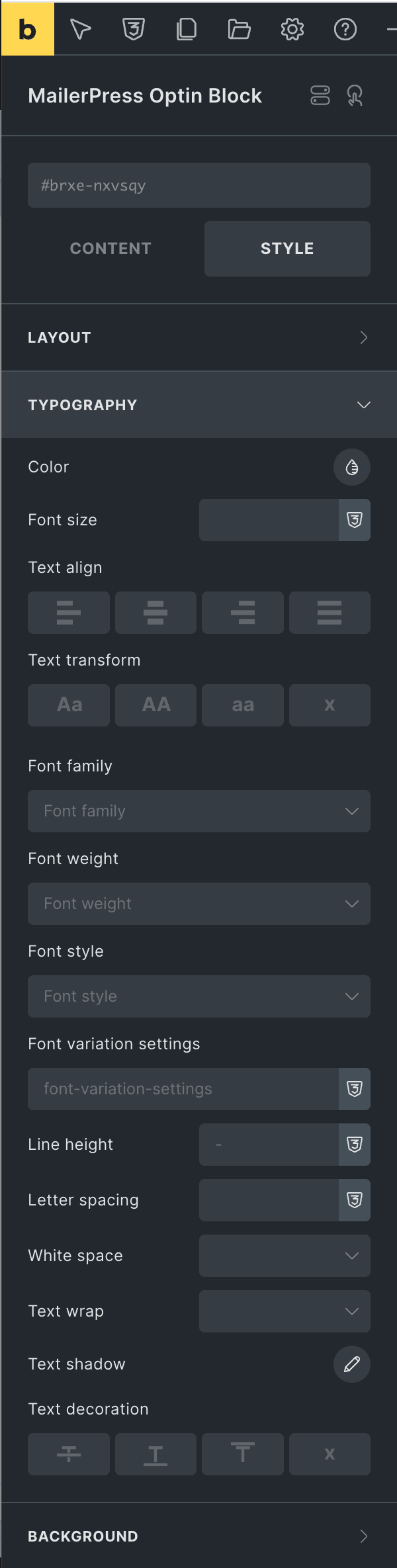
Pour le reste de la mise en page, utilisez l’onglet Style de Bricks comme pour tout élément, par exemple la largeur du formulaire dans Layout > Sizing.
Utiliser le formulaire dans une popup
Placez le Bloc d’inscription MailerPress dans un modèle de popup Bricks, puis ouvrez la popup sur n’importe quelle page comme d’habitude. Depuis MailerPress Pro 2.1.1, les envois depuis une popup sont traités comme ceux d’une page. Si un formulaire en popup n’inscrit pas les visiteurs, mettez à jour MailerPress Pro.
Vous préférez le shortcode ? Consultez Ajouter un formulaire MailerPress avec votre Page Builder pour collecter des emails.