Envoyez directement dans une liste MailerPress les personnes qui remplissent un formulaire Contact Form 7. L’intégration ajoute un onglet MailerPress à l’éditeur de formulaire de Contact Form 7 : vous y choisissez la liste et l’étiquette, et vous faites correspondre les champs du formulaire.
Cette intégration fonctionne avec MailerPress (gratuit) et Contact Form 7. La correspondance des champs personnalisés MailerPress nécessite MailerPress Pro.
Configurer l’onglet MailerPress
- Allez dans Contact > Formulaires de contact et modifiez un formulaire.
- Ouvrez l’onglet MailerPress.
- Dans Prénom de l’abonné/abonnée :, Nom de famille de l’abonné/abonnée : et E-mail de l’abonné/abonnée :, saisissez les balises de vos champs de formulaire (les noms entre crochets, par exemple
[your-name]et[your-email]). L’e-mail est obligatoire. - Dans Liste de contacts, sélectionnez une liste MailerPress. Une liste est obligatoire.
- Si vous le souhaitez, sélectionnez une Étiquette du contact (un libellé qui aide à trier vos contacts ensuite).
- Avec MailerPress Pro, remplissez Mappage des champs personnalisés : en face de chaque champ personnalisé MailerPress, saisissez la balise correspondante du formulaire, par exemple
[your-company]. Laissez une case vide pour ignorer ce champ. - Cochez Activer la double confirmation si besoin (voir ci-dessous).
- Cliquez sur Enregistrer.
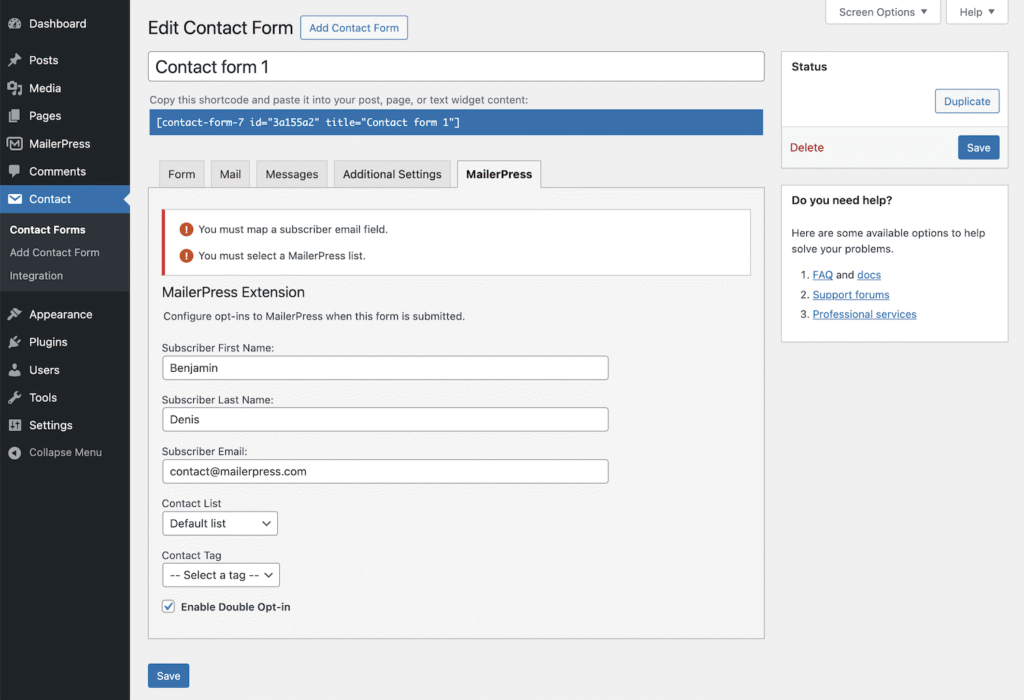
S’il manque le champ e-mail ou la liste, l’onglet affiche « Vous devez définir un champ pour l’e-mail de l’abonné. » ou « Vous devez sélectionner une liste MailerPress. », et aucun contact n’est envoyé à MailerPress.
Double opt-in
Avec le double opt-in, le nouveau contact doit cliquer sur un lien dans un e-mail de confirmation avant d’être inscrit.
- Activer la double confirmation coché : le contact reçoit le statut En attente et l’e-mail de confirmation.
- Non coché : MailerPress suit le réglage MailerPress > Réglages > Confirmation d’abonnement. Si la confirmation d’abonnement y est activée, le contact est en attente et reçoit un e-mail de confirmation. Sinon, il est abonné directement.
Consultez Activer la confirmation de l’inscription (double opt-in).
Protection anti-spam
Lorsque Activer la protection Pot de Miel (Honeypot) est activé dans MailerPress > Réglages > Protection contre les indésirables, MailerPress ajoute un champ caché (un « pot de miel ») à vos formulaires Contact Form 7. Les humains ne le voient pas, mais les robots le remplissent : ces soumissions ne sont pas envoyées à MailerPress. Consultez Sécurité et protection anti-spam.
Vérifier le résultat
Chaque fois qu’un visiteur envoie le formulaire, le contact est ajouté à la liste sélectionnée avec l’étiquette et les champs choisis. Dans MailerPress > Audience > Contacts, ces contacts ont Contact form 7 comme source d’opt-in.