Connectez Paid Memberships Pro à MailerPress pour ajouter une case d’inscription à la newsletter sur la page de paiement des adhésions et permettre aux membres de gérer leurs abonnements depuis leur compte. Les membres qui cochent la case sont ajoutés à MailerPress avec les listes et étiquettes de votre choix (les étiquettes servent à regrouper les contacts).
Cette intégration nécessite MailerPress Pro et l’extension Paid Memberships Pro activée.
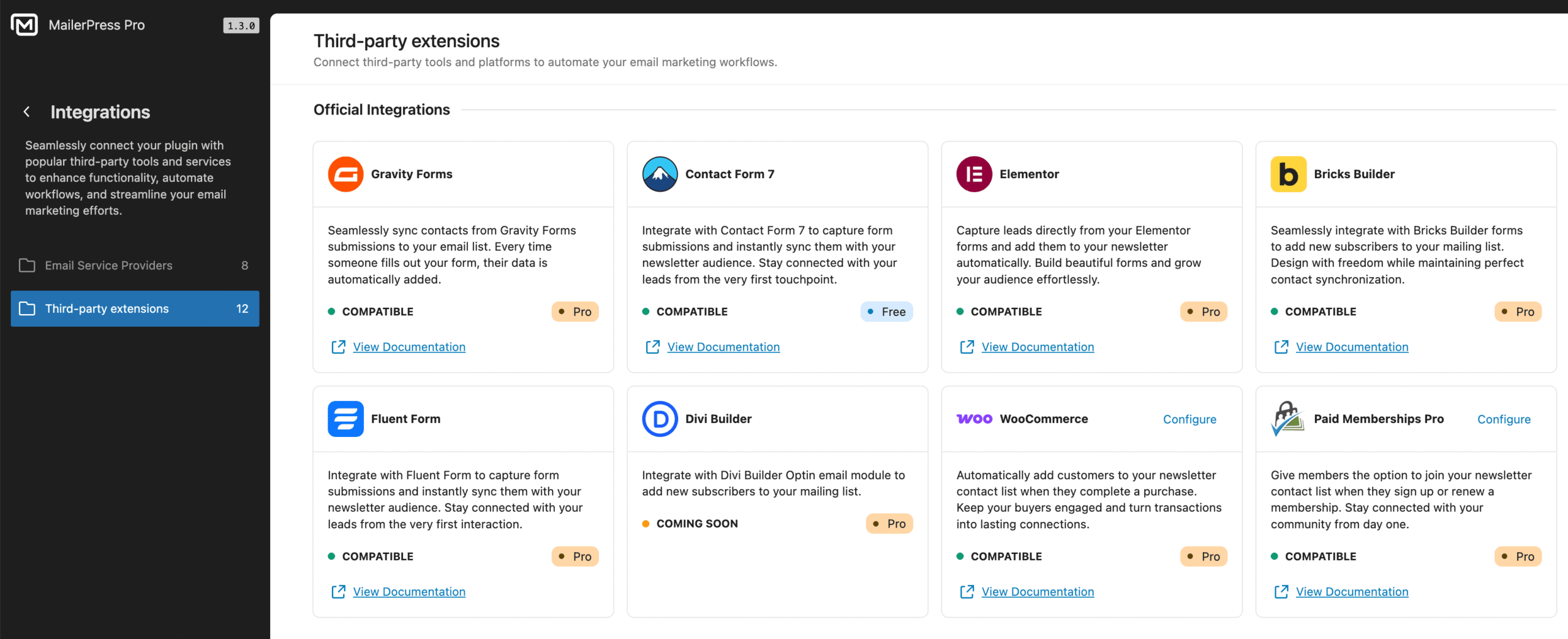
Ouvrir les réglages Paid Memberships Pro
- Allez dans MailerPress > Intégrations.
- Ouvrez l’onglet Extensions tierces. Cliquez sur E-commerce pour n’afficher que les intégrations de boutique et d’adhésion.
- Sur la carte Paid Memberships Pro, cliquez sur Configurer.
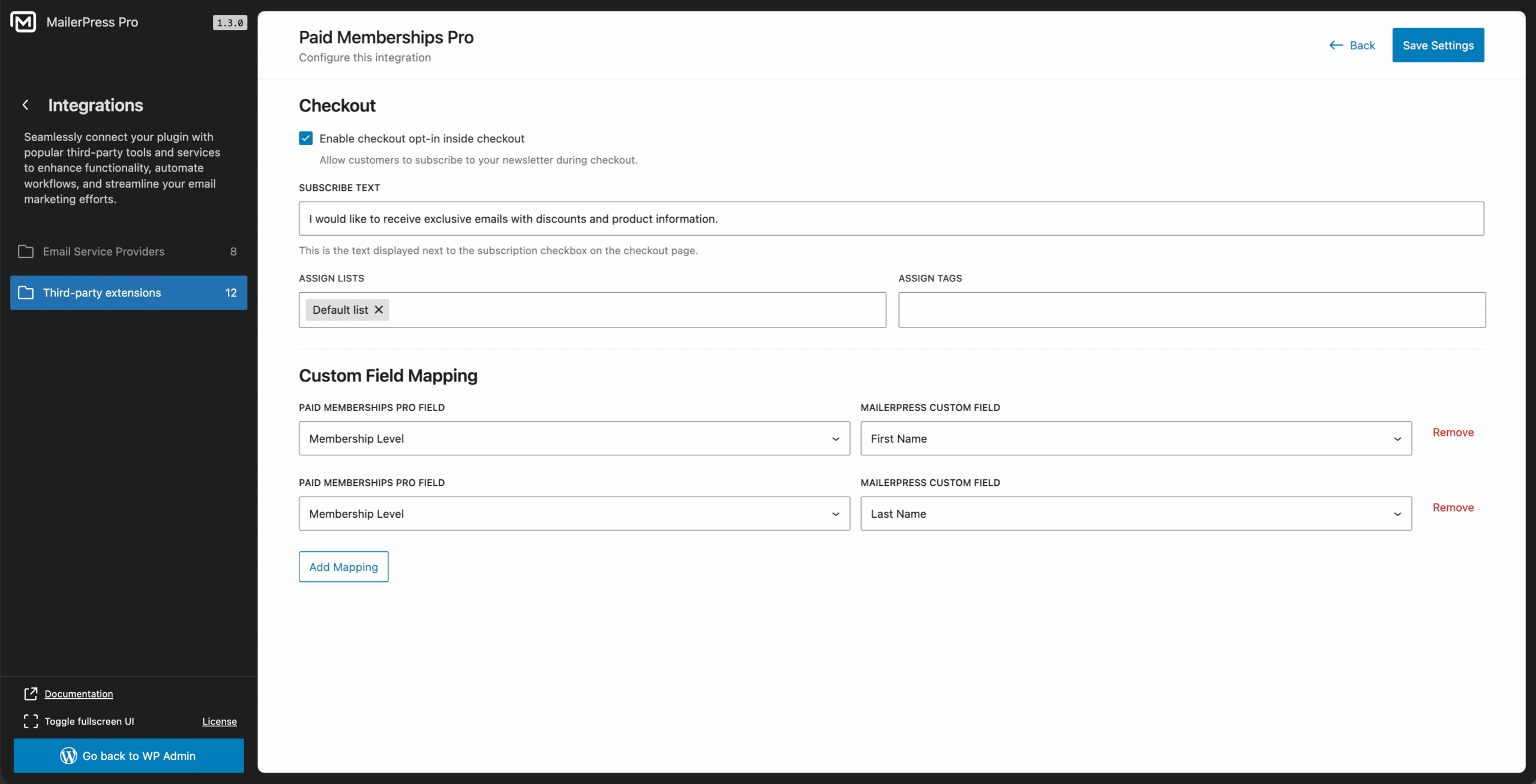
Les réglages comportent deux onglets, Validation de commande et Profil membre. Le bouton Enregistrer enregistre les deux. Si Paid Memberships Pro n’est pas actif, la page affiche Paid Memberships Pro n’est pas installé ou activé.
Ajouter une case d’inscription à la page de paiement
Dans l’onglet Validation de commande :
- Cochez Activer l’option d’abonnement lors de la validation de commande.
- Dans Texte pour s’abonner, saisissez le texte affiché à côté de la case, par exemple « Je souhaite recevoir des e-mails exclusifs contenant des réductions et des informations sur les produits. »
- Dans Assigner des listes et Assigner des étiquettes, choisissez les listes et étiquettes attribuées aux membres qui cochent la case.
- Cliquez sur Enregistrer.
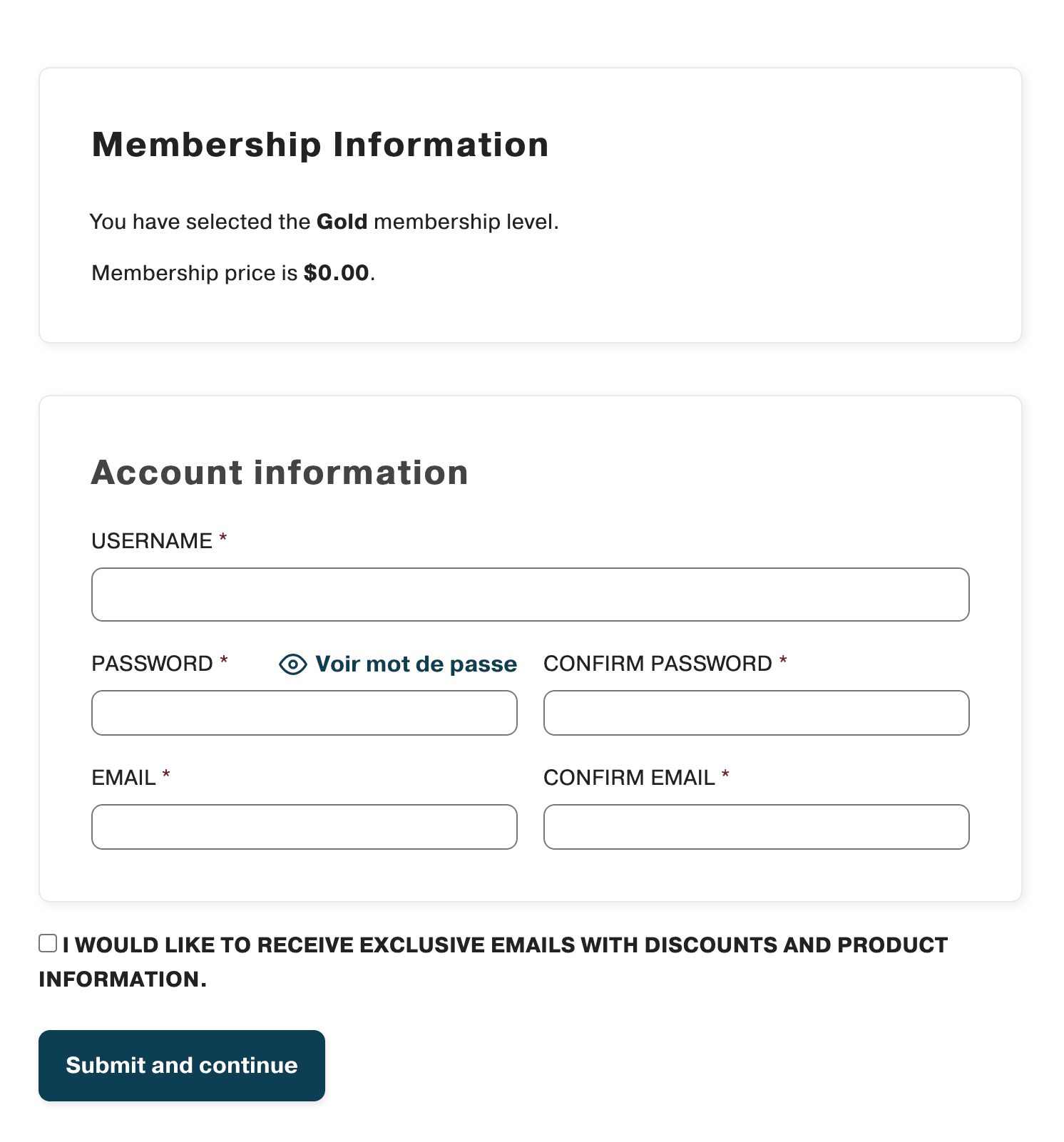
La case apparaît sur la page de paiement, juste avant le bouton de validation. Elle est décochée par défaut. Si la page se recharge après une erreur, le choix du membre est conservé.
Ce qui se passe après le paiement
- Quand le membre finalise son paiement avec la case cochée, MailerPress crée le contact, ou le met à jour si l’adresse e-mail existe déjà.
- Le contact reçoit l’adresse e-mail, le prénom et le nom du compte WordPress du membre.
- Le contact est ajouté aux listes et étiquettes choisies. Si vous ne sélectionnez aucune liste, MailerPress utilise votre liste par défaut.
- Si la confirmation de l’inscription (double opt-in) est activée, un nouveau contact reste En attente jusqu’à ce qu’il clique sur le lien de l’e-mail de confirmation.
Pour vérifier un membre, ouvrez sa fiche dans l’éditeur de membres de Paid Memberships Pro. Le panneau MailerPress affiche Synchronisé (ID : …) avec un lien vers le contact si le membre s’est inscrit via la case de la page de paiement, ou Non synchronisé dans le cas contraire.
Permettre aux membres de gérer leurs abonnements
Dans l’onglet Profil membre, activez Activer l’onglet du profil membre. MailerPress ajoute une section newsletter à la page de compte de Paid Memberships Pro (la page qui contient le shortcode [pmpro_account]). Les membres connectés peuvent y gérer leur abonnement à vos listes.
| Réglage | Description |
|---|---|
| Titre de la page | Titre de la section. S’il est vide, la section s’intitule « Préférences de newsletter ». |
| Description de la page | Texte facultatif affiché sous le titre. |
| Afficher les champs de nom | Affiche les champs prénom et nom dans le formulaire. |
| Filtrer les listes | Listes que le membre peut gérer. Laissez vide pour afficher toutes les listes. |
| Titre du formulaire | Titre facultatif du formulaire d’abonnement. |
| Texte du bouton | Texte du bouton d’enregistrement. |
| Message de réussite | Message affiché une fois les préférences enregistrées. |
| Message d’erreur | Message affiché en cas d’échec de l’enregistrement. |
Pour les pages d’abonnement fournies par MailerPress, consultez Gérer les pages d’abonnement et de désabonnement de MailerPress.