Envoyez directement dans MailerPress les personnes qui remplissent un formulaire Fluent Forms. Vous connectez chaque formulaire avec un flux MailerPress (une règle, dans les réglages du formulaire, qui transmet chaque soumission à un autre service). Dans le flux, vous choisissez la liste, les étiquettes, les champs et le comportement du double opt-in.
Cette intégration nécessite MailerPress Pro 1.3 ou supérieur et Fluent Forms (la version gratuite suffit).
Activer l’intégration MailerPress dans Fluent Forms
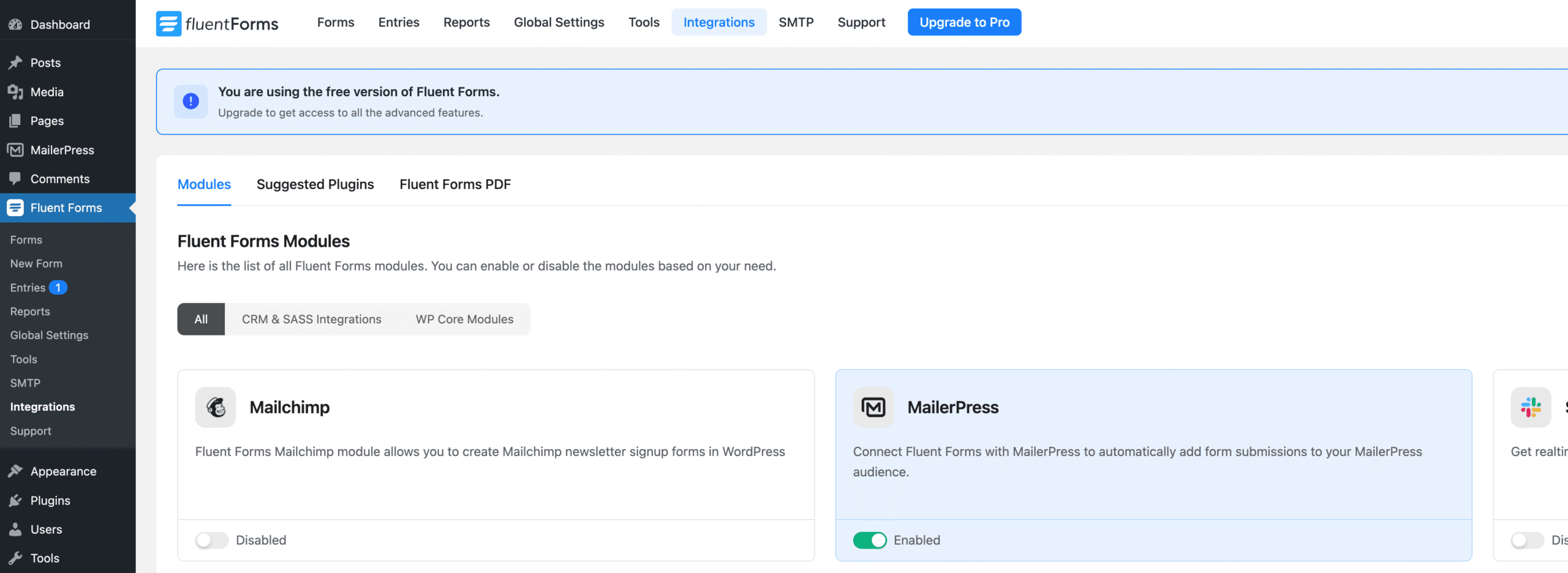
- Allez dans Fluent Forms > Integrations.
- Recherchez MailerPress et activez l’intégration. Aucune clé API (un code secret qui permet à un service de se connecter à un autre) n’est nécessaire, car MailerPress fonctionne sur le même site.
Ajouter un flux MailerPress à un formulaire
- Allez dans Fluent Forms > Forms, modifiez votre formulaire et ouvrez ses réglages.
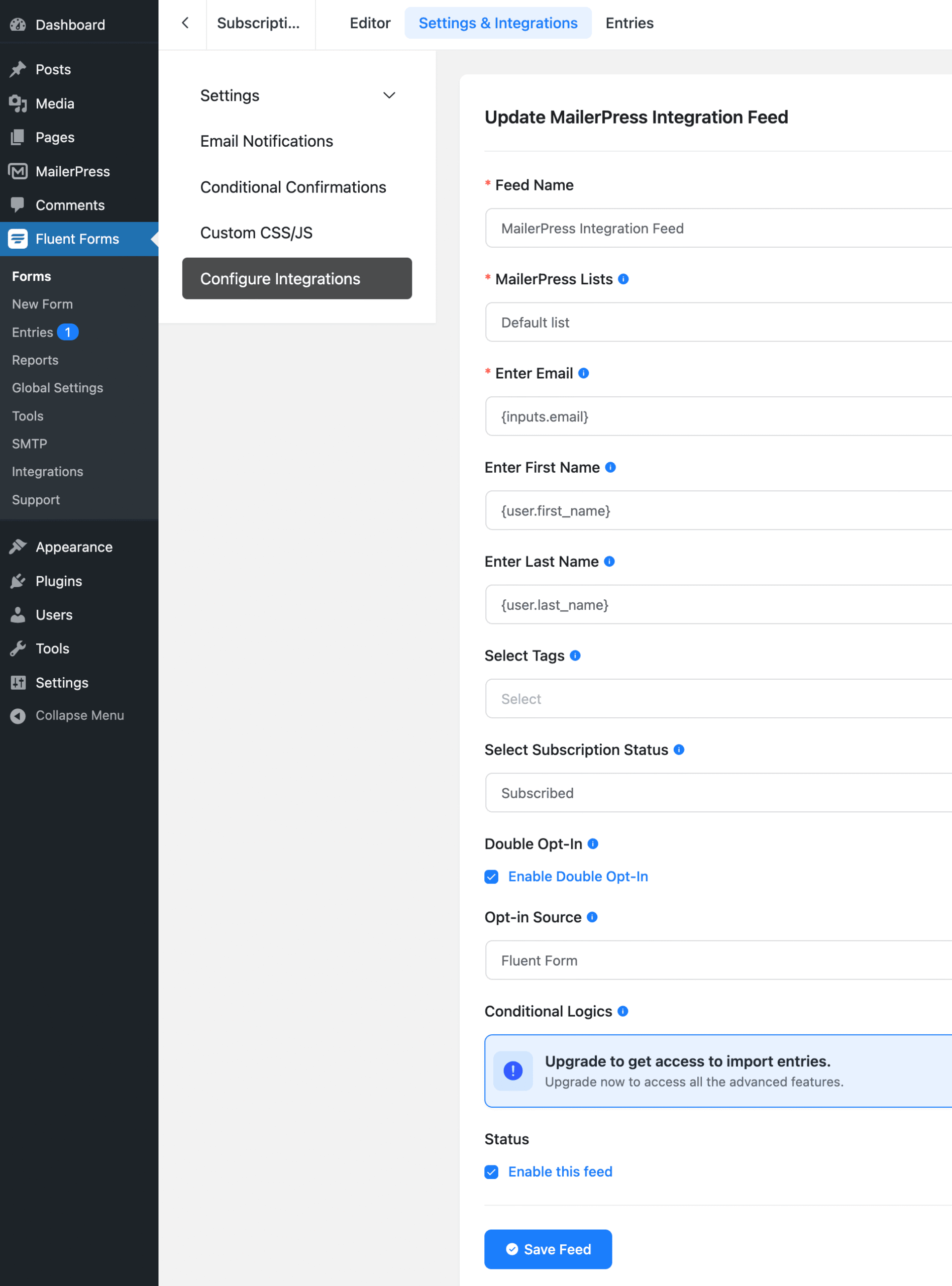
- Dans le panneau de gauche, cliquez sur Configure Integrations.
- Cliquez sur le bouton d’ajout d’une nouvelle intégration et choisissez MailerPress Integration.
- Remplissez les réglages du tableau ci-dessous.
- Sous Statut, vérifiez que Activer ce flux est coché, puis enregistrez le flux.
| Réglage | Description |
|---|---|
| Nom du flux | Obligatoire. Un nom pour identifier le flux. |
| Listes MailerPress | Obligatoire. La liste dans laquelle les contacts sont ajoutés. |
| Saisissez l’adresse e-mail | Obligatoire. Insérez le champ e-mail de votre formulaire avec le sélecteur de champs de Fluent Forms. |
| Saisissez le prénom / Saisissez le nom | Facultatif. Insérez les champs correspondants du formulaire. |
| Sélectionner des étiquettes | Facultatif. Une ou plusieurs étiquettes (des libellés pour trier les contacts) ajoutées au contact. |
| Double opt-in | Activer la double confirmation est coché par défaut. Voir ci-dessous. |
| Source d’inscription | Texte enregistré comme source d’opt-in du contact. Vaut Fluent Form s’il est vide. |
| Vos champs personnalisés | Chaque champ personnalisé MailerPress apparaît avec son libellé. Insérez le champ du formulaire qui le remplit, ou laissez vide. |
| Conditions logiques | N’envoie la soumission que si vos conditions sont remplies, par exemple lorsqu’une case de consentement est cochée. |
Double opt-in
Avec le double opt-in, le nouveau contact doit cliquer sur un lien dans un e-mail de confirmation avant d’être inscrit. Avec Fluent Forms, le statut du contact dépend uniquement de l’option Double opt-in du flux :
- Activer la double confirmation coché : le contact reçoit le statut En attente et l’e-mail de confirmation, même si la confirmation d’abonnement est désactivée dans les réglages de MailerPress.
- Décoché : le contact est abonné directement.
Vous pouvez modifier l’e-mail de confirmation dans MailerPress > Réglages > Confirmation d’abonnement. Consultez Activer la confirmation de l’inscription (double opt-in).
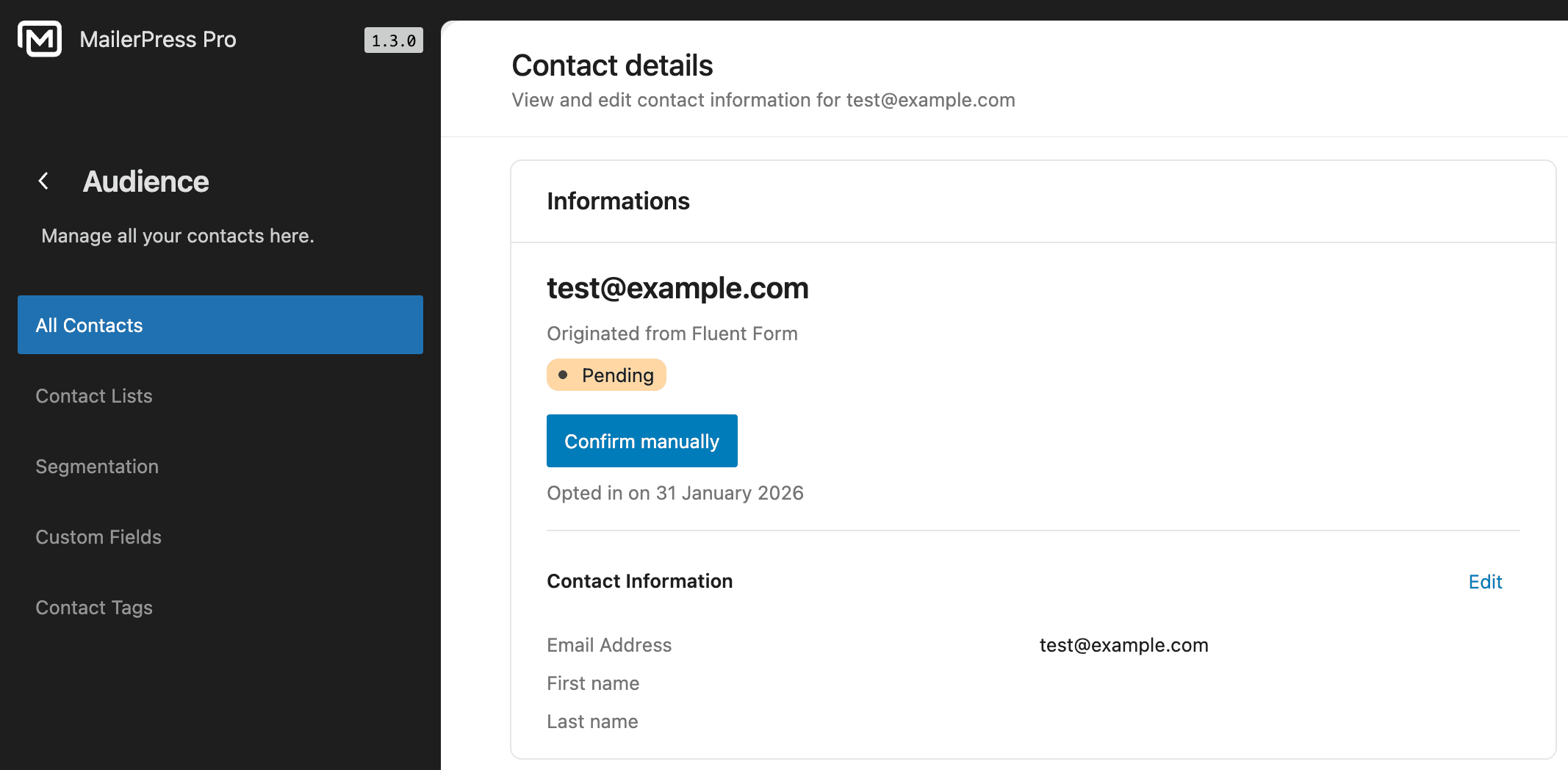
Vérifier le résultat
- Envoyez le formulaire une fois.
- Ouvrez MailerPress > Audience > Contacts. Le contact apparaît dans la liste sélectionnée avec vos étiquettes et vos champs.
- S’il manque, vérifiez la soumission dans Fluent Forms. Le flux est marqué en échec lorsque l’e-mail n’est pas valide ou qu’aucune liste n’est sélectionnée.