Cette fonctionnalité nécessite MailerPress Pro.
SendGrid (Twilio SendGrid) est un service d’envoi d’e-mails. Connectez-le à MailerPress pour envoyer vos campagnes, les e-mails de vos automatisations et vos e-mails de test, et pour suivre les rebonds (e-mails renvoyés comme non distribuables, par exemple parce que l’adresse n’existe pas).
1. Préparer votre compte SendGrid
- Créez un compte sur le site de SendGrid ou connectez-vous.
- Authentifiez votre domaine d’envoi ou vérifiez un expéditeur unique (single sender) dans SendGrid.
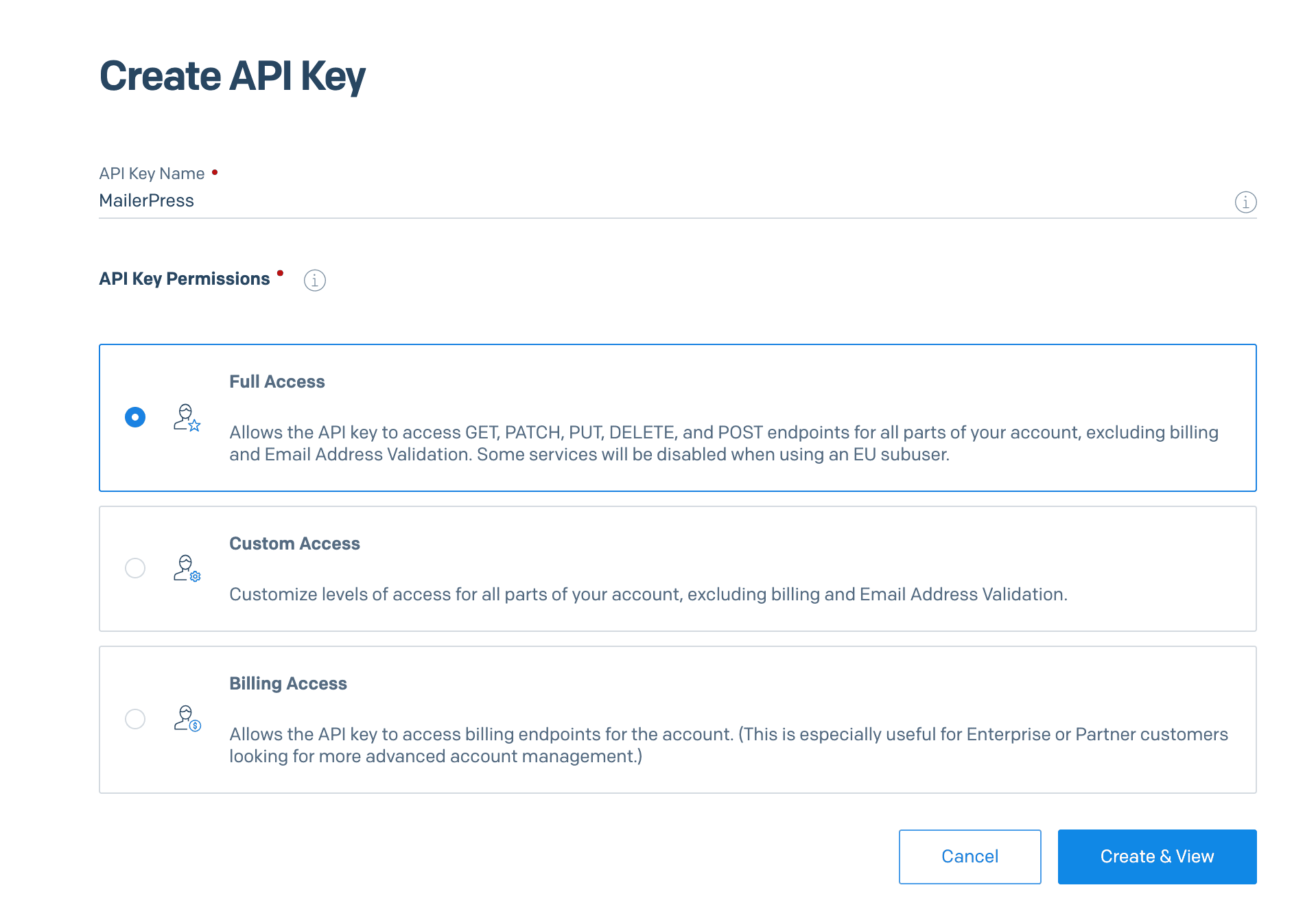
- Allez dans Settings > API Keys et cliquez sur Create API Key. La clé n’a besoin que de l’accès Mail Send.
- Copiez la clé API : SendGrid ne l’affiche qu’une seule fois. MailerPress utilise cette clé secrète pour envoyer via votre compte SendGrid.
2. Relier votre site à l’API SendGrid
- Allez dans MailerPress > Intégrations et ouvrez l’onglet Services d’envoi d’e-mails.
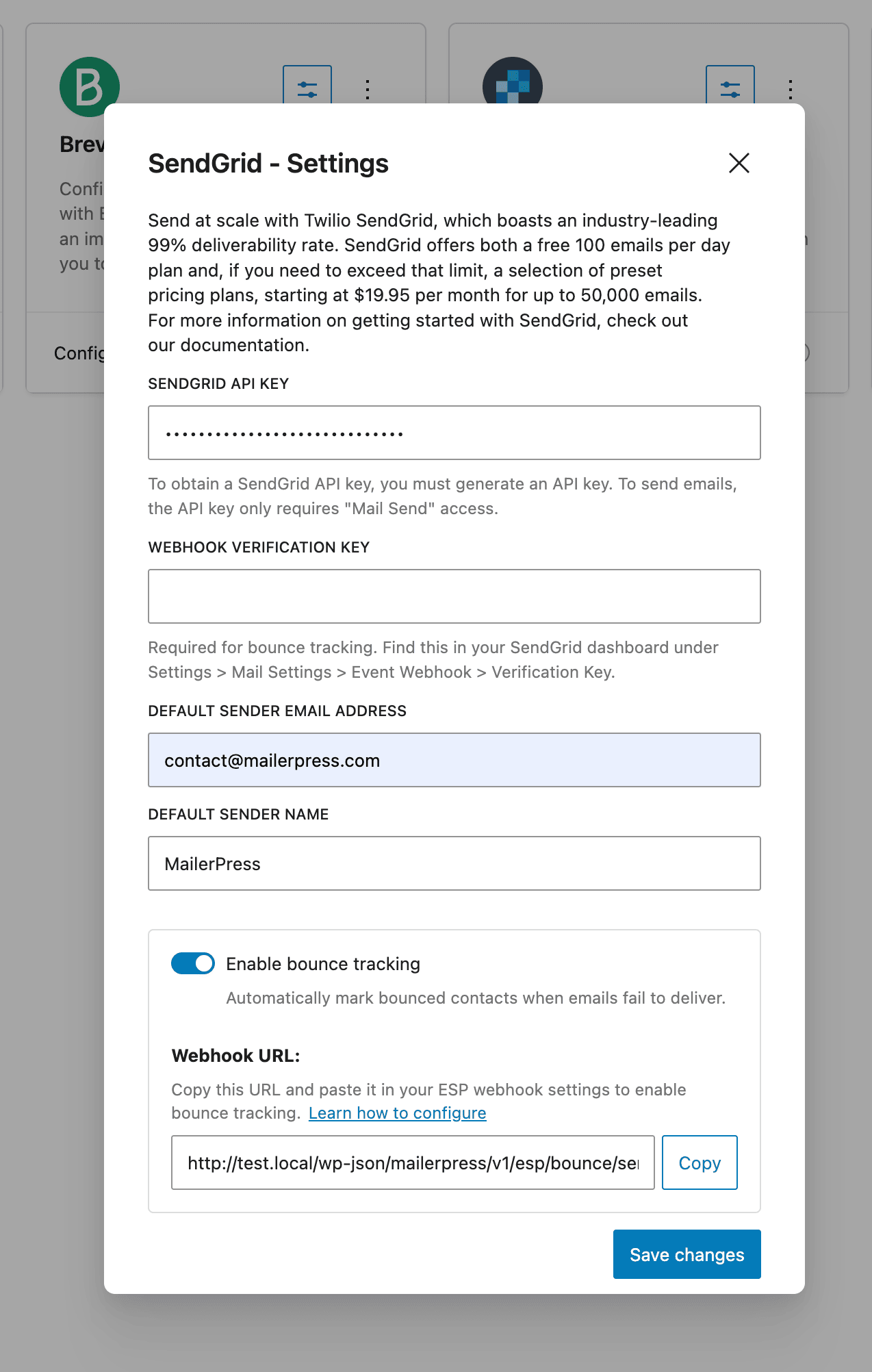
- Dans Fournisseurs recommandés, cliquez sur Configurer sur la carte SendGrid.
- Collez votre clé dans Clé d’API SendGrid. Laissez Clé de vérification Webhook vide pour l’instant : vous la renseignerez en configurant le suivi des rebonds.
- Renseignez Adresse e-mail par défaut de l’expéditeur et Nom de l’expéditeur par défaut. L’adresse doit utiliser un domaine ou un expéditeur vérifié dans SendGrid. Vides, ces champs affichent en exemple votre expéditeur global par défaut.
- Cliquez sur Enregistrer les modifications. La carte passe dans Fournisseurs configurés.
- Activez l’interrupteur Activer de la carte, puis cliquez sur Définir comme fournisseur principal. La carte affiche le badge Principale : seul le fournisseur principal envoie vos e-mails.
3. Envoyer un e-mail de test
- Sur la carte SendGrid, ouvrez le menu Actions (trois points) et cliquez sur Envoyer un e-mail de test.
- Saisissez un destinataire dans Envoyer à et cliquez sur Envoyer.
Vous recevez alors un e-mail intitulé « Il s’agit d’un test de méthode d’envoi ». En cas d’échec, MailerPress affiche l’erreur renvoyée par SendGrid : vérifiez votre clé API et que votre adresse d’expéditeur est vérifiée dans SendGrid.
4. Régler la vitesse d’envoi
- Allez dans MailerPress > Réglages > Fréquence d’envoi, ou cliquez sur Ajuster la fréquence d’envoi sur la carte SendGrid.
- Dans Mode de configuration, choisissez Profil et sélectionnez l’un des profils SendGrid ci-dessous. Vous pouvez aussi choisir Automatique pour laisser MailerPress choisir un profil, ou Manuelle pour définir vos propres valeurs.
- Cliquez sur Enregistrer les réglages.
| Profil | E-mails par lot | Intervalle | E-mails par heure |
|---|---|---|---|
| Équilibré (Recommandé) | 75 | 5 minutes | 900 |
| Performance (offres Pro) | 200 | 3 minutes | 4 000 |
| Haute performance (offres Premier) | 300 | 5 minutes | 3 600 |
La fréquence d’envoi est enregistrée pour le fournisseur principal du moment. Définissez SendGrid comme fournisseur principal avant de cliquer sur Enregistrer les réglages. Consultez Comment modifier votre fréquence d’envoi dans MailerPress.
5. Activer le suivi des rebonds
MailerPress est prévenu des rebonds par un webhook : une URL que SendGrid appelle automatiquement quand un e-mail rebondit.
Copier l’URL du webhook
- Sur la carte SendGrid, cliquez sur Configurer.
- Activez Activer le suivi des rebonds. Le réglage est enregistré immédiatement.
- Sous URL du crochet web, cliquez sur Copier. L’URL ressemble à
https://example.com/wp-json/mailerpress/v1/esp/bounce/sendgrid.
Créer l’Event Webhook dans SendGrid
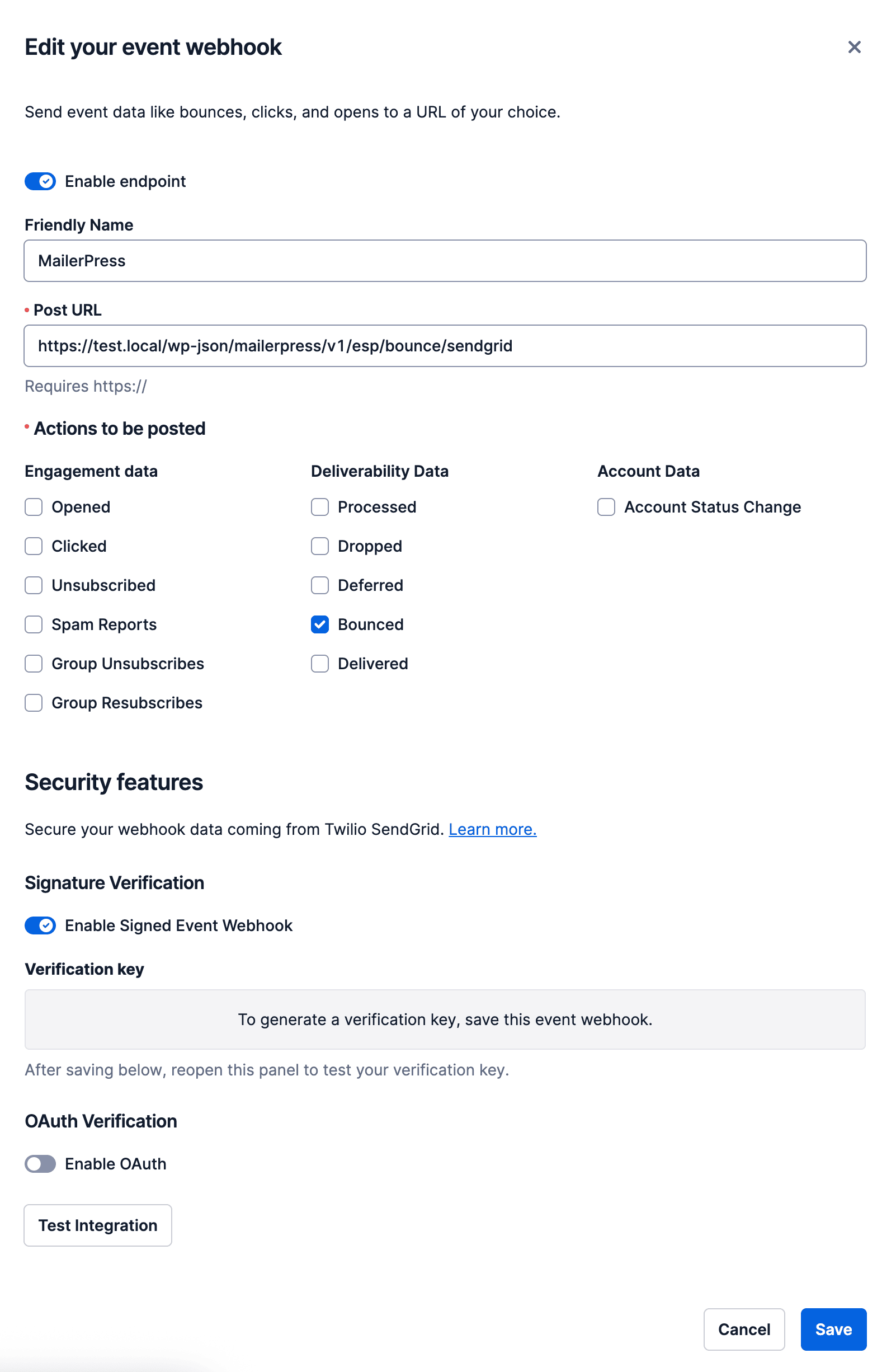
- Dans SendGrid, allez dans Settings > Mail Settings et ouvrez Event Webhook.
- Créez un webhook, donnez-lui un nom et collez l’URL dans Post URL.
- Sélectionnez les événements Bounced et Dropped.
- Activez la vérification de signature et enregistrez le webhook.
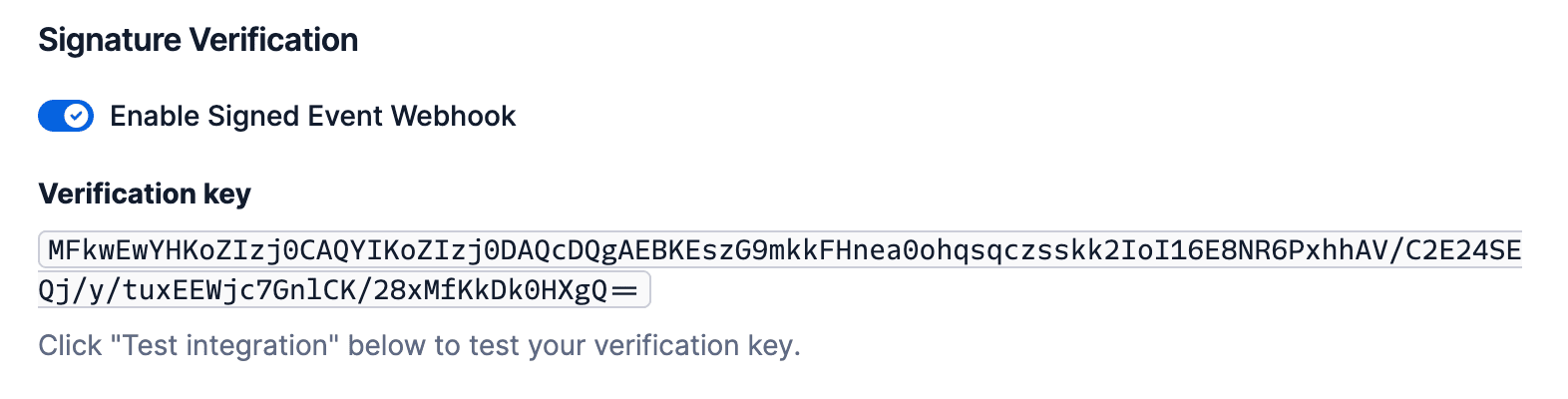
- Rouvrez le webhook et copiez sa clé de vérification.
Ajouter la clé de vérification dans MailerPress
- Sur la carte SendGrid, cliquez sur Configurer.
- Collez la clé dans Clé de vérification Webhook et cliquez sur Enregistrer les modifications.
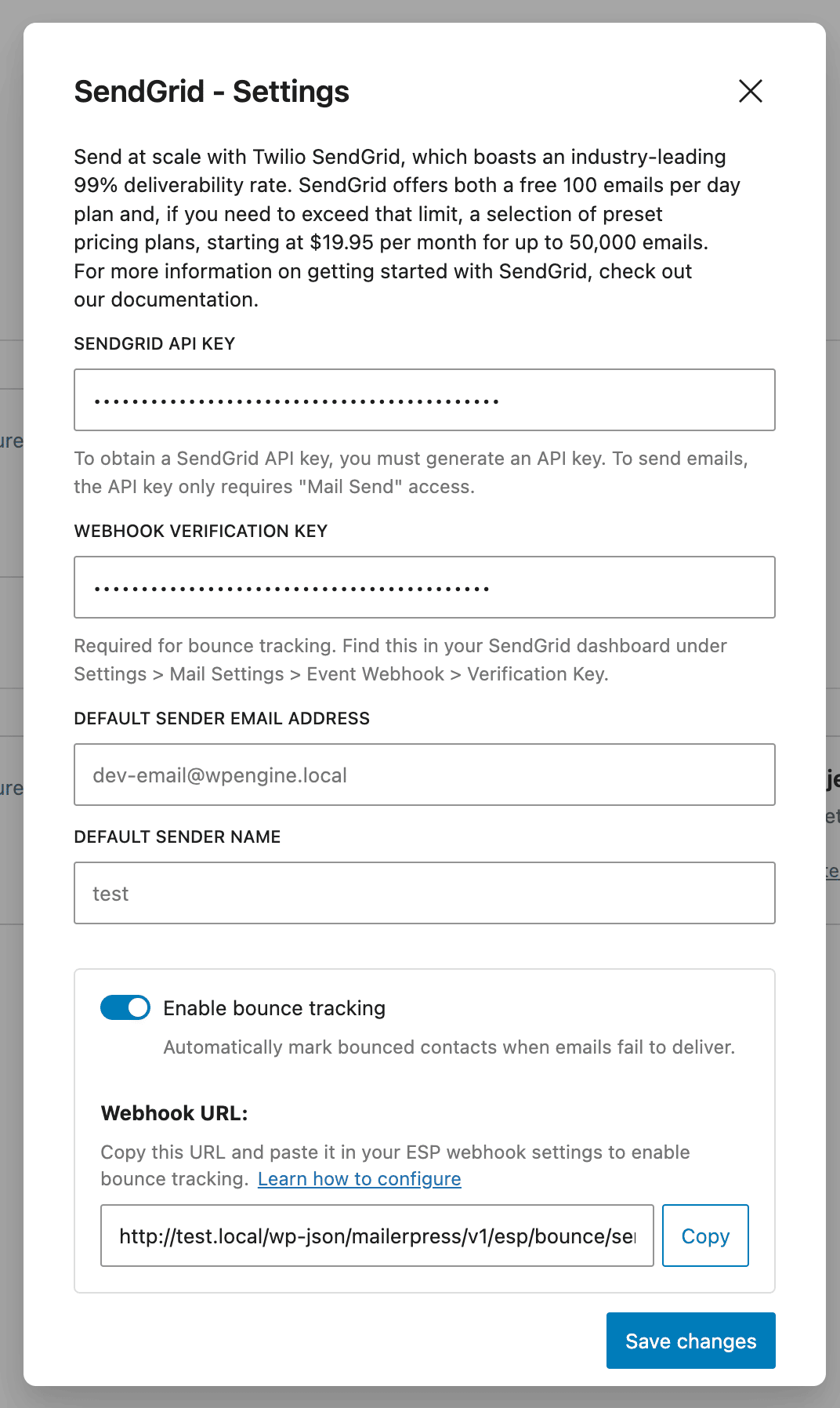
Laissez Secret de signature du crochet web vide : SendGrid utilise le champ Clé de vérification Webhook à la place. Une fois une clé de vérification enregistrée, MailerPress refuse les notifications SendGrid sans signature valide.
MailerPress marque le contact comme rebondi pour les événements bounce, blocked et dropped.
6. Suivre vos rebonds
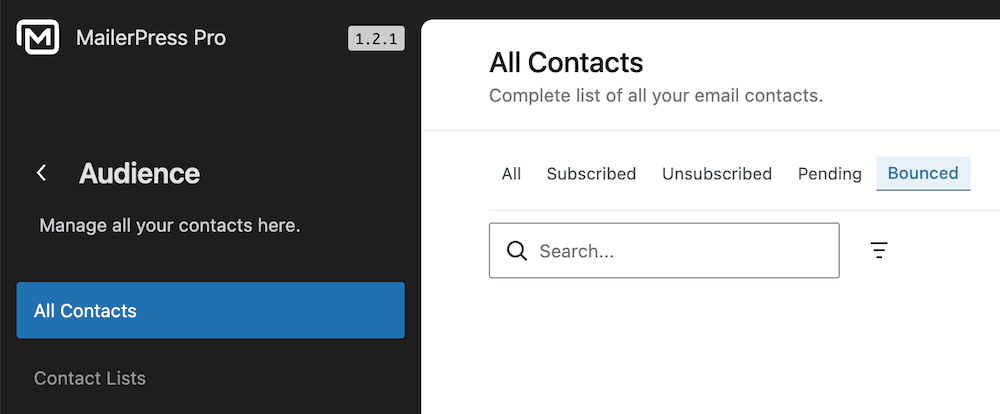
Allez dans MailerPress > Audience et cliquez sur l’onglet Rebondi de la liste des contacts. Les campagnes ne sont envoyées qu’aux contacts abonnés : un contact rebondi ne les reçoit plus.
Pour comparer SendGrid aux autres services d’envoi, consultez Choisir et configurer votre service d’envoi d’e-mails.