MailerPress enregistre les contacts, les campagnes, les statistiques et les automatisations dans ses propres tables de base de données, mises à jour après chaque mise à jour de l’extension. Si une mise à jour est interrompue, par exemple par un délai d’expiration du serveur, des éléments de ces tables peuvent manquer. L’outil de réparation de la base de données contrôle les tables et ajoute ce qui manque.
Quand réparer votre base de données
- Vous ne pouvez pas créer ou enregistrer de campagnes, de contacts ou d’automatisations, ou vous obtenez des erreurs de base de données.
- MailerPress affiche la notification « Votre base de données doit être mise à jour pour des performances optimales avec cette version de MailerPress. Veuillez exécuter l’outil de réparation de la base de données. ». Son bouton Exécuter la réparation de la base de données ouvre l’outil.
- Notre support vous le demande.
L’outil est toujours disponible. Si vous aviez ajouté la constante MAILERPRESS_DB_CHECK dans wp-config.php pour une ancienne version, vous pouvez la supprimer.
Réparer votre base de données
- Sauvegardez votre base de données. La réparation modifie la structure des tables et ne peut pas être annulée.
- Allez dans MailerPress > Outils > Réparation de la base de données. Vous devez avoir le droit de gérer les réglages de MailerPress.
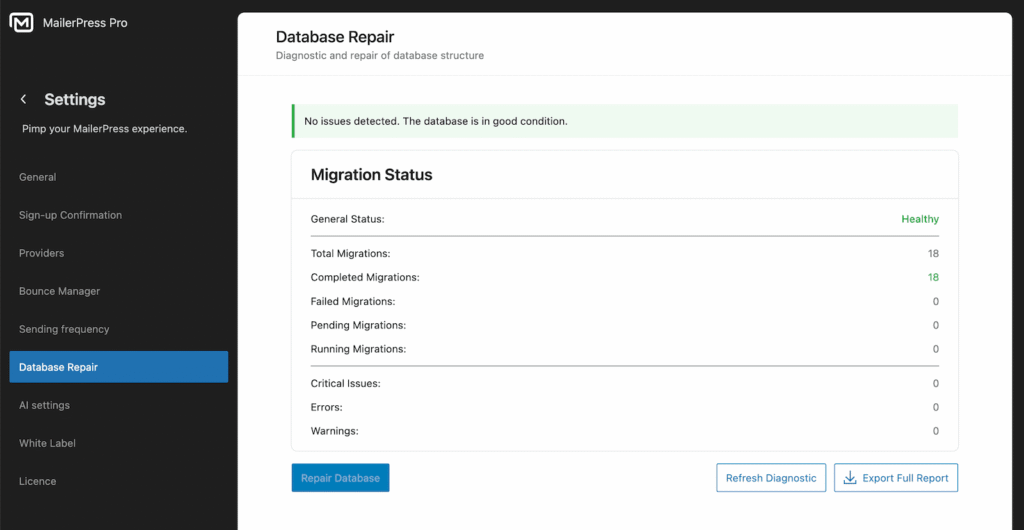
- MailerPress lance automatiquement un diagnostic. Statut général indique En bonne santé ou Problèmes détectés. État de migration compte les mises à jour de la base (migrations) : total, terminées, en échec, en attente et en cours. La section des problèmes détectés liste chaque problème critique, erreur ou avertissement, avec la partie de la base concernée.
- Si des problèmes sont détectés, cliquez sur Réparer la base de données. Le bouton est désactivé quand la base de données est en bon état.
- Dans la fenêtre Réparer la structure de la base de données ?, cliquez sur Oui, réparer la base de données.
- Quand Réparation réussie ! s’affiche, consultez les problèmes corrigés, puis cliquez sur Rafraîchir le diagnostic pour vérifier qu’il n’en reste aucun.
- Refaites l’action qui échouait.
Si le problème persiste
- Cliquez sur Exporter le rapport complet et joignez le fichier à un ticket de support ouvert depuis votre espace client.
- Activez la journalisation de débogage pour enregistrer les erreurs : voir Comment activer le mode débogage pour dépanner MailerPress.
- Si vous n’avez pas accès à l’administration WordPress, les migrations peuvent être contrôlées et relancées en ligne de commande avec WP-CLI : voir Commandes WP-CLI de MailerPress.