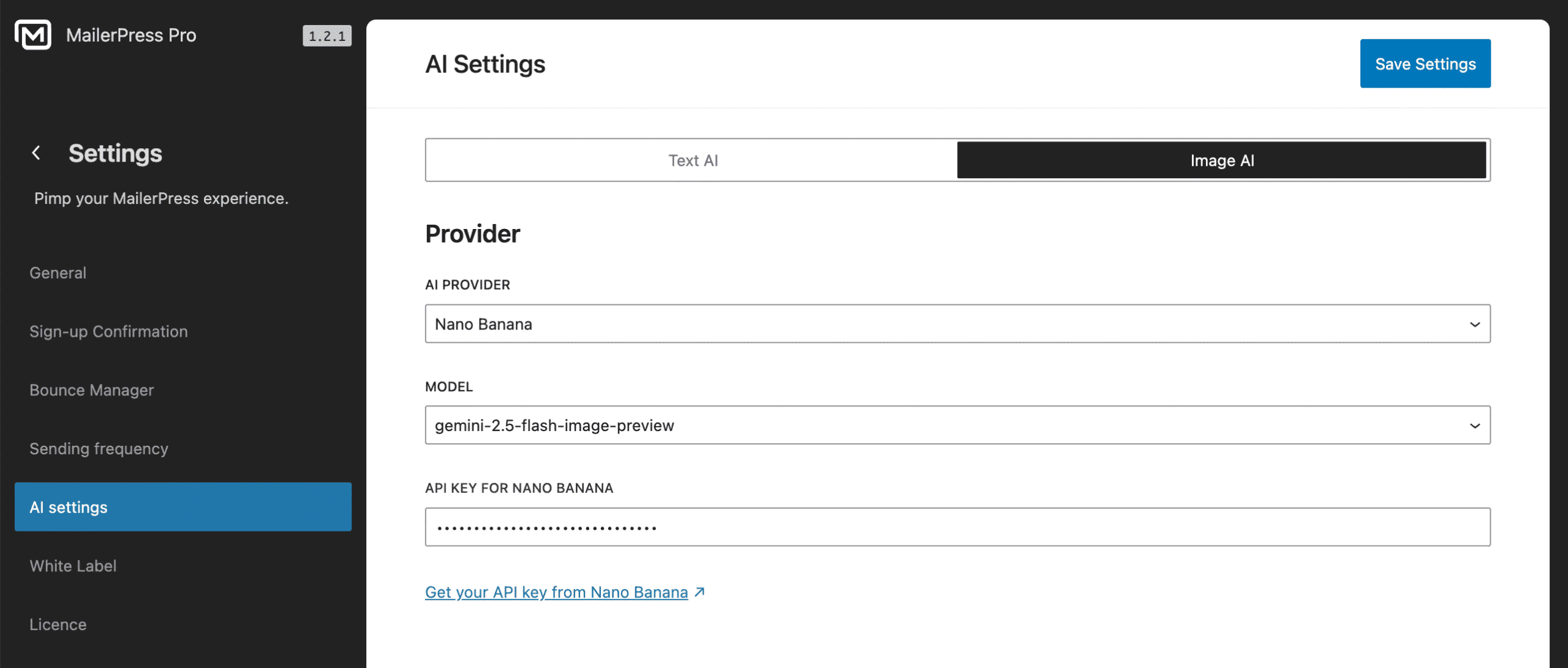
Nano Banana est un modèle d’image IA léger conçu pour la génération et l’édition de visuels rapides et de haute qualité. Il est particulièrement utile lorsque vous avez besoin d’images de marque rapidement, par exemple pour créer des visuels pour des campagnes d’e-mailing, des mises en avant de produits ou des blocs de contenu sans avoir recours à des photos de stock ou à des outils de conception.
Créez votre clé API Nano Banana
Pour créer une clé API Nano Banana pour MailerPress, allez sur votre compte Google AI Studio, cliquez sur le lien Obtenir une clé API dans le coin inférieur gauche, ou utilisez ce lien direct.
À droite, cliquez sur le bouton Créer une clé API.
Saisissez un nom, attribuez-le à un projet et cliquez sur le bouton Créer.
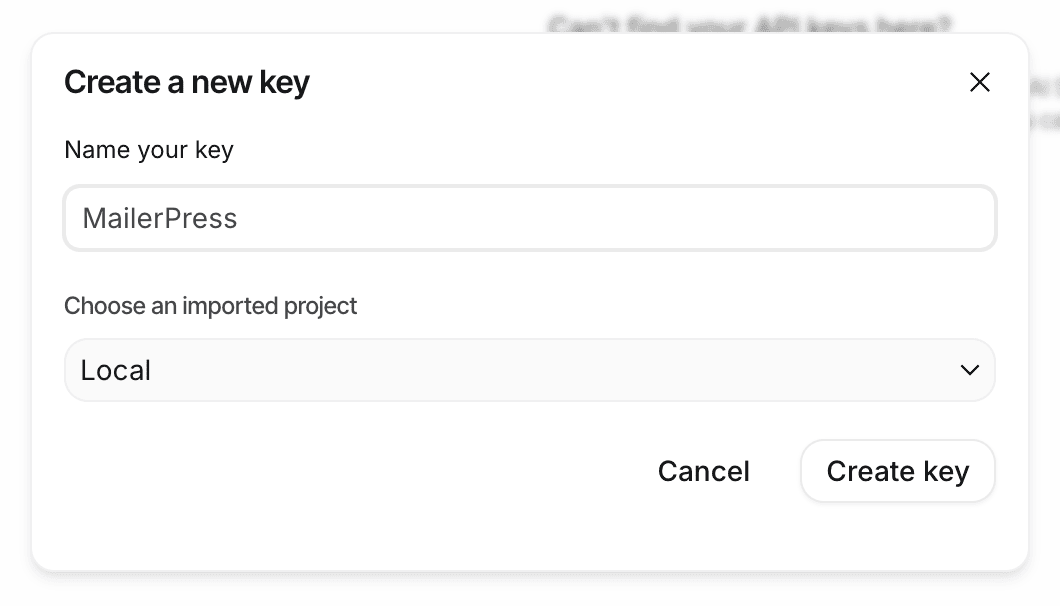
Dans la liste des clés API, cliquez sur l’icône Copier.
Liez votre clé Google AI Studio avec MailerPress
Allez dans l’administration de WordPress, MailerPress, Paramètres, page Paramètres AI, onglet Image AI.
Collez votre clé API dans le champ API Key for Nano Banana.
Sauvegarder les paramètres.
Vous pouvez maintenant commencer à générer des images avec Nano Banana directement à partir de l’éditeur MailerPress.