Les segments de MailerPress vous permettent de regrouper vos contacts en fonction de caractéristiques, de comportements ou de valeurs de champs personnalisés communs. La segmentation est utile car elle vous permet d’envoyer des courriels ciblés et pertinents plutôt que des messages génériques, ce qui améliore l’engagement, les taux d’ouverture et les conversions.
En adaptant vos campagnes à des segments d’audience spécifiques, vous pouvez délivrer le bon message aux bonnes personnes au bon moment.
MailerPress Pro est nécessaire pour utiliser la fonction de segmentation.
Créer un segment
Connectez-vous à votre administrateur WordPress, allez à MailerPress, Audience, Segmentation.
Cliquez sur le bouton Nouveau segment pour afficher la fenêtre modale.
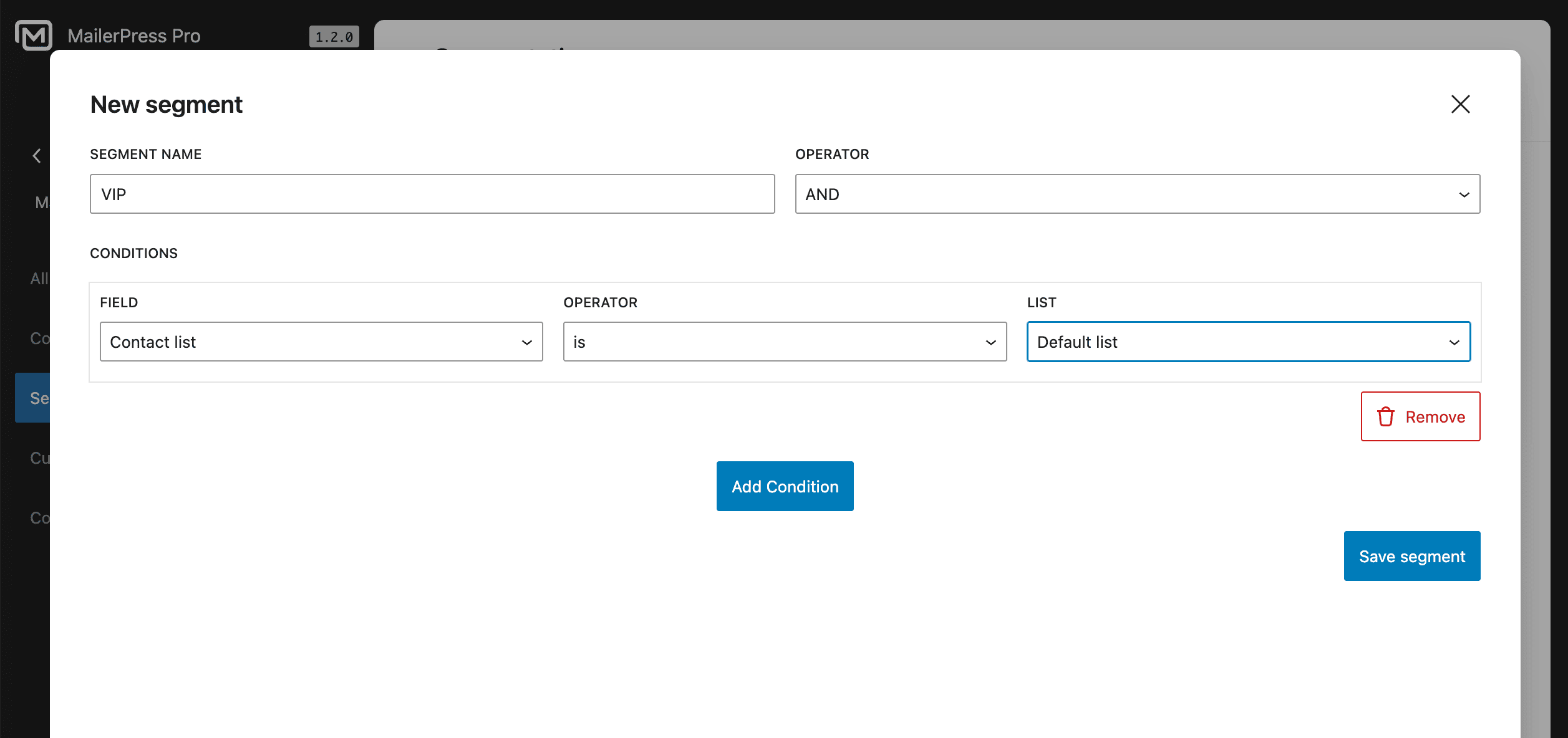
Initialiser votre segment
La première étape consiste à donner un nom à votre segment. Veillez à ce qu’il soit clair afin qu’il soit plus facile de s’y retrouver.
La deuxième étape consiste à sélectionner un opérateur qui réunira toutes les conditions requises :
- ET: Toutes les conditions doivent être remplies.
- OU: au moins une condition doit être remplie.
Ajoutez des conditions à votre segment
La dernière étape consiste à ajouter vos conditions.
Choisissez une condition entre :
- Date de création
- Champ personnalisé
- Statut de l’engagement
- Liste de contacts
- Activité d’ouverture des courriels
- Total des achats
- Statut de l’abonnement
- Contact Tag
- Date de mise à jour
Choisissez ensuite un opérateur tel que« est« , « n’est pas« ,« contient« , etc. en fonction de la condition choisie.
Enfin, sélectionnez la valeur attendue de la condition : nom du champ personnalisé, nom de la liste, etc.
Répétez l’opération pour ajouter des conditions supplémentaires en cliquant sur le bouton dédié.
Cliquez sur le bouton Enregistrer le segment lorsque vous êtes satisfait.
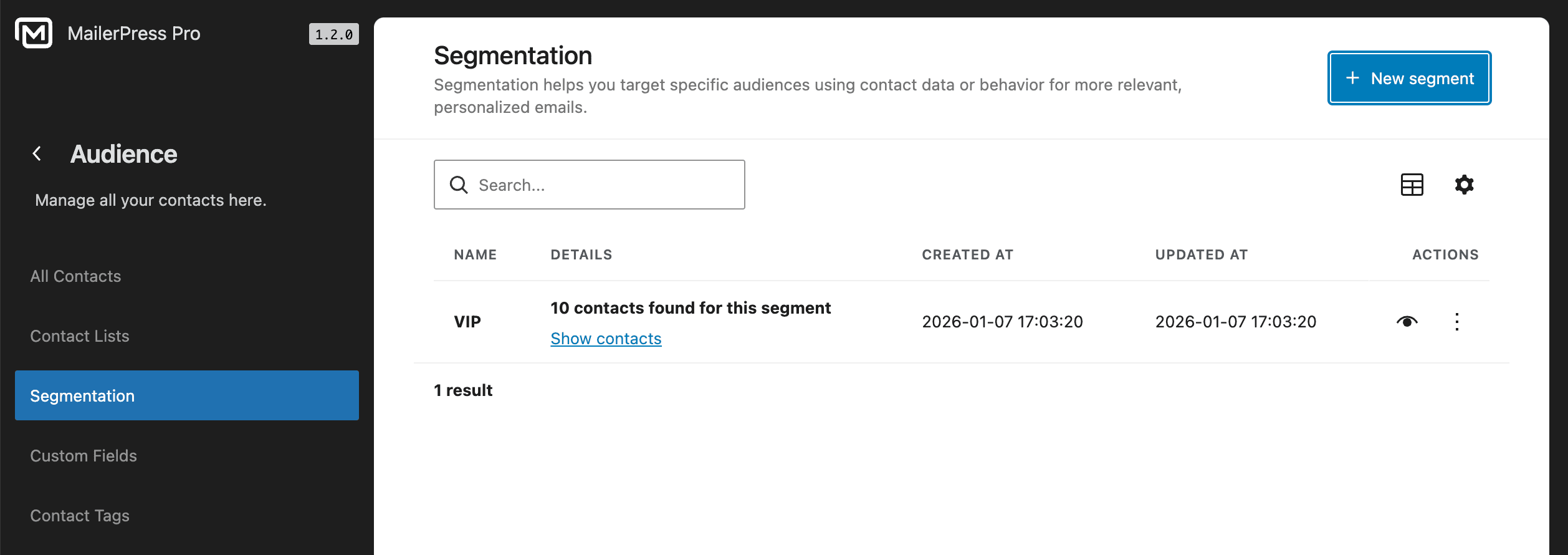
Le nouveau segment apparaît dans la liste. Cliquez sur Afficher les contacts pour voir rapidement les contacts associés à votre tout nouveau segment.
Modifier un segment
Dans la liste de vos segments, cliquez sur l’icône à trois points située sous la colonne des actions et cliquez sur Modifier.
Ou cliquez simplement sur l’icône Afficher.
Une fenêtre modale apparaît pour modifier les conditions de votre segment.
Apportez quelques modifications et enregistrez-les.
Supprimer un segment
Pour supprimer un segment, sélectionnez Supprimer dans la liste déroulante.
Envoyer des campagnes d’e-mailing en utilisant ce segment
Vous pouvez maintenant utiliser ce nouveau segment pour vos campagnes d’e-mailing.
Pour ce faire, créez une nouvelle campagne.
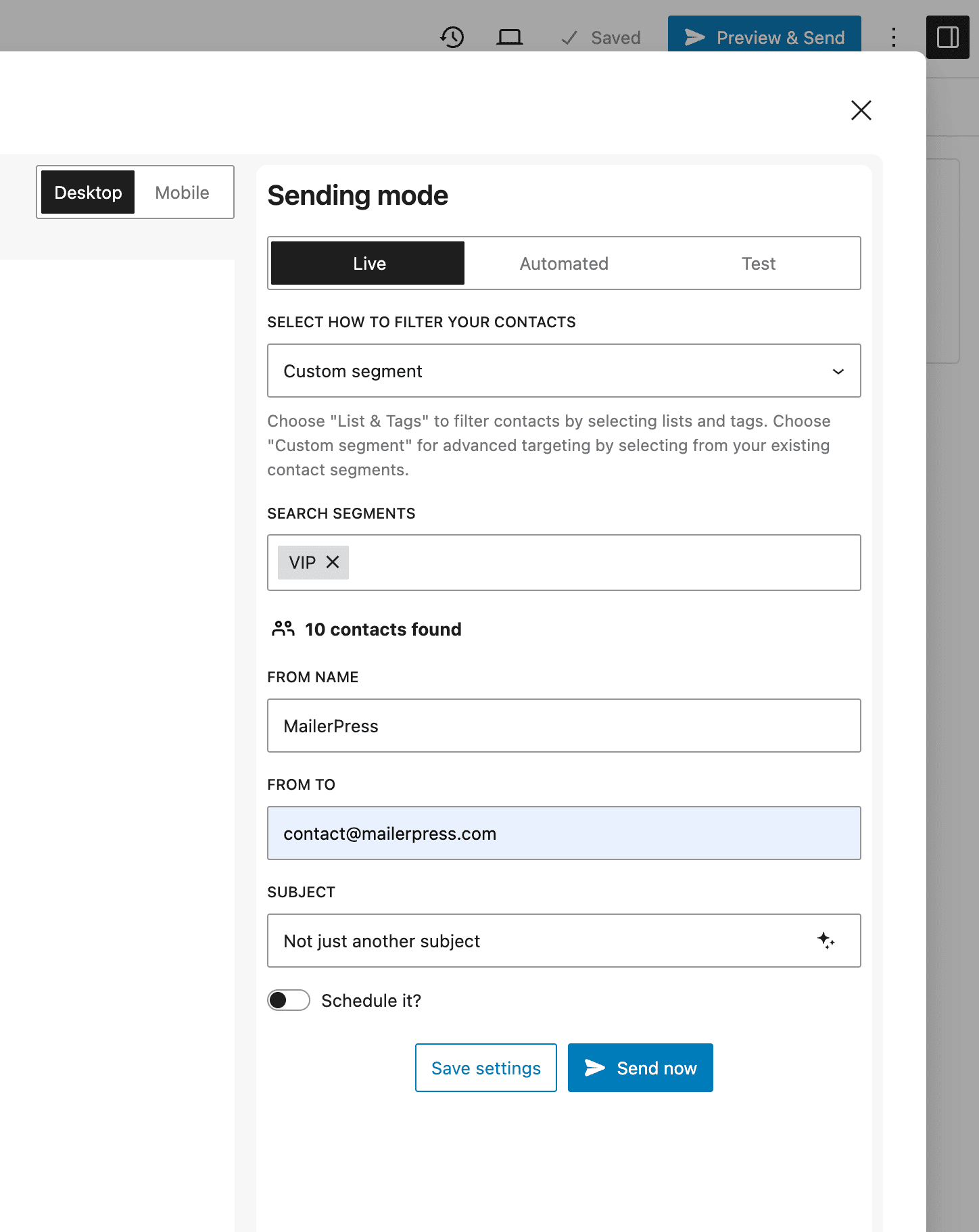
Dans la fenêtre modale de prévisualisation et d’envoi, choisissez Segment personnalisé sous« Sélectionner la façon de filtrer vos contacts« .
Sélectionnez votre segment personnalisé, par ex :« VIP« .
Et voilà ! Votre email est maintenant configuré pour envoyer votre campagne d’emailing aux contacts correspondant à ce segment.