
MailerPress vous permet d’envoyer vos derniers articles publiés dans une newsletter générée automatiquement, envoyée à une fréquence que vous définissez.
Création de la campagne automatisée
La première étape consiste à créer une campagne dans MailerPress.
Choisissez un modèle et créez votre newsletter comme vous le feriez normalement.
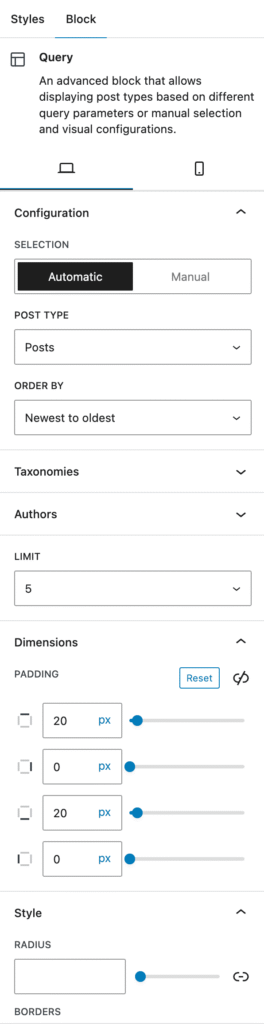
Dans la liste des blocs, sélectionnez le bloc « Requête » pour afficher dynamiquement vos derniers messages.
Dans le panneau de droite, vous pouvez construire votre requête en choisissant :
- le type de message,
- les taxonomies,
- les auteurs,
- l’ordre,
- le nombre de postes,
- et plus encore.
Il est également possible de créer une requête manuelle en saisissant directement l’identifiant de l’article souhaité.
Ajustez la mise en page et l’apparence à l’aide des sections dédiées telles que Dimensions et Styles.
Personnalisation du modèle d’affichage
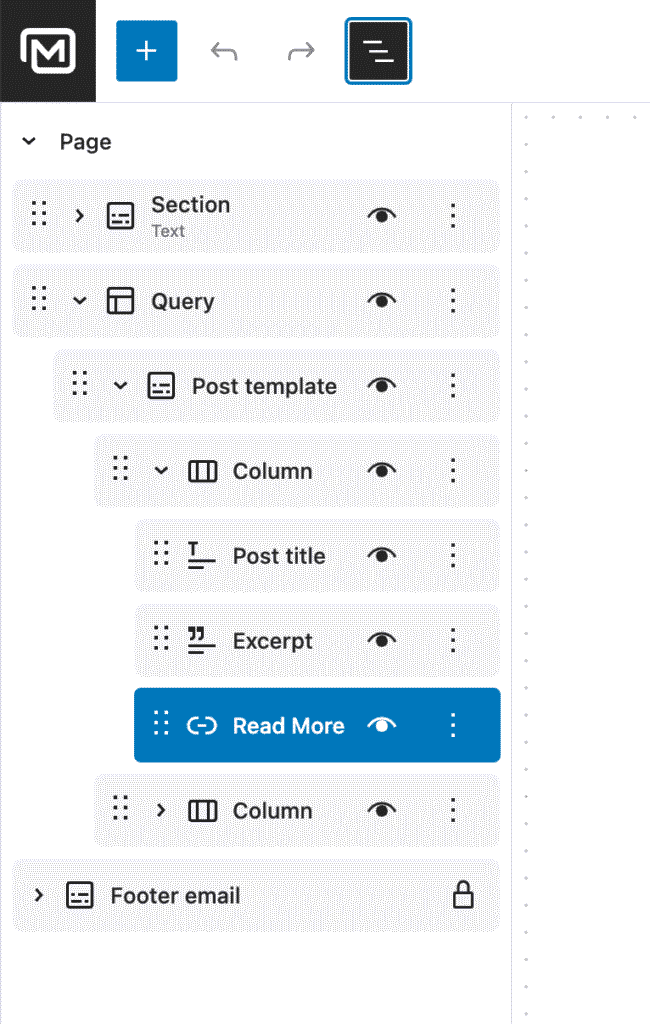
Par défaut, votre modèle d’article comprend un titre, un extrait et un lien « Lire la suite ».
Dans l’arborescence de gauche, accessible via l’icône dédiée de la barre d’outils, vous pouvez réorganiser l’ordre des blocs ou les supprimer.
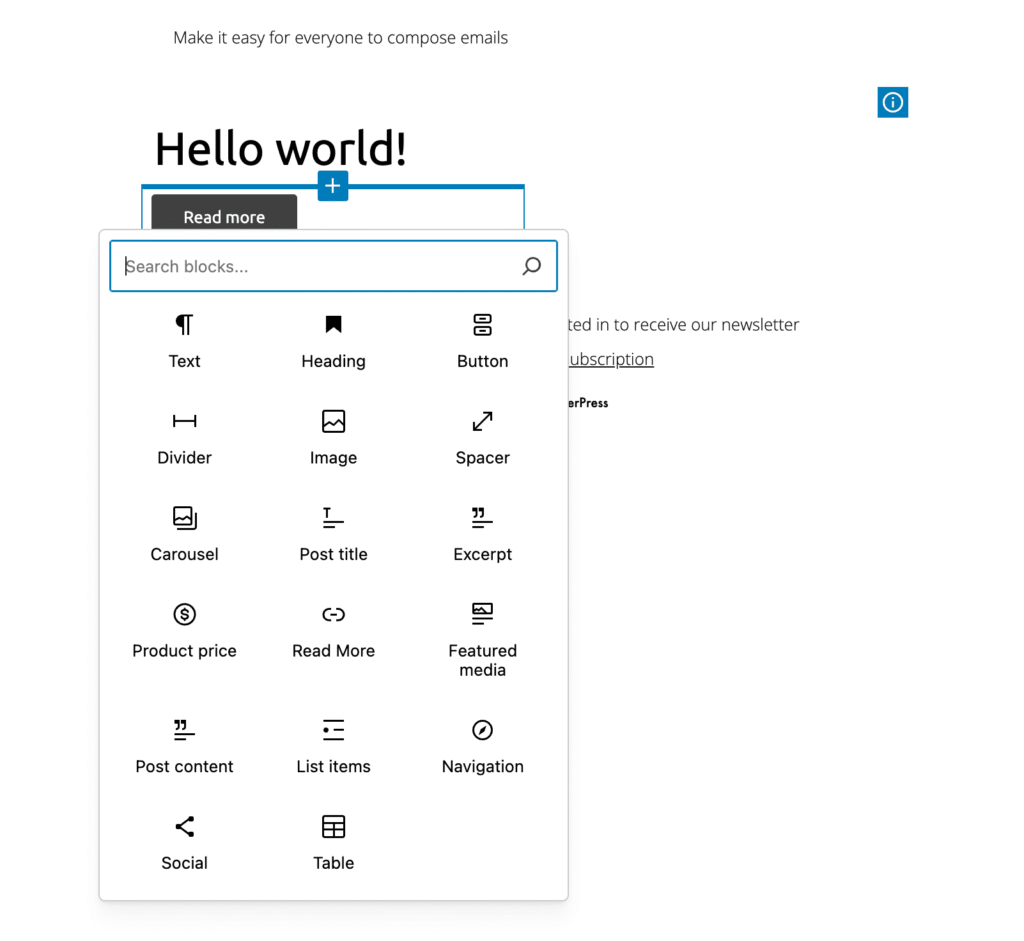
Si vous souhaitez ajouter de nouveaux éléments, tels qu’une image en vedette, le contenu complet d’un article ou le prix d’un produit WooCommerce, placezvotre curseur dans le canevas à l’endroit où vous souhaitez que l’élément apparaisse. L’icône plus apparaît ; cliquez dessus et sélectionnez le bloc souhaité dans la fenêtre modale.
Programmation de l’envoi automatisé
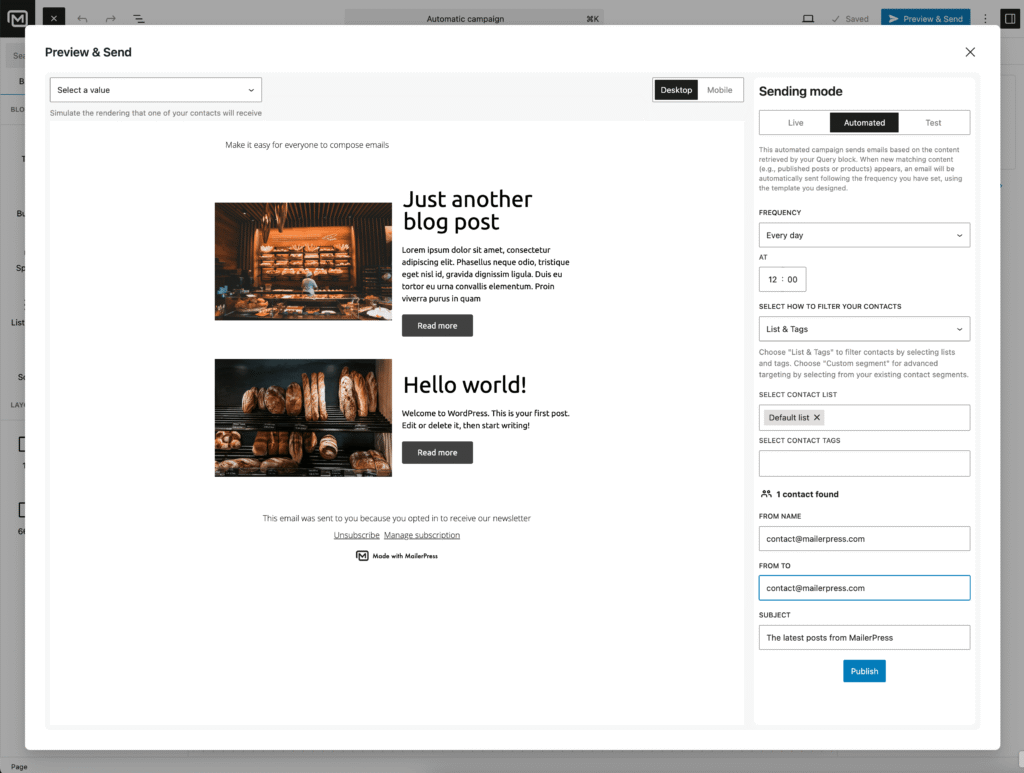
Une fois que vous êtes satisfait de votre lettre d’information, cliquez sur le bouton » Prévisualiser et envoyer » et allez dans l’onglet » Automatisé « .
Sélectionnez une fréquence d’envoi:
- tous les jours,
- hebdomadaire,
- ou mensuelle
Et choisissez un moment.
Sélectionnez ensuite les listes et les segments que vous souhaitez cibler, ainsi que toute option de configuration supplémentaire.
Enfin, cliquez sur Publier.
Vous serez alors redirigé vers l’écran d’aperçu de la campagne.
MailerPress vérifie automatiquement les articles récemment publiés et déclenche la newsletter uniquement lorsque du nouveau contenu est détecté.