Grâce à l’intégration d’Elementor(MailerPress Pro 1.2 est nécessaire), vous pouvez facilement intégrer un formulaire de collecte d’emails sur votre site.
Pour ce faire, modifiez par exemple une page avec le constructeur de pages Elementor.
Cliquez sur l’icône« + » pour ajouter un nouveau bloc, recherchez« MailerPress form » et faites-le glisser vers votre contenu.
Construisez votre formulaire MailerPress avec Elementor
Cliquez sur le bloc de formulaire MailerPress pour commencer à le modifier.
Ajouter des champs au formulaire
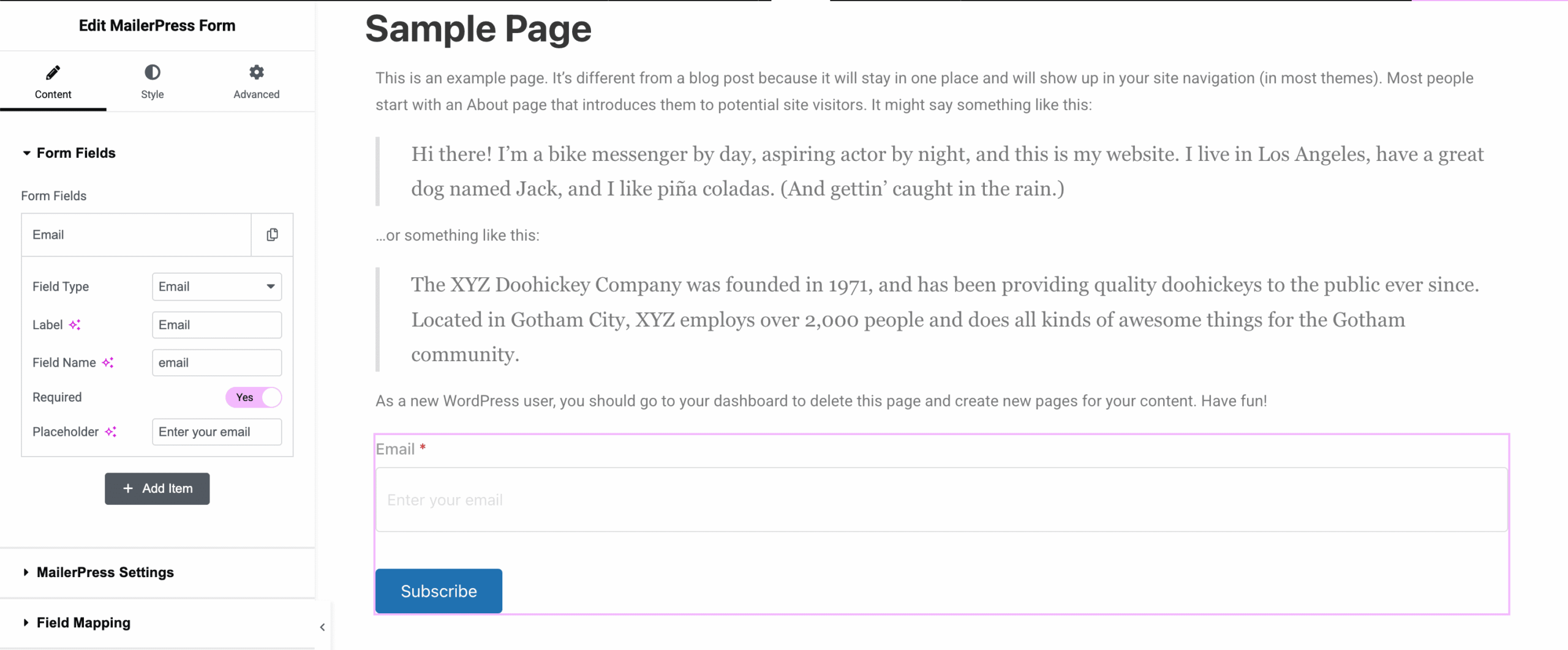
Dans l’onglet Contenu, section Champs de formulaire, vous pouvez ajouter des champs supplémentaires pour répondre à vos besoins. Dans le cas présent, nous insérons le champ obligatoire« email« .
Cliquez sur le bouton Ajouter un champ et sélectionnez un type de champ:
- Courriel
- Texte
- Zone de texte
- Téléphone
- Nombre
- Date
Saisissez un nom de champ, une étiquette et un espace réservé.
Vérifier s’il s’agit d’un champ obligatoire ou non.
Pour modifier l’ordre des champs, il suffit de les faire glisser et de les déposer.
Mapper les champs du formulaire à la base de données de MailerPress
Une fois que vous avez ajouté tous vos champs, vous devez les faire correspondre aux champs par défaut de MailerPress visibles et/ou aux champs personnalisés créés manuellement, afin que vous puissiez voir ces valeurs lorsque vous modifiez un contact.
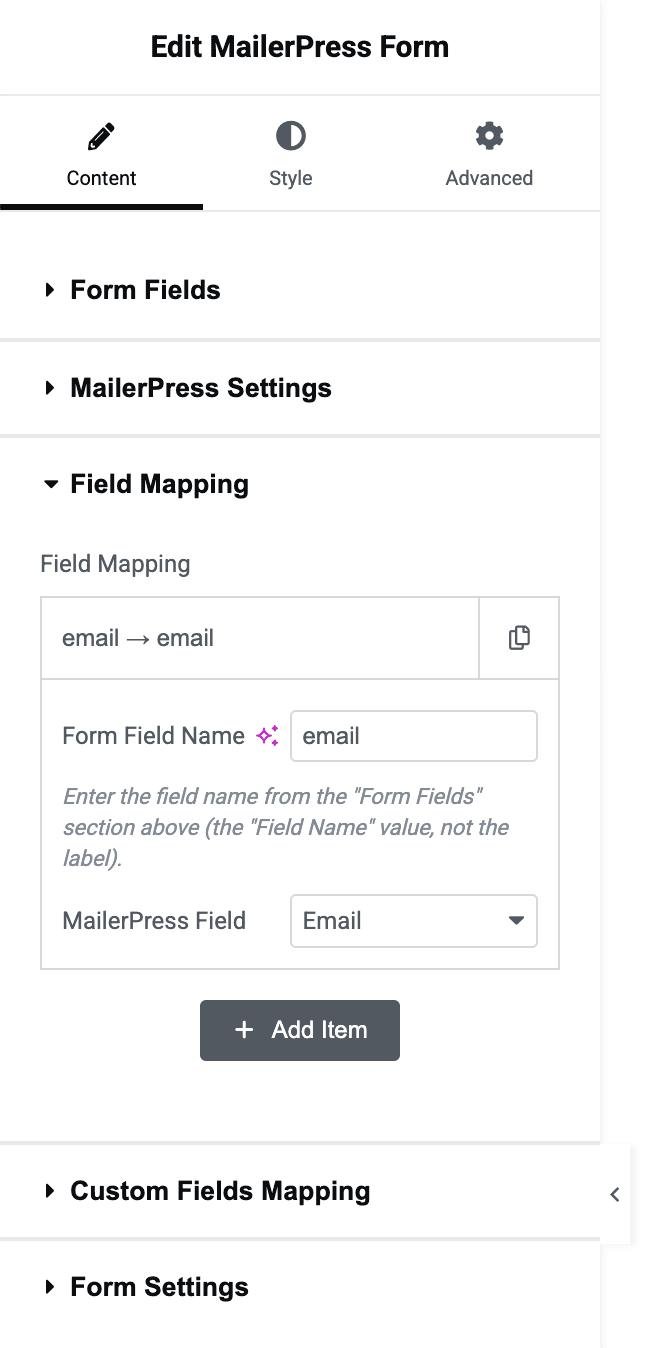
Pour ce faire, rendez-vous dans la rubrique Mappage des champs et commencez à mapper vos champs.
Saisissez le nom du champ défini dans la section Champs du formulaire et sélectionnez le champ à utiliser (prénom, nom de famille ou courriel).
Si vous avez créé des champs personnalisés pour vos contacts, vous pouvez également les mapper pour plus de flexibilité dans la section Mappage des champs personnalisés. La procédure est similaire à celle mentionnée ci-dessus.
Attribuer des listes et des étiquettes
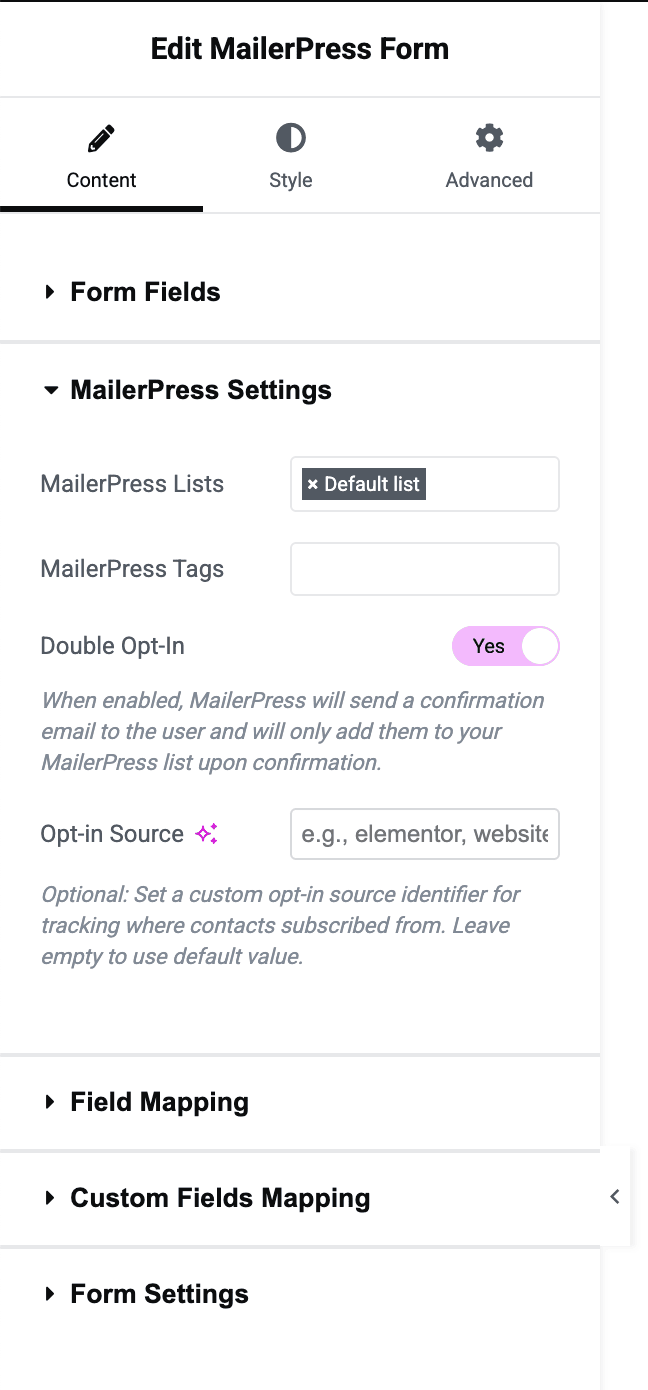
Dans la section Paramètres de MailerPress, vous pouvez attribuer les listes de contacts souhaitées, ainsi que des balises.
Il est également possible d’activer la fonction de double opt-in (recommandé) et de fournir une source. Celle-ci sera affichée dans la colonne dédiée de MailerPress, Audience, Contacts.
Personnaliser les messages du formulaire
Dans les paramètres de MailerPress Form, vous pouvez :
- modifier le texte du bouton Soumettre
- le message de réussite
- le message d’erreur
Il est également possible de rediriger l’utilisateur vers une page spécifique en cas de succès.
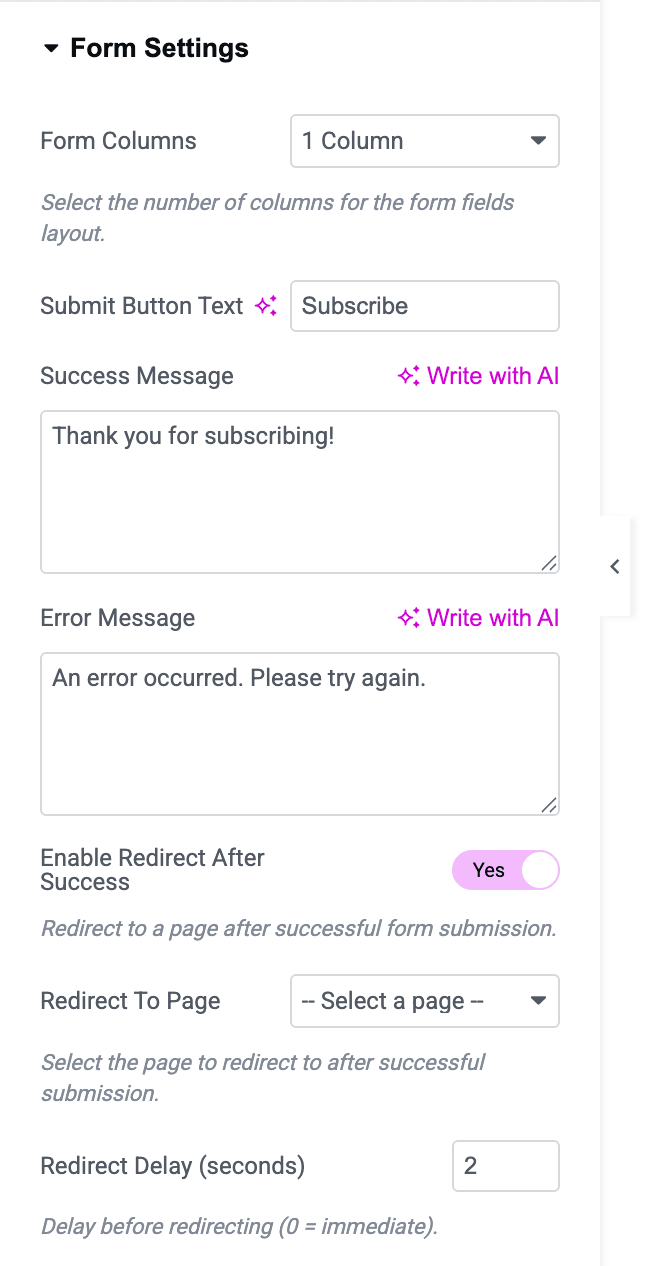
Personnalisez votre formulaire MailerPress avec Elementor
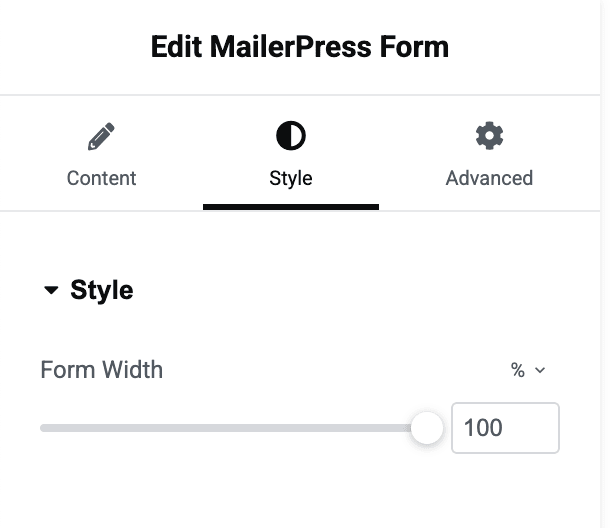
Pour modifier la largeur de votre formulaire MailerPress, allez dans l’onglet Style, puis sélectionnez la largeur souhaitée.
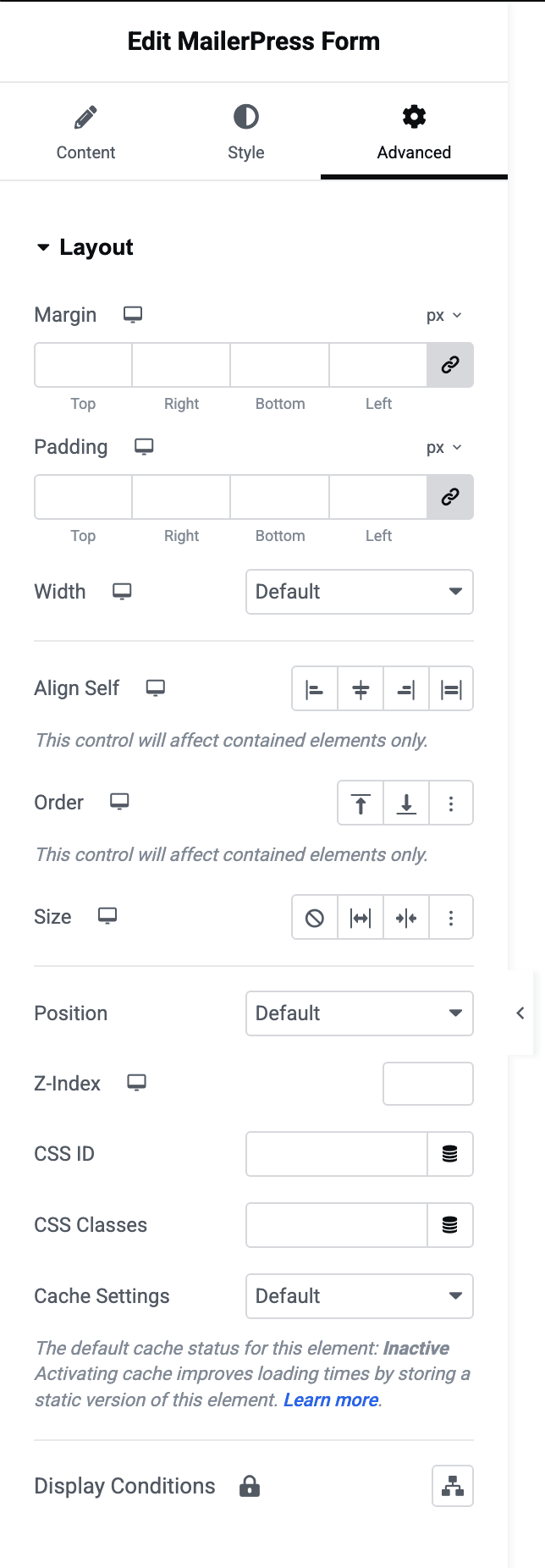
Allez dans l’onglet Avancé pour personnaliser tout ce qui concerne votre formulaire comme n’importe quel autre bloc Elementor.