
Que sont les Merge Tags de MailerPress ?
Les balises de fusion dans MailerPress sont des espaces dynamiques que vous pouvez insérer dans les courriels pour afficher automatiquement des informations personnalisées, telles que le prénom, le nom de famille ou l’adresse électronique d’un abonné.
Lorsque le message est envoyé, MailerPress remplace chaque étiquette de fusion par les données réelles de l’abonné.
Cette fonction est utile car elle vous permet de créer une communication plus attrayante et personnalisée sans avoir à modifier manuellement chaque courriel, ce qui améliore à la fois l’expérience de l’utilisateur et les performances du marketing par courriel.
Comment insérer des balises de fusion dans l’éditeur de MailerPress ?
Allez dans votre administration WordPress, MailerPress, Campaigns, créez ou modifiez une campagne.
Positionnez votre curseur à l’endroit où vous souhaitez insérer votre balise de fusion, par exemple dans un bloc de texte.

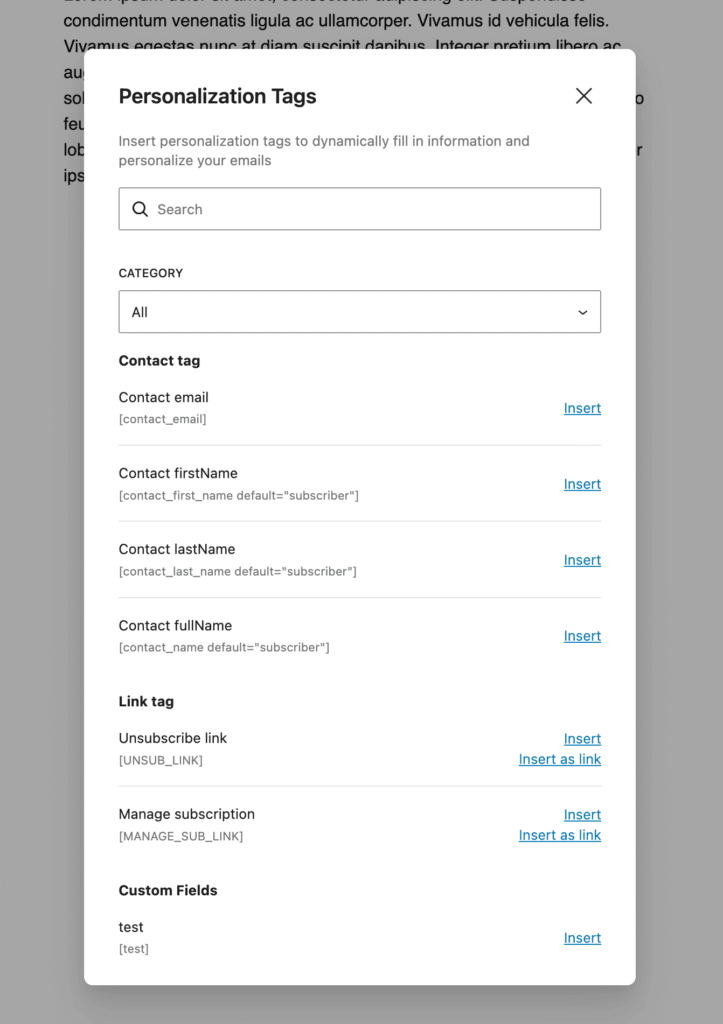
La barre d’outils s’affiche. Cliquez sur l’icône Fusionner les balises pour ouvrir la fenêtre modale avec les balises disponibles.
Choisissez celui qui vous convient en cliquant sur le lien Insérer.
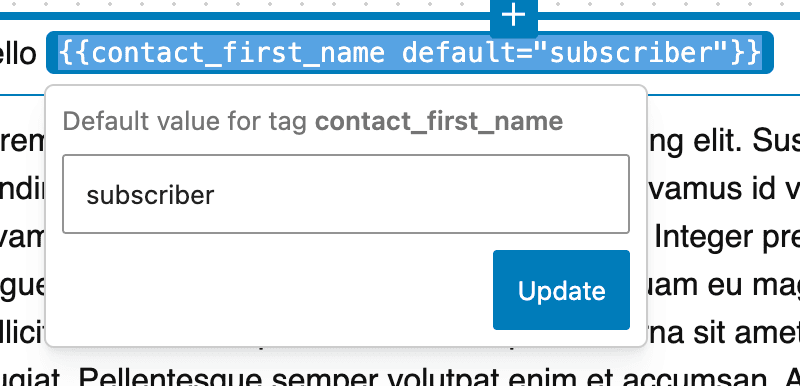
Pour définir une valeur par défaut afin d’éviter les balises de fusion vides, cliquez dessus, saisissez une valeur par défaut, par exemple « abonné », et mettez à jour : « abonné » et mettre à jour.
Prévisualisez vos balises de fusion avant d’envoyer votre campagne
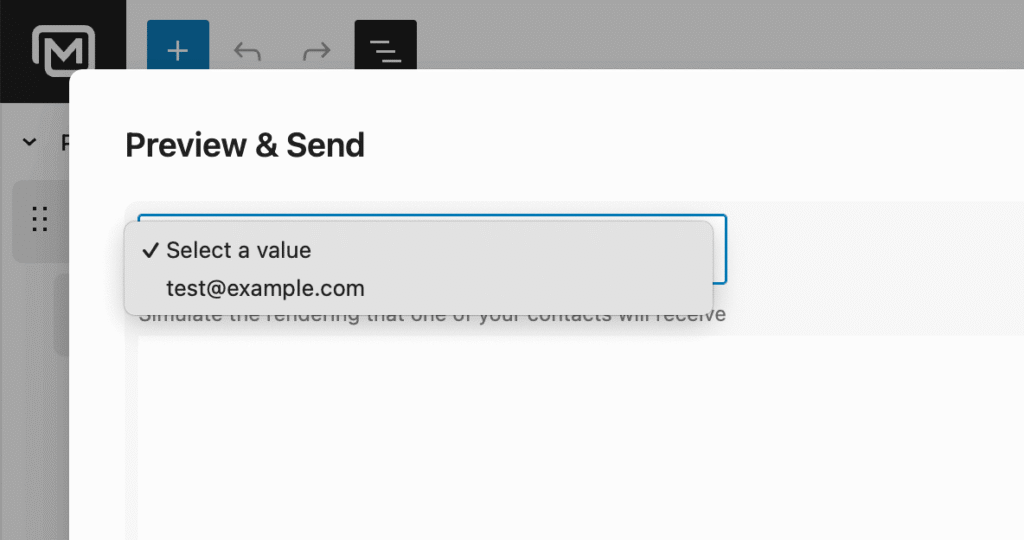
Cliquez sur le bouton » Prévisualiser et envoyer ».
Dans la fenêtre de prévisualisation, utilisez le menu déroulant situé dans le coin supérieur gauche pour sélectionner un contact.
Cette opération met à jour toutes les étiquettes de fusion utilisées dans l’aperçu afin de simuler les valeurs associées.
Liste de toutes les étiquettes de fusion disponibles
- Courriel de contact :
{{contact_email}} - Prénom du contact :
{{contact_first_name default="subscriber"}} - Nom de famille du contact :
{{contact_last_name default="subscriber"}} - Nom complet du contact :
{{nom_du_contact default="abonné"}}
Étiquette de lien
- Lien de désinscription :
{{UNSUB_LINK}} - Gérer l’abonnement :
{{MANAGE_SUB_LINK}}
Champs personnalisés
- Clé de votre champ personnalisé :
{{votre_clé_de_champ_personnalisé}}