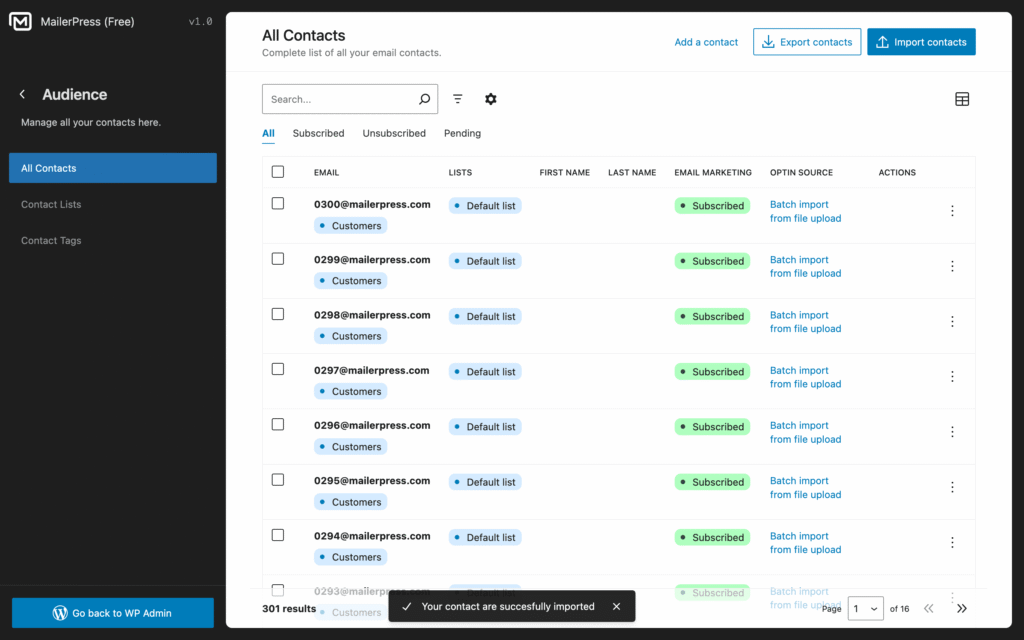
Un contact est une personne figurant dans votre liste d’adresses électroniques qui a donné son accord pour recevoir vos courriels. Chaque contact comprend généralement une adresse électronique, mais peut aussi contenir des détails supplémentaires comme son nom, son adresse électronique ou ses préférences. Dans MailerPress, les contacts sont les personnes avec lesquelles vous communiquez – que vous envoyiez des bulletins d’information, des promotions ou des suivis automatisés.
Une bonne gestion de vos contacts vous permet d’instaurer la confiance, de rester en conformité et de fournir un contenu plus pertinent à votre public.
Avec MailerPress, vous pouvez stocker un nombre illimité de contacts.
Ajouter un contact
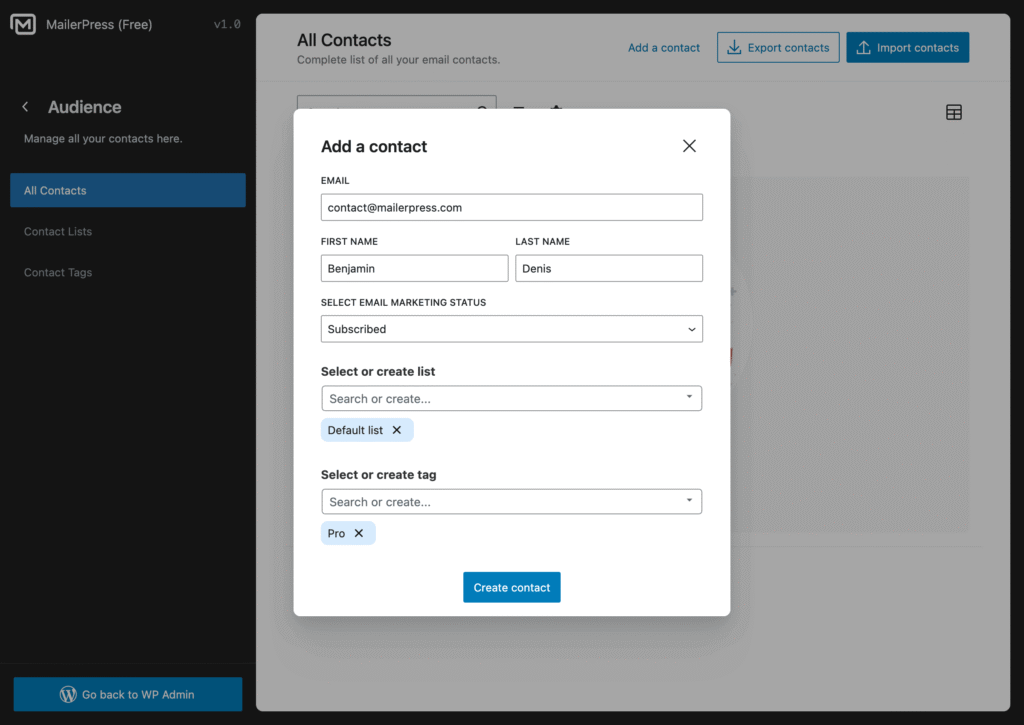
Pour ajouter un seul contact, allez dans votre administration WordPress, MailerPress, Audience, et cliquez sur le bouton Ajouter un contact.
Remplir les champs du formulaire d’ajout :
- courriel
- prénom
- nom de famille
- statut : abonné, désabonné, en attente
- liste : sélectionner ou créer une nouvelle liste
- balises : sélectionner ou créer de nouvelles balises
Enfin, cliquez sur le bouton Créer un contact.
Modifier un contact
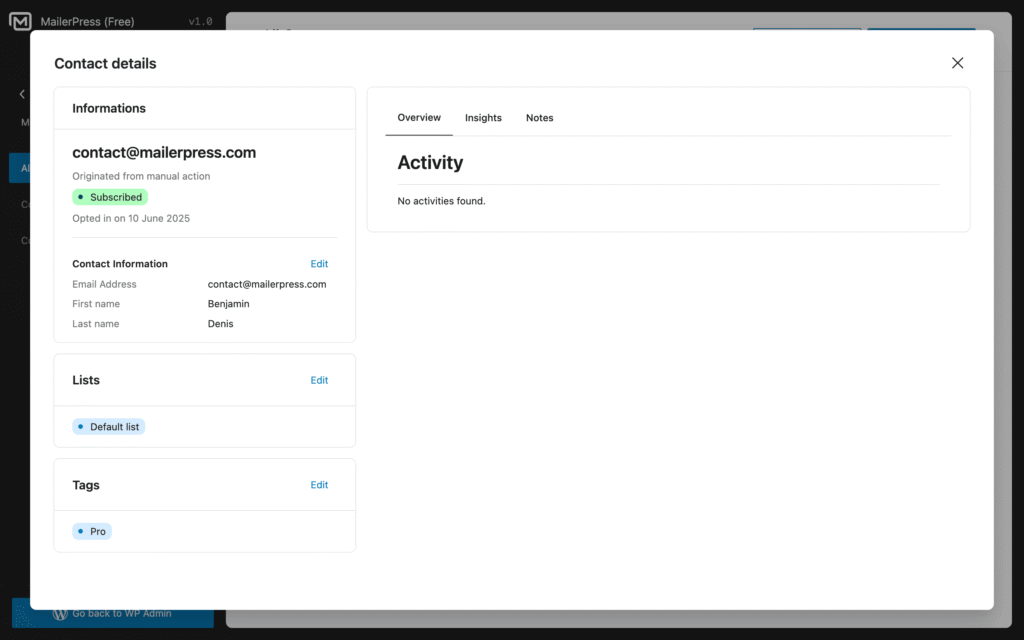
Dans la page Audience, cliquez sur l’icône déroulante située dans la colonne Actions et sélectionnez Modifier.
Une fenêtre s’affiche avec les coordonnées du contact.
Cliquez sur le lien Modifier en regard de chaque élément que vous souhaitez modifier.
Mettez à jour les informations et cliquez sur Enregistrer.
Supprimer un contact
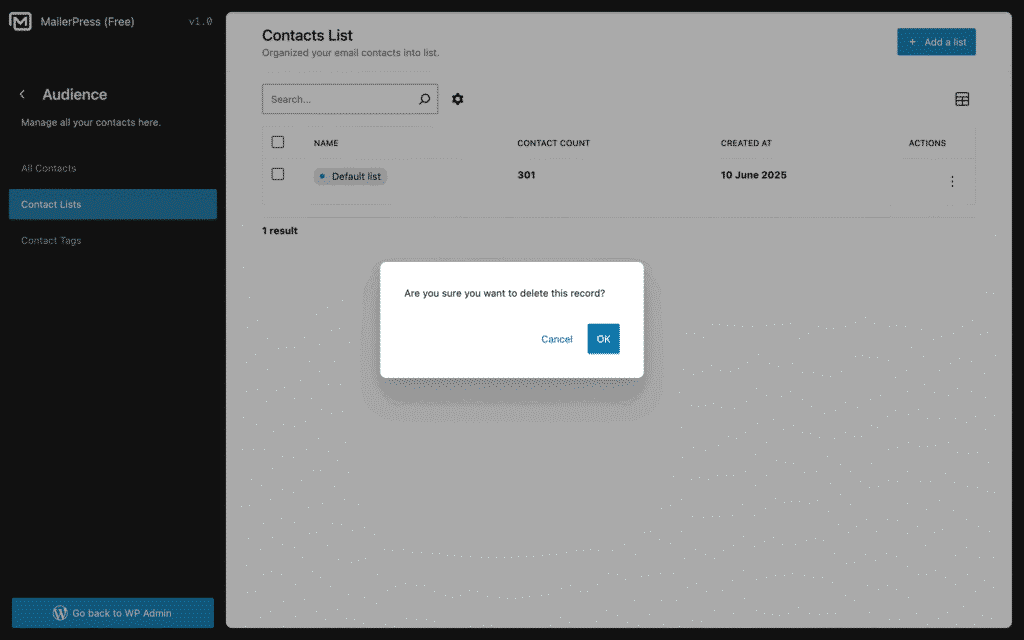
Dans la page Audience, cliquez sur l’icône déroulante située dans la colonne Actions et sélectionnez Supprimer.
Pour supprimer plusieurs contacts à la fois, sélectionnez les contacts à supprimer, puis dans la liste des actions groupées située juste au-dessus du tableau des contacts, choisissez Supprimer.
Importer des contacts
Toujours à partir de la page Audience, cliquez sur le bouton Importer des contacts pour lancer l’outil d’importation de l’assistant.
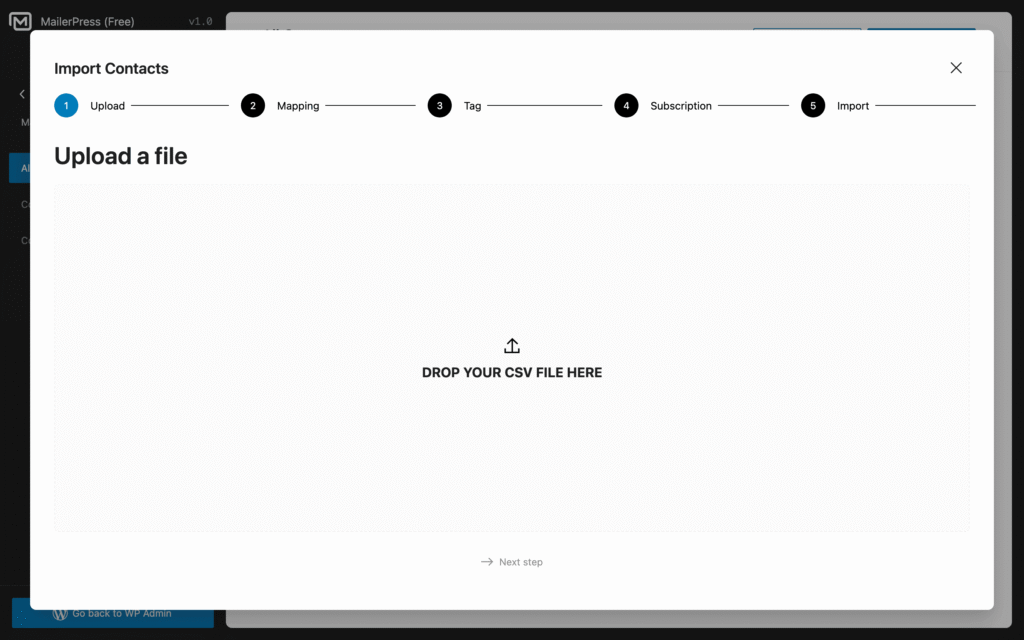
Étape 1 : Téléchargement
Glissez et déposez votre fichier CSV généré par l’expéditeur de l’e-mail, ou votre feuille de calcul préférée comme Google Sheets / Excel.
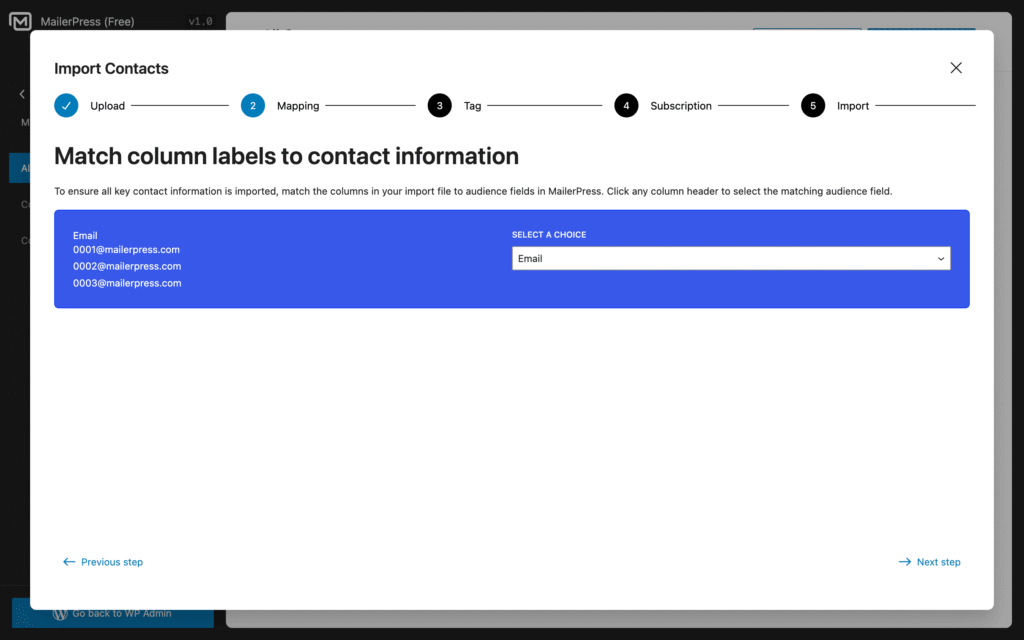
Étape 2 : Cartographie
Mettez en correspondance les colonnes entre votre fichier CSV et MailerPress.
Cliquez ensuite sur le lien Étape suivante.
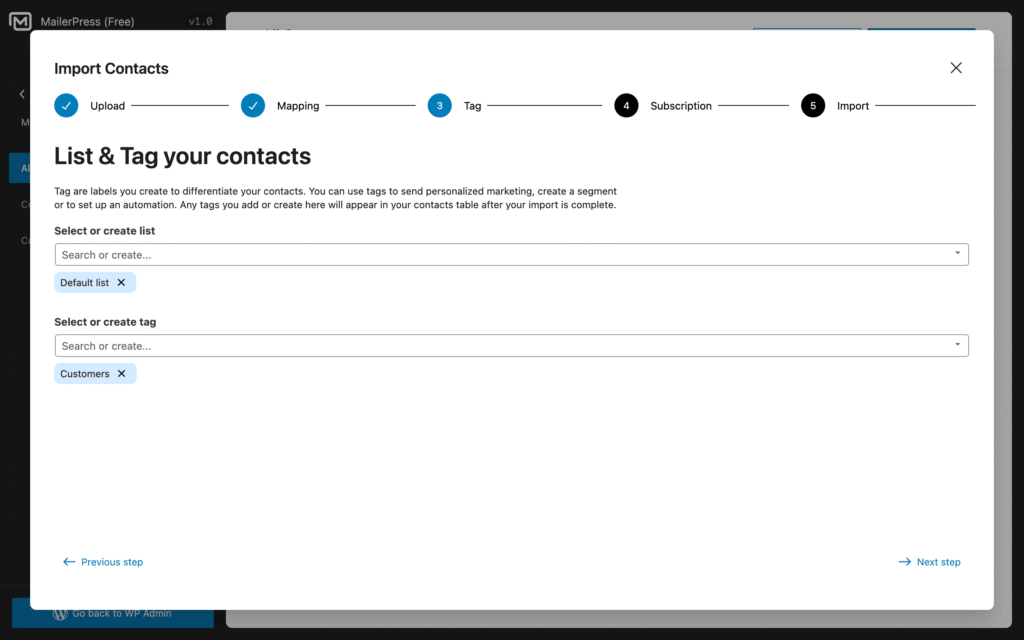
Étape 3 : Étiquetage
Sélectionnez une liste pour importer vos contacts. Ou créez-en une nouvelle et attribuez-la.
Faites de même avec les étiquettes si nécessaire.
Les tags sont des étiquettes que vous créez pour différencier vos contacts. Vous pouvez utiliser les étiquettes pour envoyer du marketing personnalisé, créer un segment ou mettre en place une automatisation.
Cliquez ensuite sur le lien Étape suivante.
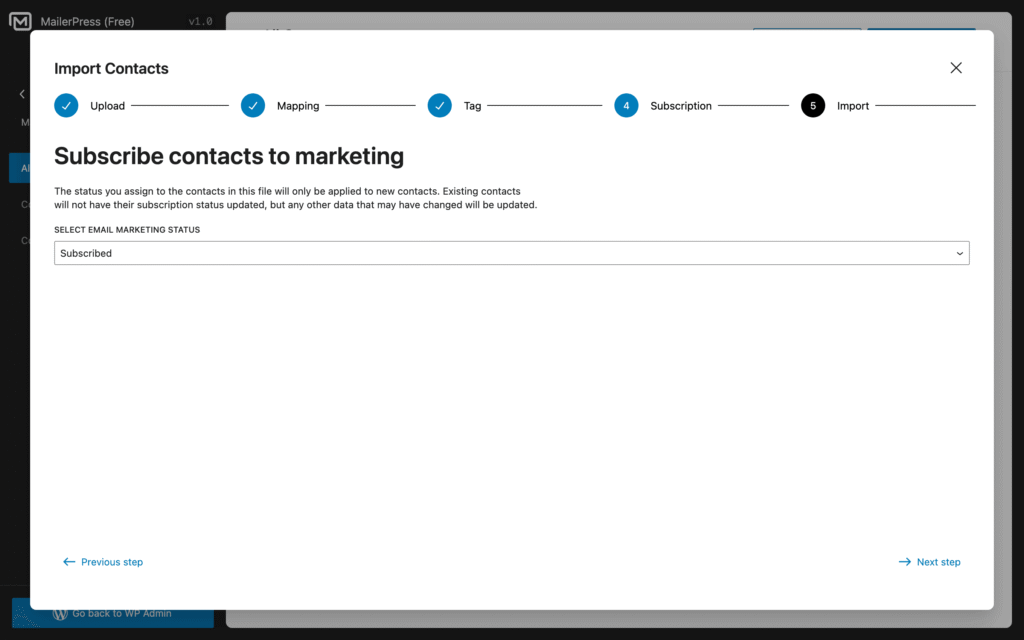
Étape 4 : Abonnement
Sélectionnez le statut de chaque contact :
- abonné(e)
- désabonné
- en attente
Seuls les nouveaux contacts verront leur statut mis à jour.
Cliquez ensuite sur le lien Étape suivante.
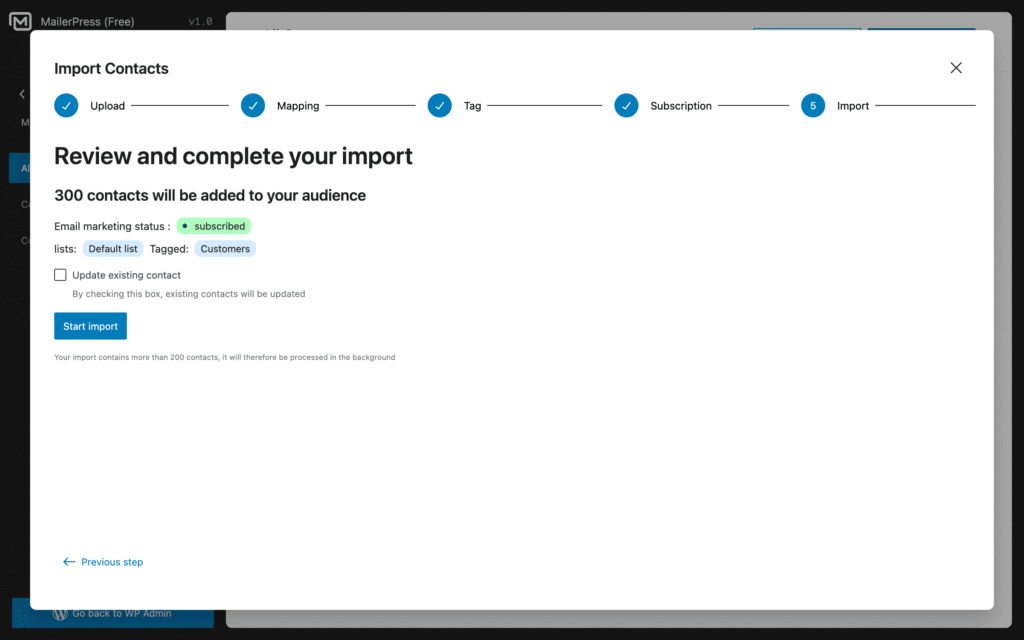
Étape 5 : Importation
Dernière étape avant l’exécution de l’importation.
Vous pouvez décider de mettre à jour les contacts existants en cochant la case correspondante si nécessaire.
Cliquez ensuite sur le bouton Démarrer l’importation pour lancer l’importation.
Vous serez redirigé vers la page Audience.
L’importation s’effectuera en arrière-plan.
Vous recevrez un courriel une fois l’opération terminée.
Exporter des contacts
Dans la page Audience, cliquez sur le bouton Exporter les contacts.
Saisissez un courriel pour recevoir le lien de téléchargement de votre fichier d’exportation CSV.
Cliquez ensuite sur Confirmer l’exportation.