MailerPress vous permet de gérer des champs personnalisés afin de stocker et d’organiser d’autres données de contact que les seules adresses électroniques. Dans la section Champs personnalisés, vous pouvez créer, modifier ou supprimer des champs tels que du texte, des nombres ou des dates, et les utiliser dans des formulaires, des importations et des intégrations.
Ces champs vous aident à structurer vos données de contact et permettent une segmentation et une communication plus personnalisées.
Créer un champ personnalisé
Connectez-vous à votre administrateur WordPress, allez à MailerPress, Audience, Custom fields.
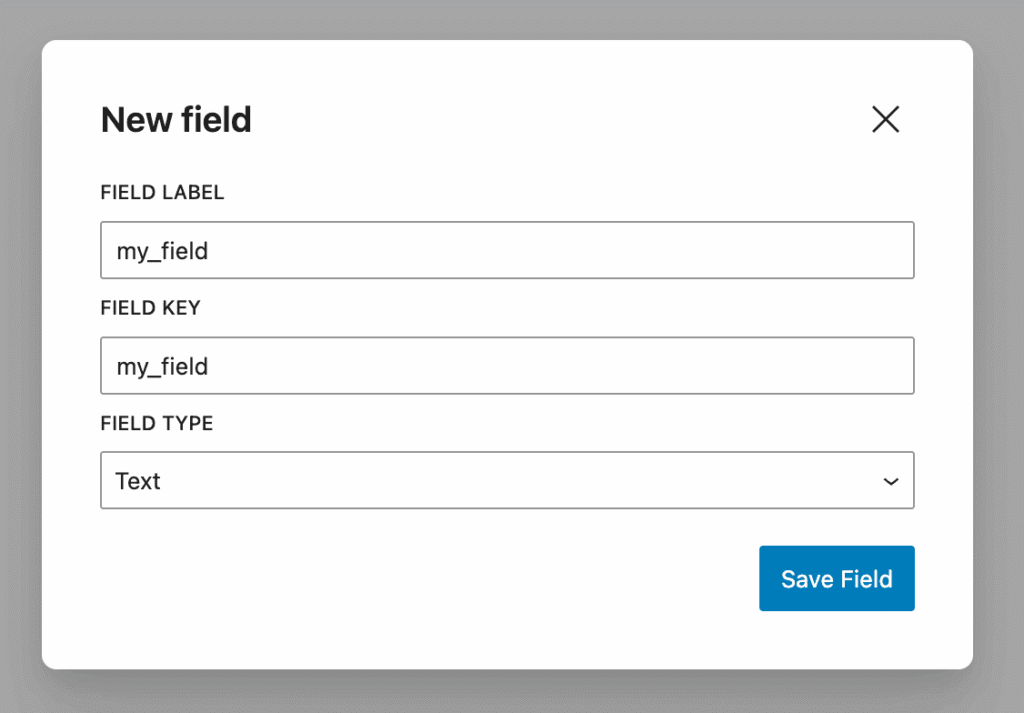
Cliquez sur le bouton Nouveau champ pour ouvrir la fenêtre modale.
Saisir un libellé de champ.
La clé de champ est générée automatiquement, mais vous pouvez la modifier si nécessaire.
Sélectionnez un type de champ :
- texte
- nombre
- date
Cliquez sur le bouton Enregistrer le champ.
Votre nouveau champ personnalisé apparaît dans la liste.
Modifier un champ personnalisé
Pour modifier un champ personnalisé, il suffit de cliquer sur l’icône des trois points dans la colonne des actions, puis de cliquer sur Modifier pour afficher à nouveau la fenêtre modale.
Apportez vos modifications et enregistrez.
Supprimer un champ personnalisé
Pour supprimer un champ personnalisé, suivez la procédure décrite ci-dessus mais choisissez Supprimer au lieu de Modifier.
Modifier la valeur d’un champ personnalisé pour un contact
Maintenant que vous avez créé vos champs personnalisés, vous pouvez saisir des données pour chacun de vos contacts.
Allez dans MailerPress, Audience, Contacts, et modifiez un contact.
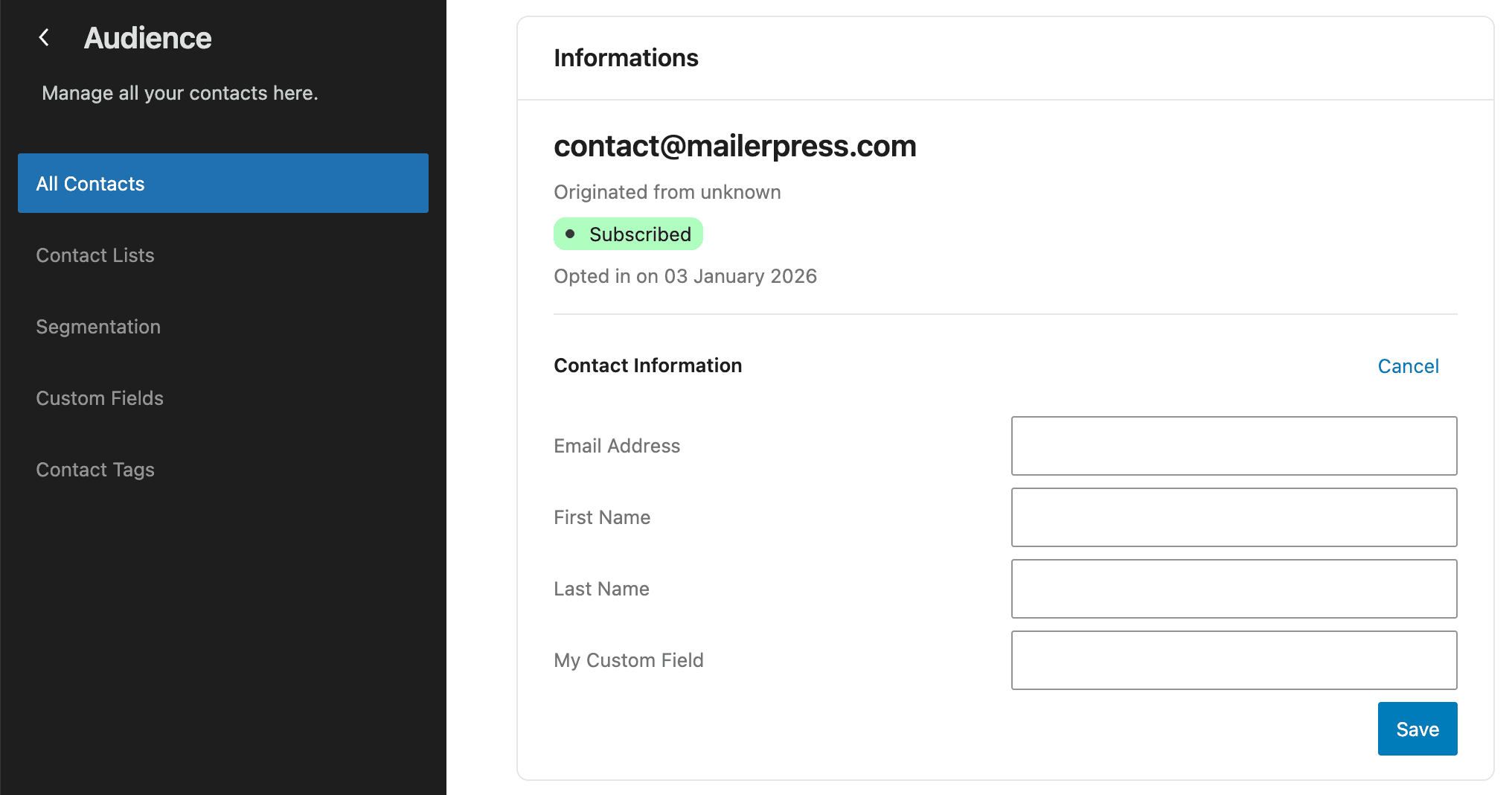
Dans la fenêtre modale, sous Informations sur le contact, vos nouveaux champs personnalisés apparaissent.
Cliquez sur le lien Modifier, entrez des valeurs pour vos champs personnalisés et cliquez sur Enregistrer.