
Par défaut, les courriels ne peuvent s’appuyer que sur un ensemble limité de polices sûres pour le web qui sont universellement prises en charge par la plupart des clients de messagerie. Il s’agit notamment des polices suivantes
- Arial (sans-serif)
- Helvetica (sans-serif, revient à Arial sous Windows)
- Verdana (sans-serif)
- Tahoma (sans-serif)
- Trebuchet MS (sans-serif)
- Géorgie (avec empattement)
- Times New Roman (avec empattement)
- Courier New (monospace)
- Courier (monospace)
- Impact (affichage)
Ces polices étant préinstallées sur la plupart des appareils, elles garantissent un affichage cohérent du texte de votre courrier électronique sans nécessiter de téléchargements supplémentaires. Bien que vous puissiez utiliser Google Fonts ou d’autres polices de caractères personnalisées pour votre image de marque, les polices sûres pour le web restent le choix le plus fiable pour une compatibilité maximale.
Installer localement les nouvelles polices Google Fonts pour MailerPress
Les polices Google peuvent être utilisées dans les courriels pour donner plus de personnalité et aligner votre design sur l’identité de votre marque. Toutefois, la prise en charge des polices personnalisées dans les clients de messagerie est limitée : si des services comme Apple Mail, iOS Mail et certaines versions d’Outlook les prennent en charge, beaucoup d’autres (comme Gmail et les anciennes versions d’Outlook) se rabattent sur une police par défaut compatible avec le web.
Dans la barre latérale de droite, ouvrez l’onglet Styles et cliquez sur Typographie.
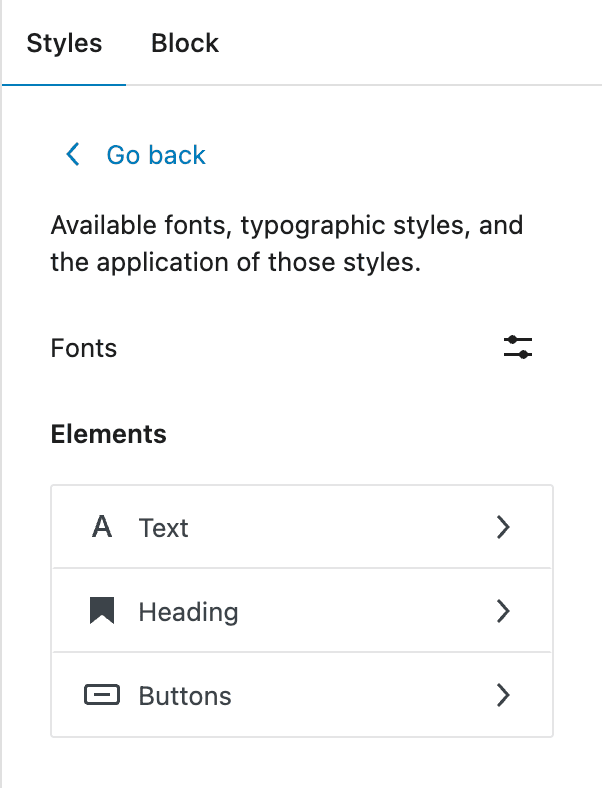
Ensuite, cliquez sur l’icône Gestionnaire de polices située à droite de l’étiquette Polices.
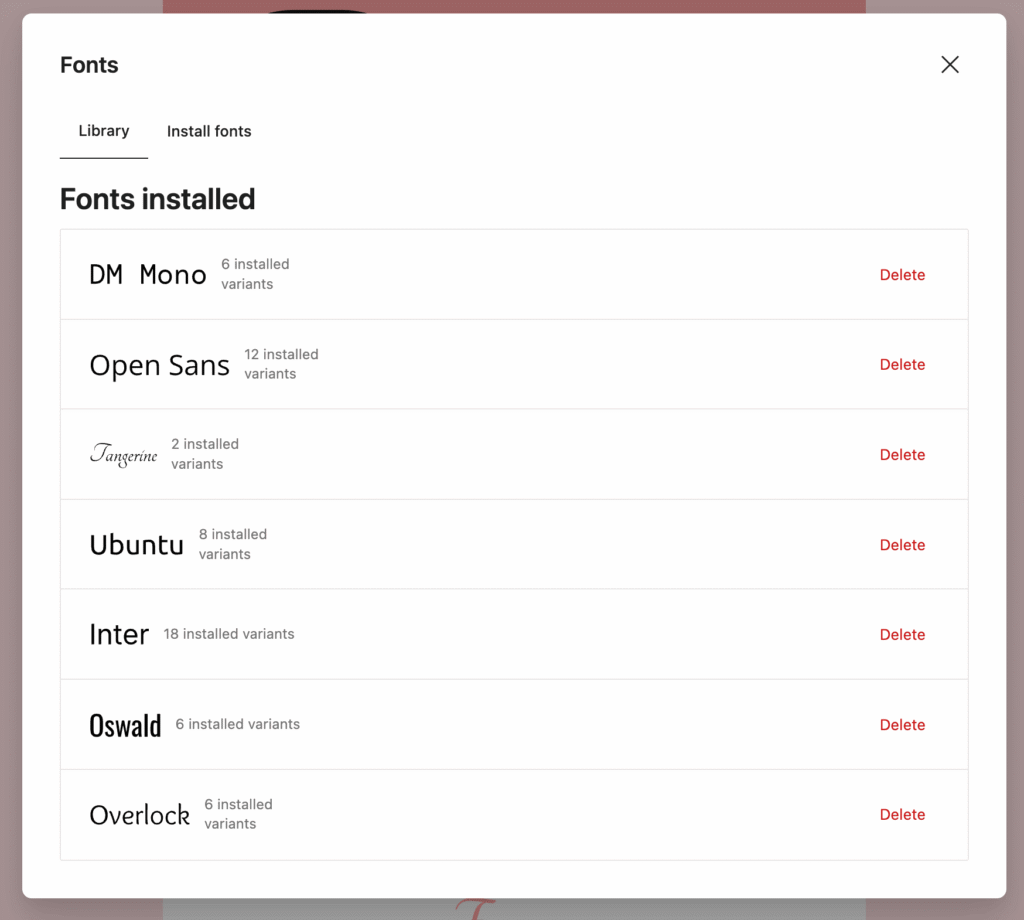
Une fenêtre modale s’affichera, montrant les polices déjà installées dans MailerPress.
Pour installer une nouvelle police :
- Allez dans l’onglet Installer les polices.
- Utilisez la barre de recherche ou le filtre de catégorie pour trouver la police Google que vous recherchez.
- Cliquez sur la police pour voir les variations disponibles.
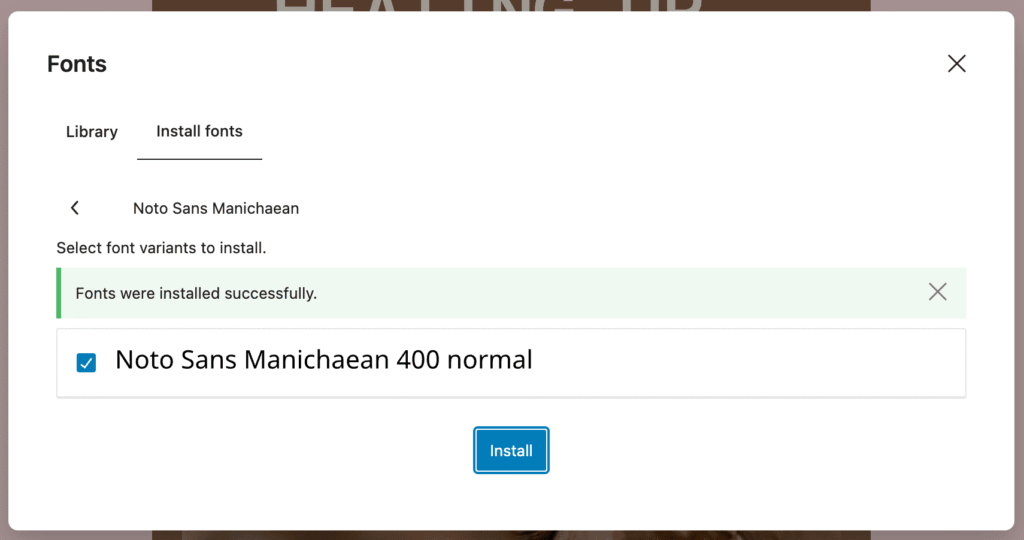
- Sélectionnez les variations dont vous avez besoin, puis cliquez sur Installer.
- Le message « Les polices ont été installées avec succès » apparaît.
- Retournez à la liste en cliquant sur l’onglet Bibliothèque.
Les polices Google sont automatiquement téléchargées sur votre serveur dans le dossier wp-content/mailerpress-fonts afin de garantir la conformité au GDPR.
Appliquez une police Google à votre campagne d’e-mailing
Allez dans MailerPress, Campaign et modifiez la campagne souhaitée.
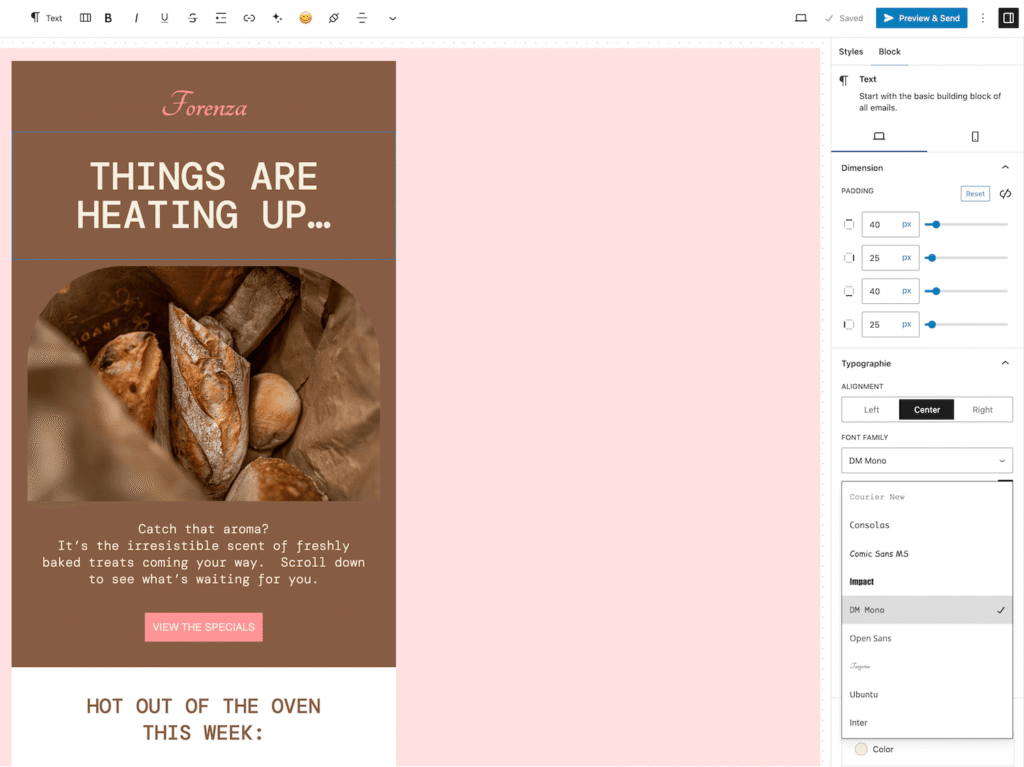
Sélectionnez un bloc contenant un texte tel qu’un paragraphe ou un titre.
Dans le panneau de droite, dans la section Typographie, utilisez le menu déroulant Famille de polices et choisissez la police Google que vous venez d’installer.
Supprimer une police Google
Dans le gestionnaire de polices, allez dans l’onglet Bibliothèque pour afficher toutes les polices installées.
Cliquez sur le lien Supprimer pour supprimer une police Web.