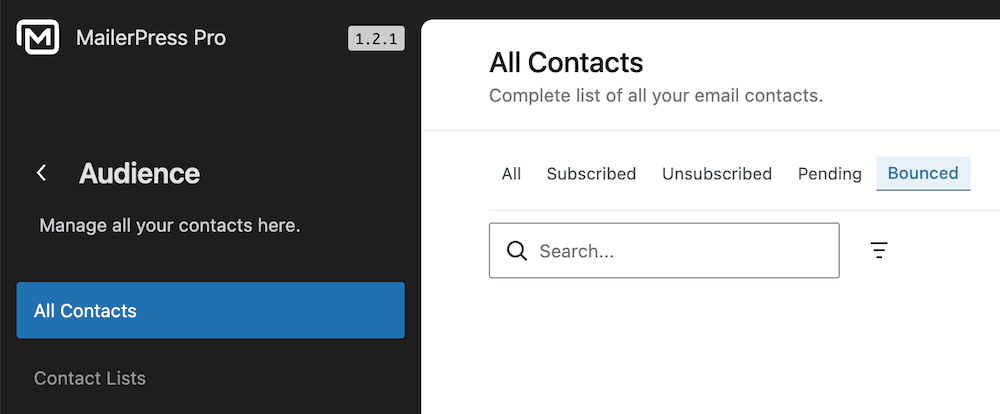
Voici les étapes pour envoyer vos campagnes email avec SendGrid et gérer le suivi des rebonds dans MailerPress en utilisant l’API de SendGrid.
#1 – Se connecter à SendGrid
Créez un compte sur le site de SendGrid ou connectez-vous à un compte existant.
Allez dans Paramètres, Clés API, bouton Créer une clé API.
Saisissez un nom de clé API et sélectionnez Accès complet.
Cliquez sur le bouton Créer et visualiser.
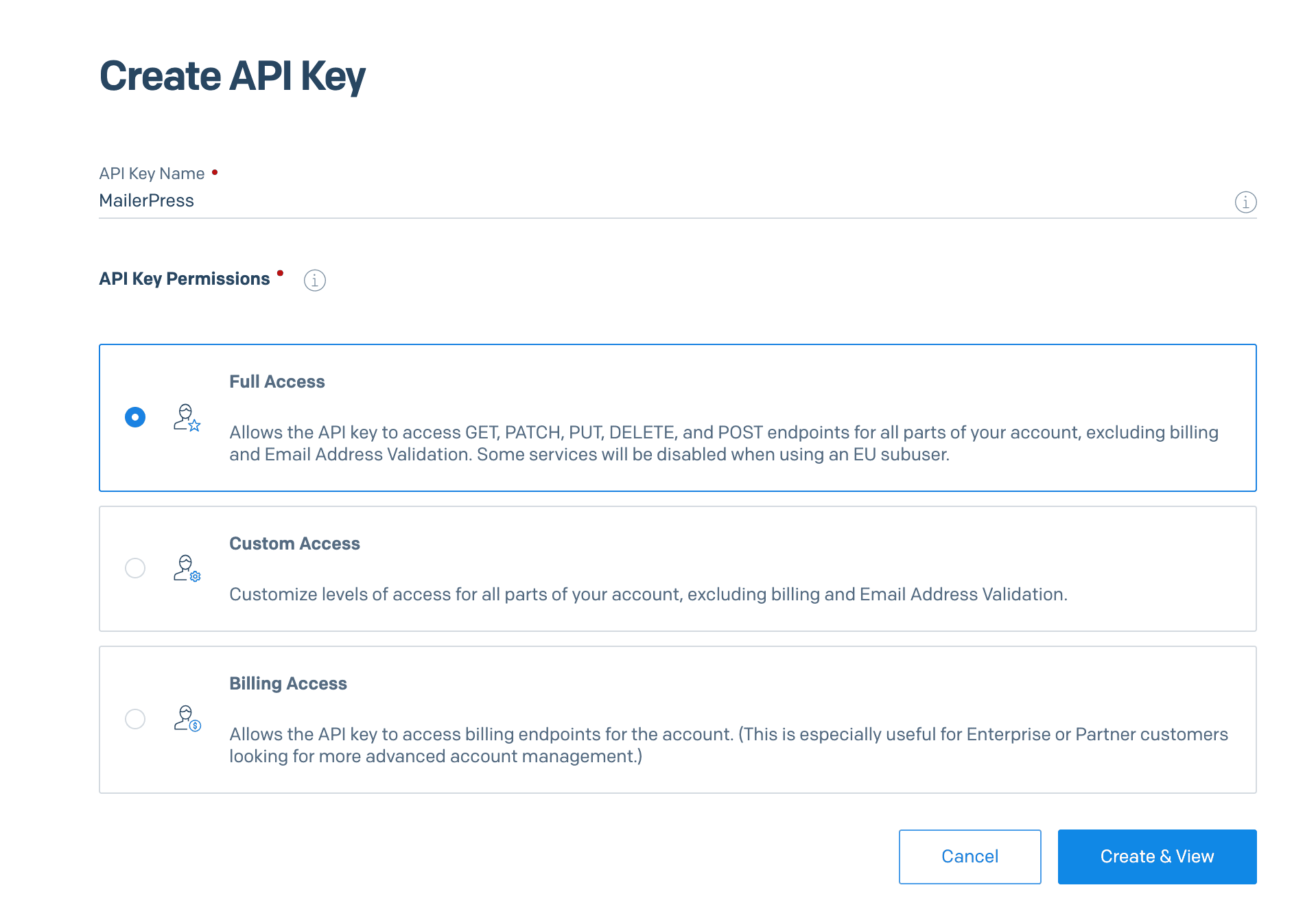
Copiez la clé API dans votre presse-papiers.
#2 – Lier votre site à l’API SendGrid
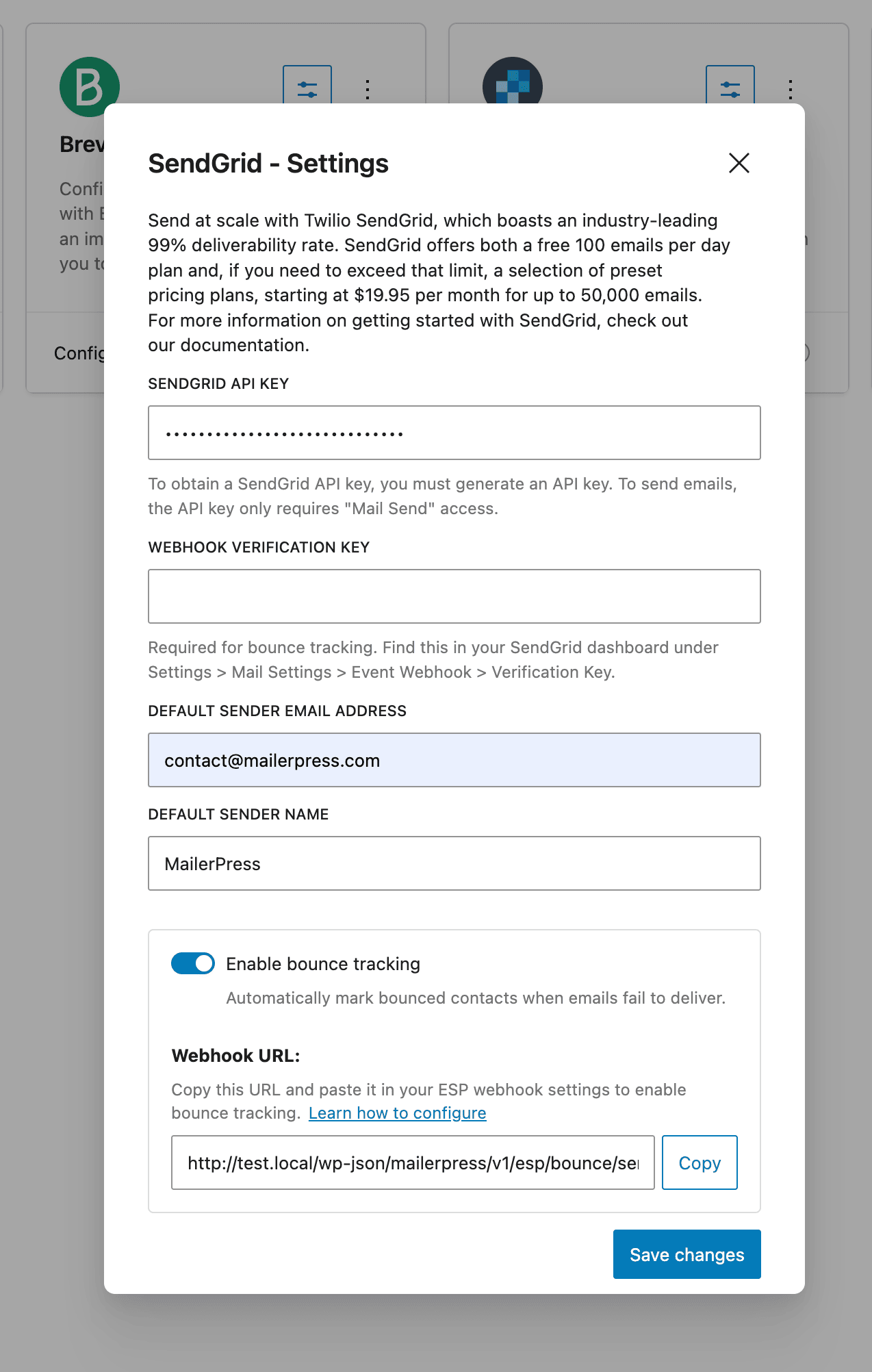
Collez la nouvelle clé API dans votre administration WordPress, MailerPress, Integrations, Email Service Providers, SendGrid (cliquez sur l’icône Settings de la carte dédiée), champ API key.
Si ce n’est pas déjà fait, saisissez une adresse électronique et un nom par défaut pour l’expéditeur.
Enregistrer les modifications.
#3 – Activer le suivi des rebonds
Ouvrez à nouveau la fenêtre modale de SendGrid et cochez la case Activer le suivi des rebonds.
Copiez l’URL du webhook.
Allez dans votre compte SendGrid, Paramètres, Paramètres de messagerie, Paramètres de crochet Web, Crochet Web d’événement.
Cliquez sur le bouton Créer un nouveau webhook.
Dans la fenêtre modale, entrez un nom amical, collez l’URL du webhook dans le champ Post URL et cochez la case Bounced.
Vérifier également l’option de vérification de la signature.
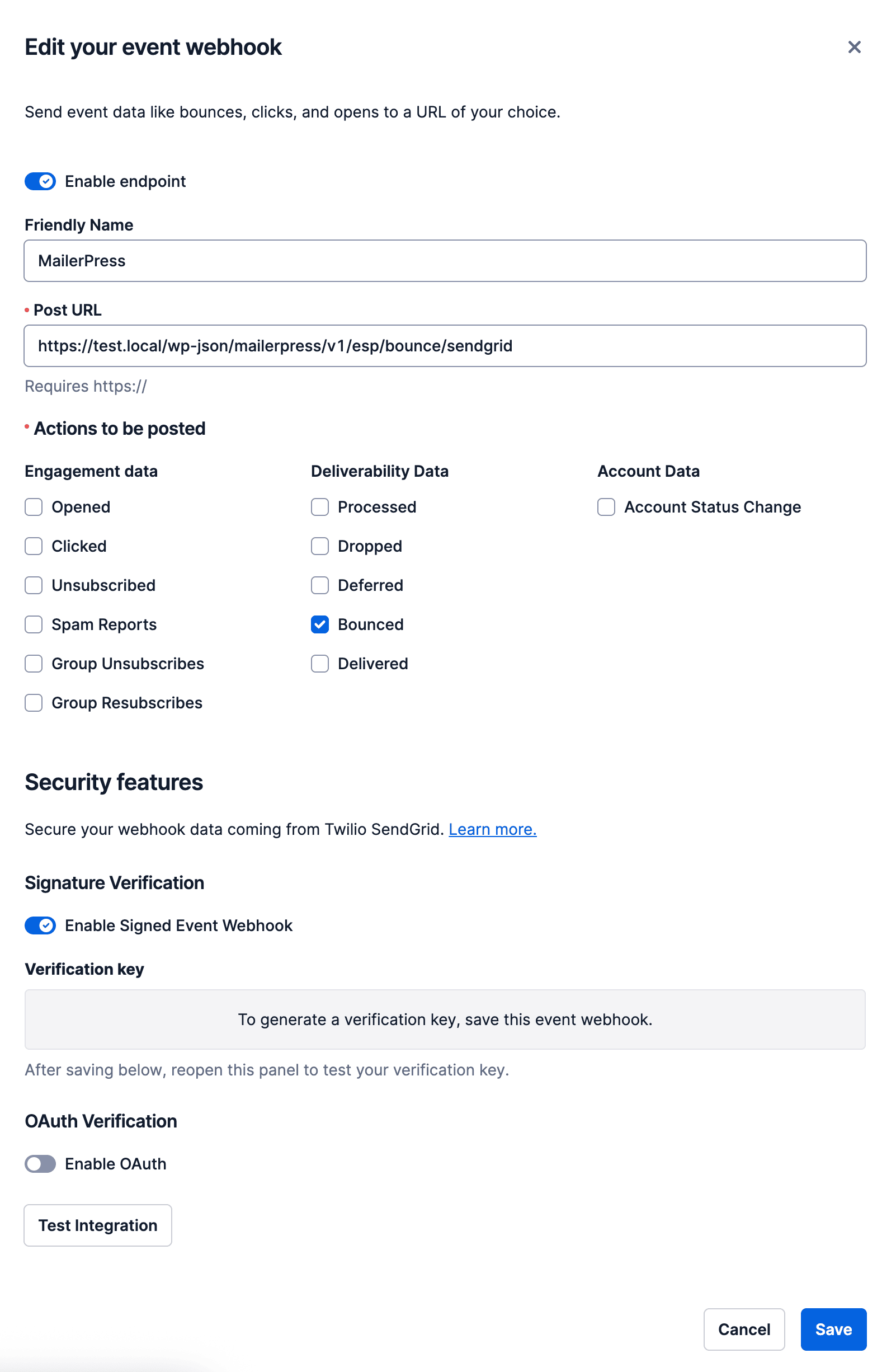
Cliquez sur Enregistrer.
Dans la liste des webhooks d’événements, modifiez votre nouveau webhook et copiez la clé de vérification.
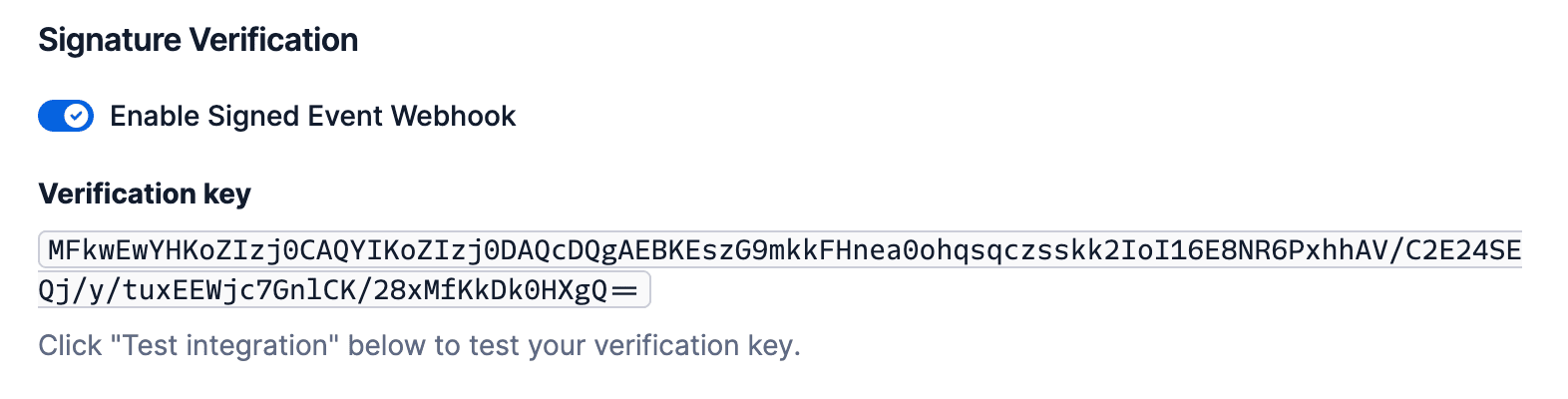
Retournez dans votre administration WordPress, MailerPress, Integrations, Email Service Providers, SendGrid (cliquez sur l’icône Settings de la carte dédiée), et collez la clé de vérification dans le champ dédié.
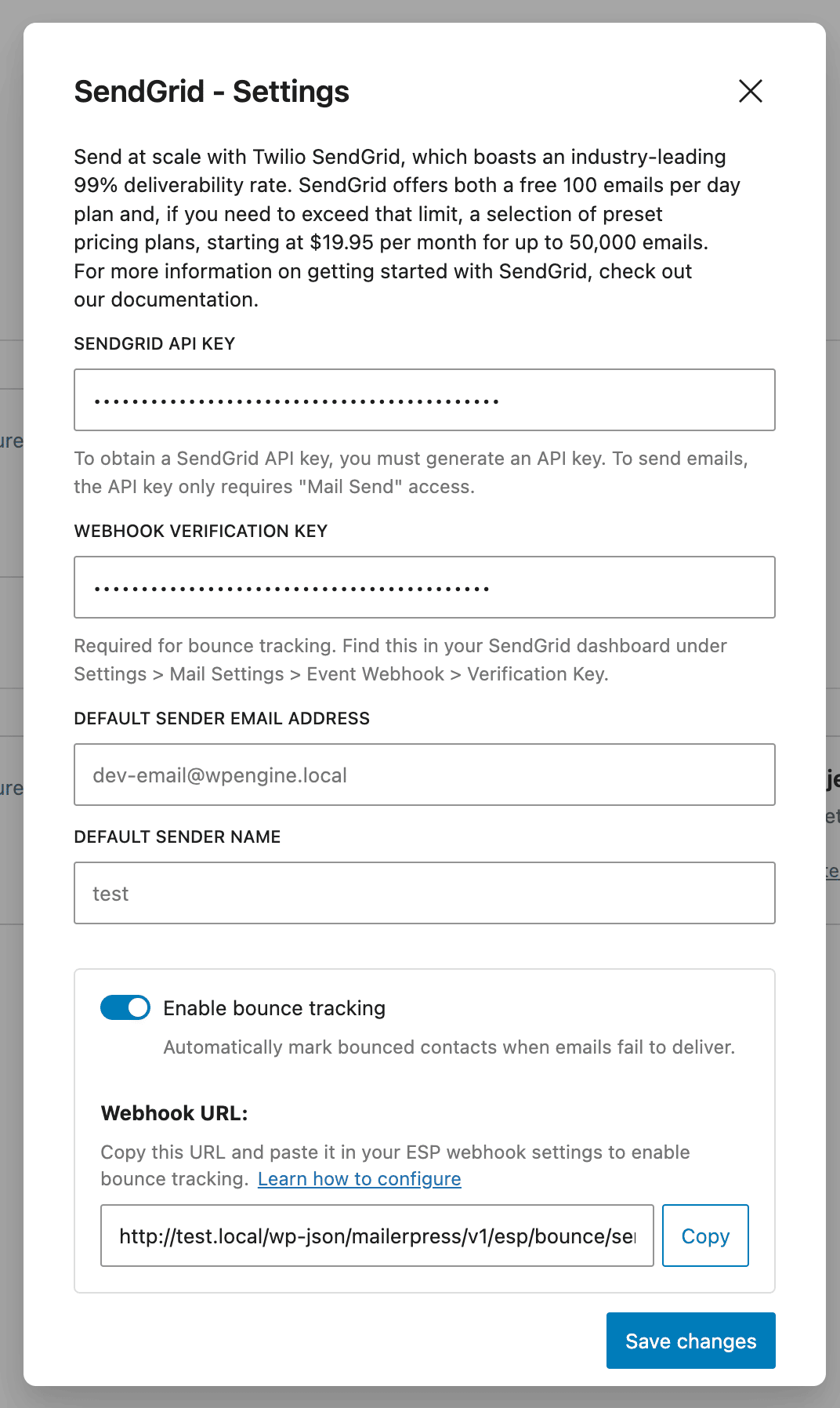
Enregistrer les modifications.
#4 – Suivez vos rebonds
Enfin, allez dans MailerPress, Audience, et utilisez le filtre Bounce pour voir vos rebonds.